Chia Sẻ Camera Ezviz Ez360 Cs-cv246 Với Các điện Thoại...
Video chia sẻ Chia Sẻ Camera Ezviz Ez360 Cs-cv246 Với Các điện Thoại... giúp mọi người có thêm thông tin về sản phẩm và hướng dẫn tư vấn bổ ích. nguồn video tại trang website YouTube.
Bước 1:Mở ứng dụng Ezviz trên điện thoại của bạn Đăng nhập vào tài khoản Ezviz của bạn có giao diện như hình dưới: Bước 2: Bạn nhấn vào tab Thêm ở góc dưới bên phải màn hình chính: Chọn Thêm Bước 3: K
Cách chia sẽ camera ezviz cho người khác dùng khác tài khoản 1. Mở ứng dụng EZVIZ. 2. Hãy nhấn vào biểu tượng hình tròn trên cùng bên trái. 3. Chọn Gia đình và khách 4.. Nhập tài khoản bạn muốn chia s
Bước 1: Đăng nhập tài khoản xem camera EZVIZ (đã kết nối camera rồi) Bước 2: Vào xem camera vài chọn biểu tượng chia sẻ ở góc phải màn hình xem camera Bước 3: Điều thông tin Email hoặc số điện thoại t
Sau khi đã chuẩn bị xong 2 mục trên, bạn bắt đầu tiến hành chia sẻ theo các bước hướng dẫn của Camerahaiphong.net như bên dưới. Bước 1: Đăng nhập vào tài khoản Ezviz của bạn Bước 2: Bạn nhấn vào tab T
Hướng dẫn cách chia sẻ tài khoản camera Wifi EZVIZ Nhấn tab Thêm Nhấn chọn Chia sẻ của tôi Nhấn vào Chia sẻ thiết bị ở màn hình Quản lý cài đặt chia sẻ Điền thông tin để chia sẻ camera Chọn camera muố
Sau khi đã chuẩn bị xong, ta bắt đầu tiến hành chia sẻ tài khoản camera Ezviz theo 9 bước dưới đây : Bước 1: Đăng nhập vào tài khoản Ezviz của bạn Bước 2: Bạn nhấn vào tab Thêmở góc dưới bên phải màn
Bước cài đặt camera theo cách như sau: Bước 1: Vào (CHplay trên điện thoại Android Hoặc App Store trên IOS ) tải App EZVIZ về điện thoại. Bước 2: Sau khi đã tải và cài đặt App Ezviz camera thành công,
1. Trên điện thoại cài đặt tài khoản Ezviz chính. Bước 1: Đăng nhập vào tài khoản Ezviz của bạn Ví dụ tài khoản có tên là: icamhongquan@gmail.com Bước 2: Chọn camera cần chia sẻ Sau đó bấm vào nút chi
Oct 15, 2021Bước 1: Mở camera của bạn lên ấn chọn theo các bước như trong hình Bước 2: Sau khi làm đúng các bước như hình trên bạn ấn Tiếp tục sẽ hiện lên hình như bên dưới và tiến hành cấp quyền cho
Cách 1 sử dụng trình duyệt để chia sẻ camera Ezviz cho nhiều người sử dụng Tham khảo: Tắt quảng cáo cho phần mềm camera Ezviz Đầu tiên ta phải sử dụng máy tính và vào địa chỉ www.ezvizlife.com Ta chọn
May 4, 2021Cách cài đặt camera ezviz cho điện thoại thứ 2 được tiến hành như sau: + Bước 1: tải phần mềm ezviz cho điện thoại thứ 2 + Bước 2: đăng ký tài khoản ezviz mới cho điện thoại thứ 2 tương tự
Dec 4, 2022Cách chia sẻ camera Ezviz cho điện thoại khác. để thực thi sẻ chia camera wifi cho điện thoại bạn phải cần chuẩn bị. tài khoản EZVIZ đã kết nối với camera; account người cần chia sẻ camera
Nov 3, 2021Chọn camera ước ao chia sẻ làm việc màn hình Chọn thiết bị Bước 6: Ứng dụng vẫn từ đưa về lại màn hình Chia sẻ thiết bị, lúc này chúng ta cũng có thể chia sẻ quyền cho người tê sử dụng một
Chia Sẻ Camera Wifi EZVIZ Cho Điện Thoại Khác Đơn Giản Chỉ Vài Cú Click. Lắp đặt hệ thống giám sát an ninh đến từ thương hiệu camera EZVIZ hiện nay rất phổ biến, đặc biệt để quản lý chặt chẽ hơn người
Sep 8, 2021Cách chia sẻ camera Ezviz cho người khác Hướng dẫn Add camera Ezviz vào đầu ghi hình ip Ezviz Hướng dẫn cài đặt và sử dụng camera Ezviz C3A Hướng dẫn cài đặt và sử dụng camera Ezviz C6P Hướ
#Congnghecuocsong. Chia Sẻ Camera EZVIZ cho nhiều điện thoại xem cùng một thời điểm. Các anh, chị và các bạn đang xem Thiết bị Thông minh Đức Lâm chi sẻ clip...
Tài khoản Ezviz đã có kết nối với camera. Người được chia sẻ đã có tài khoản Ezviz Nếu bạn chưa có tài khoản hoặc chưa kết nối với camera ezviz, hãy tham khảo hướng dẫn cài đặt camera wifi EZVIZ khi m
Bước 1 : Đầu tiên ta phải sử dụng máy tính và vào địa chỉ www.ezvizlife.com Bước 2 : Ta chọn Cloud Sign In 3đăng nhập vào tài khoản EZVIZ 4 Sau khi đăng nhập vào tài khoản ta chọn vào mục System Manag
Bước 1: Mở menu chia sẻ camera Yoosee Chọn camera Yoosee mà bạn cần chia sẻ, click vào nút "3 chấm" Chọn camera Yoosee cần chia sẻ cho điện thoại Bước 2: Chia sẻ thiết bị camera Yoosee Một menu sổ xuố
Ở bài viết này, Smart New VN sẽ hướng dẫn bạn cách chia sẻ camera Care camera cho một thiết bị khác. Hướng dẫn chia sẻ quyền xem Camera Yoosee cho một điện thoại khác. Lưu ý: Điện thoại thứ 2 cũng phả
Cách kết nối Camera EZVIZ với điện thoại - Đăng ký tài khoản Bước 1: Bạn vào CH Play cho hệ điều hành Android, Appstore cho hệ điều hành IOS, sau đó gõ EZVIZ để tải ứng dụng về điện thoại của bạn. Bướ
Jun 30, 2021Hướng dẫn Cách Cài đặt Camera Yoosee, Reolink, Ezviz, Dahua, Hikvision trên Điện thoại Android, IOS30/06/2021Hướng dẫn Cách ... zone.edu.vn Hỏi Đáp
5.Hướng dẫn cài đặt xem Camera EZVIZ bằng phần mềm EZVIZ … 6.Download EZVIZ -Tải về Mới nhất- taimienphi.vn; 7.Tải phần mềm EZVIZ cho Máy tính, PC, Laptop - EZVIZ Studio; 8.Cách cài đặt phần mềm xem c
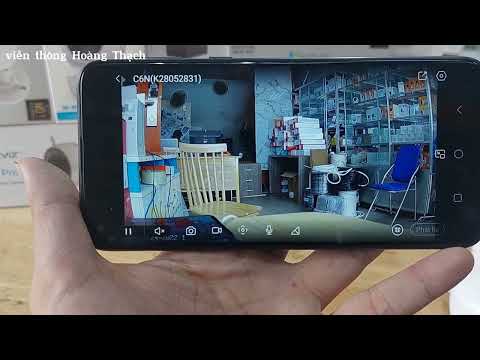
Bật tắt âm thanh từ camera Chạy 1 hoặc 4 camera cùng lúc Đảo ngược hình ảnh lại Zoom kĩ thuật Kích hoạt âm thanh 2 chiều ( giữ và nói để phát âm ) Chụp hình/Quay phim camera và lưu vào bộ nhớ máy Chọn
Jun 28, 2022Cách chia sẻ camera Ezviz cho điện thoại khác; Nhận cài đặt camera Ezviz tận nơi; Hiện nay, nhu cầu sử dụng camera đang rất phổ biến và tăng cao đáng kể, không chỉ các doanh nghiệp, các ct
Các bước Tải và cài đặt camera EZviz trên điện thoại. Trước khi muốn cài đặt camera ezviz cho nhiều điện thoại thì bạn cần chuẩn bị một số thứ như là:. Chiếc camera ezviz C6N đã khởi động sẵn sàng, có
Hướng dẫn cách chia sẻ tài khoản Ezviz. Hướng dẫn cách chia sẻ tài khoản Ezviz. Trong bài viết này Phương Việt sẽ giúp các bạn thực hiện việc chia sẻ một camera wifi ezviz bất kỳ của bạn cho một tài k
Oct 16, 2021Cách 2: Chia sẻ camera IMOU cho điện thoại khác bằng mã QR code Bước 1: Đăng nhập camera IMOU bằng tài khoản chính Bước 2: Vào mục cài đặt của camera IMOU Bước 3: chọn Chia sẻ bằng mã QR B