Cách cài đặt camera ezviz cho điện thoại thứ 2 cực đơn giản
May 4, 2021Cách 2: chỉ chia sẻ quyền xem. Cách cài đặt camera ezviz cho điện thoại thứ 2 được tiến hành như sau: + Bước 1: tải phần mềm ezviz cho điện thoại thứ 2. + Bước 2: đăng ký tài khoản ezviz mớ
Chia Sẽ Camera Ezviz Cho Điện Thoại Khác Bước 1:Mở ứng dụng Ezviz trên điện thoại của bạn Đăng nhập vào tài khoản Ezviz của bạn có giao diện như hình dưới: Bước 2: Bạn nhấn vào tab Thêm ở góc dưới bên
Hướng dẫn cách chia sẻ tài khoản camera Wifi EZVIZ Nhấn tab Thêm Nhấn chọn Chia sẻ của tôi Nhấn vào Chia sẻ thiết bị ở màn hình Quản lý cài đặt chia sẻ Điền thông tin để chia sẻ camera Chọn camera muố
Nếu bạn chưa có tài khoản hoặc chưa kết nối với camera ezviz, hãy tham khảo hướng dẫn cài đặt camera wifi EZVIZ khi mới bắt đầu sử dụng Sau khi đã chuẩn bị xong, ta bắt đầu tiến hành chia sẻ theo các
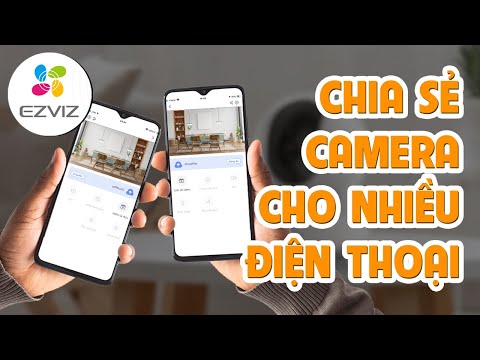
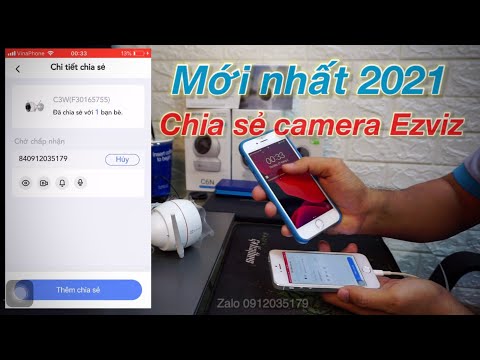
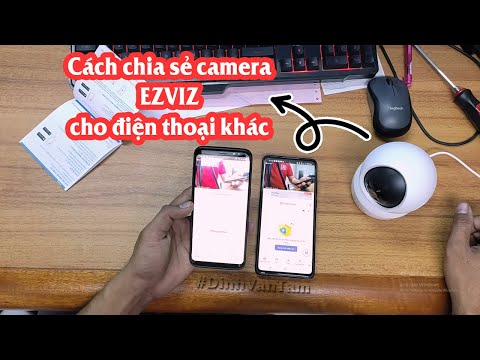
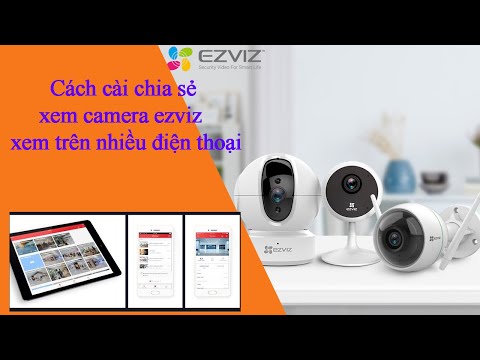
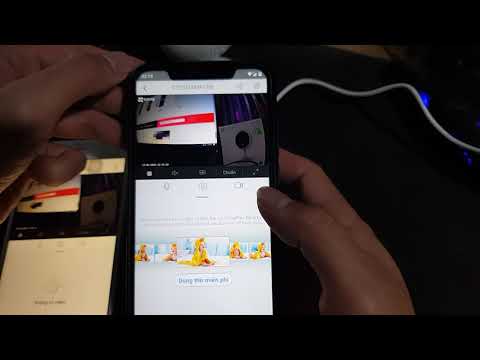
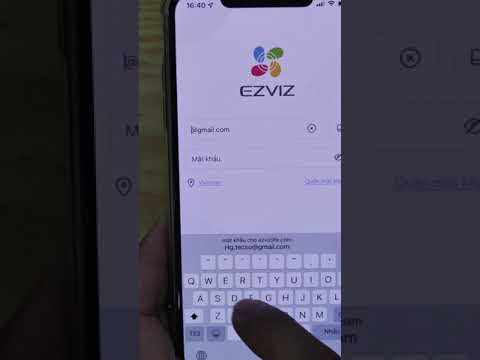
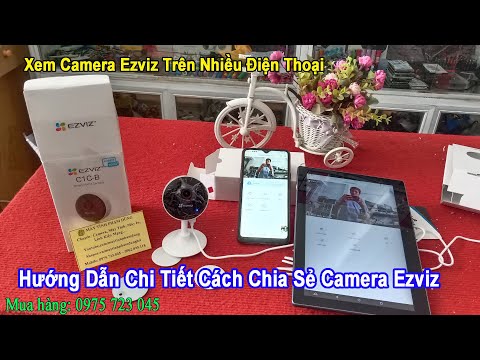
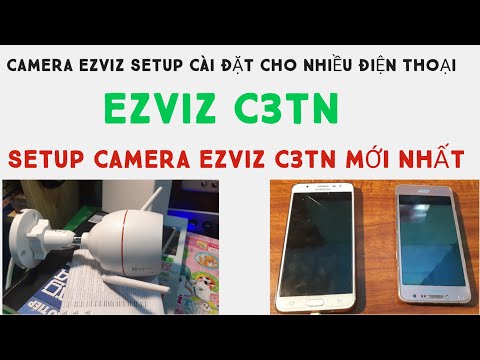
Cách xoá chia sẻ camera Ezviz khỏi tài khoản và đ... Video này mình hướng dẫn cho các bạn cách chia sẻ camera Ezviz cho nhiều tài khoản và điện thoại khác nhau.
HƯỚNG DẪN CHIA SẺ CAMERA WIFI EZVIZ C1C, C2C, C6N, C3W, GIỮA CÁC MÁY ĐIỆN THOẠI VỚI NHAU. ------------------------------------------------------------------- Hãy like và Đăng kí Kênh (Miễn...
Oct 15, 2021Các loại camera Ezviz phổ biến hiện nay Các bước Cách chia sẻ camera ezviz cho máy khác Bước 1: Mở camera của bạn lên ấn chọn theo các bước như trong hình Bước 2: Sau khi làm đúng các bước
Bước 1: Đăng nhập tài khoản xem camera EZVIZ (đã kết nối camera rồi) Bước 2: Vào xem camera vài chọn biểu tượng chia sẻ ở góc phải màn hình xem camera Bước 3: Điều thông tin Email hoặc số điện thoại t
Sep 8, 2021Cách cài đặt tính năng thông minh của hệ thống báo động Ezviz. Hướng dẫn cài đặt và sử dụng camera hành trình Ezviz. Download phần mềm Ezviz và Catalog Ezviz. 5/5 - (1 bình chọn) Công ty TN
Cách chia sẽ camera ezviz cho người khác dùng khác tài khoản 1. Mở ứng dụng EZVIZ. 2. Hãy nhấn vào biểu tượng hình tròn trên cùng bên trái. 3. Chọn Gia đình và khách 4.. Nhập tài khoản bạn muốn chia s
Sau khi đã chuẩn bị xong 2 mục trên, bạn bắt đầu tiến hành chia sẻ theo các bước hướng dẫn của Camerahaiphong.net như bên dưới. Bước 1: Đăng nhập vào tài khoản Ezviz của bạn Bước 2: Bạn nhấn vào tab T
Apr 20, 2022Bước 1: Đăng nhập vào tài khoản Ezviz của bạn. Bước 2: Bạn nhấn vào tab Thêm ở góc dưới bên phải màn hình chính: Nhấn tab Thêm. Bước 3: Kế tiếp chúng ta chọn Chia sẻ của tôi ở. Nhấn chọn C
Chọn vào Camera muốn xem ở phần " Trang Chủ " Hình ảnh hiện lên là bạn đang xem trực tiếp Kéo thước thời gian bên dưới để xem lại camera Ezviz trong ngày (Nếu bạn có gắn thẻ nhớ để ghi hình ) Chọn ngà
Hướng dẫn chia sẻ Camera EZVIZ DOWNLOAD Giới thiệu Giới thiệu công ty Tel: (028) 3981 2099 (K.Doanh: bấm số 1; Kế toán 2; Kỹ thuật 3; Bảo hành 4; Giao hàng 5) Đăng ký đại lý: (028) 3981 2099 (line nội
Hôm nay chúng tôi sẽ hướng dẫn chia sẻ thiết bị EZVIZ trên website. Bước 1: Truy cập vào website của EZVIZ Đầu tiên, mở trình duyệt và truy cập vào địa chỉ trang web chính thống của EZVIZ Bước 2: Chọn
Sep 16, 2021EZVIZ (EZVIZ PC Studio) là phần mềm kết nối với camera EZVIZ để theo dõi, giám sát, đảm bảo an ninh cho ngồi nhà, văn phòng, công ty,... của bạn trên máy tính, PC. Bài viết này sẽ hướng dẫ
Jan 7, 2022Bước 1: Đăng nhập vào tài khoản Ezviz của bạn. Bước 2: Bạn nhấn vào tab Thêm ở góc dưới bên phải màn hình chính. Bước 3: Kế tiếp chúng ta chọn Chia sẻ của tôi. Bước 4: Màn hình Quản lý cài
Sep 30, 2021Cách 1: Đăng nhập lệ tài khoản Ezviz của bạn. Bước 2: Quý Khách nhấn vào tab Thêm ở góc cạnh bên dưới mặt phải screen chính: Nhấn tab Thêm. Cách 3: Tiếp đến bọn họ chọn Chia sẻ của tôi ở.
Sep 24, 20216. Cách chia sẻ Camera Ezviz cho điện thoại khác. Để chia sẻ Camera Ezviz cho tài điện thoại khác, trước tiên trên điện thoại đó hãy đăng ký một tài khoản Ezviz như cách đăng ký bên trên.
Bạn ấn chọn Thêm ở bên dưới => Chọn Quản lý cài đặt chia sẻ. Bạn ấn vào dấu (+) có trên màn hình. Tiếp đó tại mục Thêm người nhận điền tài khoản muốn chia sẻ camera Hikvision sang Và bấm Tiếp Theo Gia
Jul 28, 2021Bước 1: Mở phần mềm Ezviz Bước 2: Mở Camera cần chia sẻ. Chọn nút chia sẻ trên Camera Bước 3: Nhập tài khoản được chia sẻ. + Trong giao diện chia sẻ đưa ra 2 lựa chọn: Tài khoản bằng email
Bước 1: Đăng nhập vào tài khoản Ezviz của bạn. Bước 2: Bạn nhấn vào tab Thêm ở góc dưới bên phải màn hình chính: Nhấn tab Thêm. Bước 3: Kế tiếp chúng ta chọn Chia sẻ của tôi ở. Nhấn chọn Chia sẻ của t
Bước 4: Ứng dụng Ezviz camera sẽ kết nối với sản phẩm camera Ezviz của bạn. Nếu việc kết nối thành công bạn sẽ nhận được thông báo như ở hình phía dưới. Sau đó bạn tiếp tục chọn nút "Kết nối vào mạng"
Mar 15, 2021Bước 1: Đăng nhập vào ứng dụng camera Ezviz, sau đó nhấn nút dấu cộng phía bên tay phải của màn hình. Bước 2: Nhấn vào mục chia sẻ của tôi để tiến hành chia sẻ tài khoản cho nhiều thiết bị
Ứng dụng EZVIZ được thiết kế để hoạt động với loạt Camera an ninh và các sản phẩm Nhà thông minh khác của chúng tôi. Bằng cách sử dụng ứng dụng này, thật dễ dàng quản lý máy ảnh và các thiết bị nhà th
1) Đăng nhập vào ứng dụng di động EZVIZ. 2) Chọn máy ảnh bạn muốn chia sẻ> sau đó từ góc trên cùng bên phải, nhấn vào biểu tượng chia sẻ. 3) Làm theo lời nhắc> nhập email / số điện thoại hợp lệ của kh
Sau khi làm xong bạn bấm LƯU để áp dụng cho camera ezviz. Trên đây là cách giúp bạn tùy chỉnh ghi hình liên tục cho camera wifi Ezviz. Ngoài ra, bạn có thể dùng phần mềm Batch configuration để cấu hìn
Trong bài viết này Phương Việt sẽ giúp các bạn thực hiện việc chia sẻ một camera wifi ezviz bất kỳ của bạn cho một tài khoản khác xem. Hãy cùng chúng tôi xem qua video hướng dẫn cách thao tác 00:00 01