Hướng Dẫn Chia Sẻ Camera Care Camera Với Điện Thoại Khác
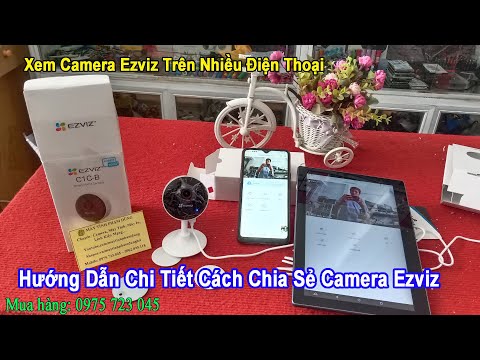
Bước 1: Vào App trên điện thoại đã kết nối, chọn vào biểu tượng chia sẻ ở góc phải màn hình. Bước 2: Chọn "Chia sẻ camera với gia đình bạn" Bước 3: Sau đó màn hình sẽ hiển thị như sau, và bạn chọn "Ch
Tiếp theo bạn chọn camera muốn chia sẻ bằng cách nhấn vào dấu + ở cuối dòng Thiết bị. Màn hình Chọn thiết bị sẽ xuất hiện, sau đó chọn camera Ezviz mà bạn muốn chia sẽ và bấm Đồng ý ở phía dưới Bấm ch
Hướng Dẫn Chia Sẽ Camera Xiaomi Bước 1: Mở Ứng Dụng MiHome trên điện thoại Bước 2: Tìm mục Chia Sẽ Thiết Bị Bước 3: Chọn " Chia sẻ với tài khoàn Mi " Bước 4: Cách Nhận Tài Khoản Chia Sẽ Kết Tham Khảo
Cách chia sẽ camera Imou Thực ra các bước chia sẽ camera Imou cho nhiều người cùng giám sát cũng đơn giản thôi, bạn làm theo các bước mà HighMark Security hướng dẫn bên dưới nhé. Nếu bạn nào chưa cài
Bước 1: Đăng nhập tài khoản xem camera EZVIZ (đã kết nối camera rồi) Bước 2: Vào xem camera vài chọn biểu tượng chia sẻ ở góc phải màn hình xem camera Bước 3: Điều thông tin Email hoặc số điện thoại t
Oct 15, 2021Bước 1: Mở camera của bạn lên ấn chọn theo các bước như trong hình Bước 2: Sau khi làm đúng các bước như hình trên bạn ấn Tiếp tục sẽ hiện lên hình như bên dưới và tiến hành cấp quyền cho
1. Điền Tên tài khoản và Mật Khẩu tài khoản => 2. Đăng nhập. Bước 2. Đăng nhập đúng sẽ hiển thị như sau: Bạn ấn chọn Thêm ở bên dưới => Chọn Quản lý cài đặt chia sẻ. Tiếp theo ta làm như sau: Bạn ấn v
Hướng Dẫn Chia Sẻ Camera Trên Hik Connect Chuẩn bị trước khi chia sẽ cho người khác Cách chia sẻ xem camera hikvision trên máy tính Bước 1: Đăng kí tài khoản HIK-Connect Bước 2: Tạo tài khoản Hik-Conn
Cách chia sẻ như sau: Bước 1: Đăng ký tài khoản Hik-Connect nếu bạn chưa có tài khoản. Bước 2: Gắn thiết bị vào tài khoản Hik-Connect chính. Bước 3: Tạo tài khoản Hik-Connect cho người mà bạn muốn chi
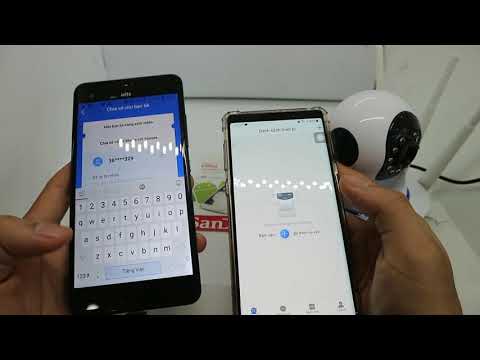
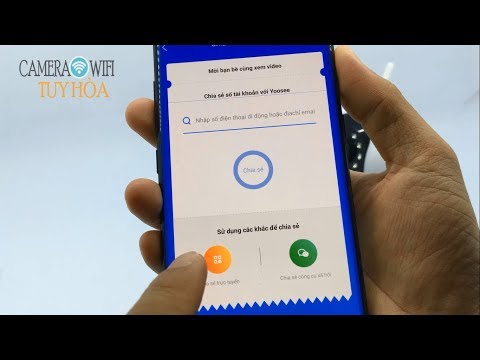
Cách 2: Chia sẻ camera Yoosee cho điện thoại khác qua "số điện thoại". 1. Điền số điện thoại cần chia sẻ camera Yoosee. Cũng tương tự cách 1, ở bước này bạn cần điền số điện thoại (số điện thoại dùng
Tiếp theo bạn chọn camera muốn chia sẻ bằng cách nhấn vào dấu + ở cuối dòng Thiết bị. Màn hình Chọn thiết bị sẽ xuất hiện, sau đó chọn camera bạn muốn chia sẽ và bấm Đồng ý ở phía dưới Chọn camera muố
Sau khi Đăng nhập đúng sẽ hiển thị như sau: Bạn ấn chọn Thêm ở bên dưới => Chọn Quản lý cài đặt chia sẻ. Bạn ấn vào dấu (+) có trên màn hình. Tiếp đó tại mục Thêm người nhận điền tài khoản muốn chia s
Sau khi đã chuẩn bị xong, ta bắt đầu tiến hành chia sẻ theo các bước như bên dưới: Bước 1: Đăng nhập vào tài khoản Ezviz của bạn Bước 2: Bạn nhấn vào tab Thêm ở góc dưới bên phải màn hình chính: Kế ti
Thêm một cách nữa khá nhanh chóng để giúp bạn chia sẻ camera Imou cho điện thoại khác. Hãy thực hiện theo hưỡng dẫn như sau: Bước 1: Bạn mở phần mềm Imou trên điện thoại, nhập thông tin của tài khoản
Bạn chọn camera yoosee cần chia sẽ trên máy tính và bấm vào nút dấu Cộng như hình dưới. Sau đó chọn Add Shares Device (giao diện tiếng Việt sẽ là Chia sẽ) Lúc này phần mềm đã hiễn thị link chia sẽ ở m
3 days agoCách lắp camera an ninh gia đình chuẩn từ A-Z cho người mới bắt đầu November 10, 2022 [Hướng Dẫn] Cách chia sẻ camera imou cho điện thoại khác November 10, 2022; Hướng dẫn chia sẻ camera EZV
Oct 9, 2021Các bước chia sẻ camera imou. Bước 1: Bạn vào trang chủ camera nhà bạn giống như hình của mình bên dưới và làm theo như trong hình. Bước 2. Sau khi ấn vào Chia sẻ trên thì sẽ hiện ra như bả
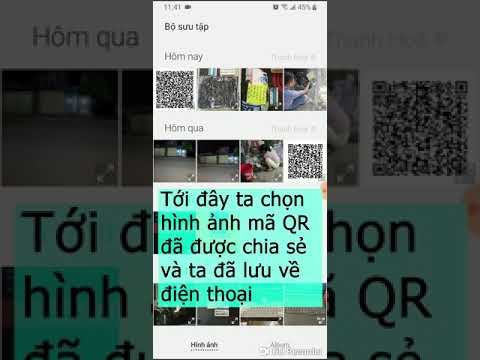
Oct 16, 2021Cách 2: Chia sẻ camera IMOU cho điện thoại khác bằng mã QR code Bước 1: Đăng nhập camera IMOU bằng tài khoản chính Bước 2: Vào mục cài đặt của camera IMOU Bước 3: chọn Chia sẻ bằng mã QR B
Oct 24, 2021Cách chia sẻ Camera FPT cho người thân: Màn hình từ người chia sẻ: B1: Tại màn hình chính chọn vào hình bánh răng B2: Chọn vào mục < Thành viên được chia sẻ > B3: Nhập tên và số điện thoại
Cách chia sẻ camera Yoosee từ điện thoại sang CMS Camera Yoosee trên máy tính Trên giao diện chính của Yoosee CMS, các bạn click vào biểu tượng dấu "+" ở góc trái gần bên dưới. Sau đó, chọn tiếp "Add
EZVIZ là dòng camera wifi không dây vừa mới xuất hiện trên thị trường, việc cài đặt và sử dụng Camera Ezviz để xem qua SmartPhone (Android và iOS) là một điều mới mẻ đối với nhiều người tiêu dùng. Hôm
Đi tới cuộc trò chuyện bạn muốn chia sẻ. Chọn hộp Cameracạnh cửa sổ Nhập tin nhắnmới, rồi chọn Camera . Ghi lại nội dung của bạn và thực hiện bất kỳ điều chỉnh cần thiết nào. Chọn Xong. Chọn nút Gửivà
Jul 26, 2021Mở phần mềm camera lên, có 2 phần để bấm nút chia sẻ. Cách chọn nút chia sẻ 1: Chọn bấm nút chia sẻ Hoặc để chính xát hơn, chúng ta trực tiếp mở đúng camera cần chia sẻ lên. Bấm vào nút ch
Làm sao để Share - Chia sẻ thiết bị Trên Phần Mềm Hik-Connect Đăng nhập vào tài khoản của bạn => Chọn thiết bị mà bạn muốn chia sẻ => Giữ và vuốt sang bên trái => Chọn biểu tượng (1)Share => (2)Nhập v
Lúc này bạn có thể dễ dàng chia sẻ camera Imou chỉ với các bước như sau: Bước 1: Vào ứng dụng Imou life, ấn vào camera mà bạn muốn chia sẻ ở màn hình chính Bước 2: Ấn vào nút "Cài đặt" hình bánh răng
Jan 11, 2021Xin chào quý khách, hôm nay Viễn Thông GOTECH sẽ hướng dẫn quý khách hàng cách chia sẻ tài khoản camera Dahua-Imou trên điện thoại Smarphone một cách đơn giản và dễ hiểu nhất. Các bạn làm
Jun 2, 2021Chào các bạn, hôm nay Viễn Thông GOTECH sẽ hướng dẫn các bạn cách cài camera Dahua/KBVISION vào phần mềm DMSS trên điện thoại Smartphone. Các bạn hãy làm theo mình nhé. Bước 1: Tải ứng dụng