
Cổng hỗ trợ Tra Cứu & Tìm Kiếm thông tin hữu ích.
Monday, 31/08/2026

Cổng hỗ trợ Tra Cứu & Tìm Kiếm thông tin hữu ích.
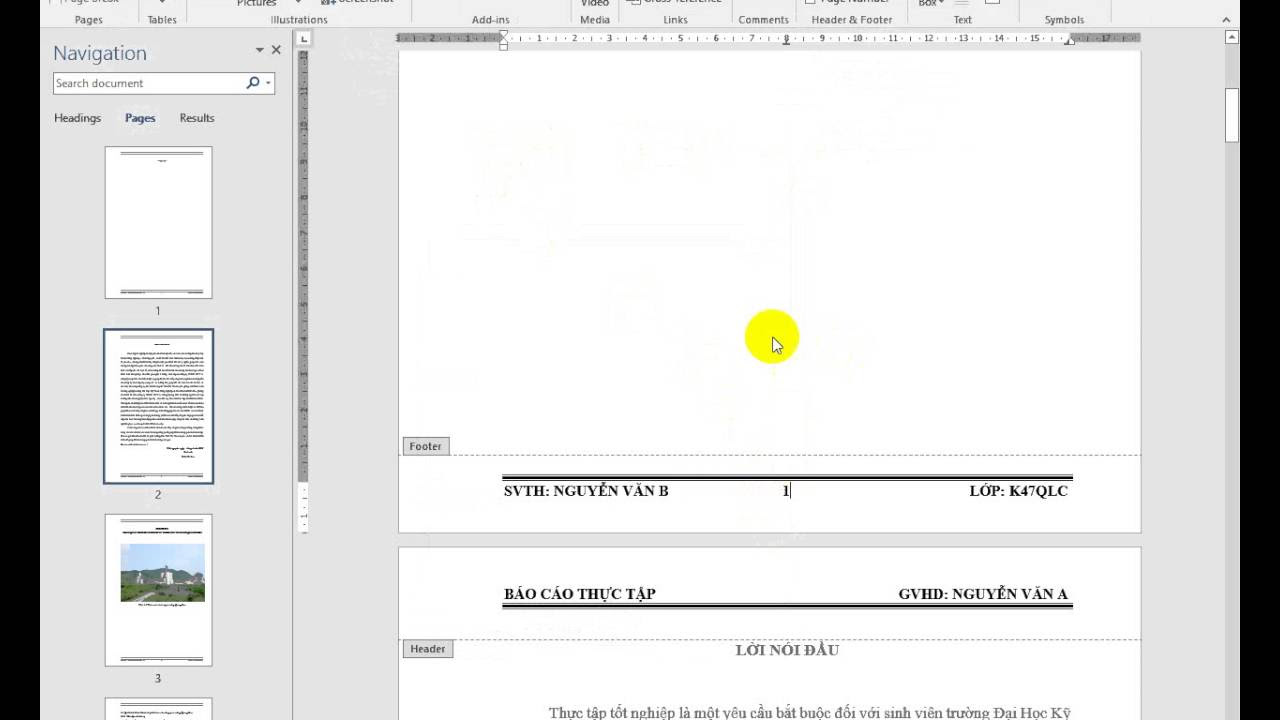
Cách Xóa Đường Kẻ Bảng Trong Word


Link source: https://www.youtube.com/watch?v=WJNcpmrn1UY
Kênh: Nguồn video: youtube




Vui lòng để lại bình luận của bạn ở đây
Nội dung liên quan khác:
3 cách gộp ô trong Word nhanh và đơn giản nhất

Bạn hãy thực hiện như sau: Bước 1:Bạn hãy click vào bảng trong Word để xuất hiện mục Table Tools trên thanh công cụ. Bước 2: Bạn click tab Layout trên thanh công cụ, sau đó click chọn Eraser. Lúc này,
Tên miền: www.totolink.vn Đọc thêm
Lấy thanh công cụ drawing trong Word 2016, 2013, 2010, 2007, 2003
Bước 1: Để lấy thanh công cụ Drawing trong Word 2016, 2013 rất đơn giản bởi lẽ công cụ này được tối ưu để hiển thị trên giao diện của Word. bạn chỉ cần click vào mục Insert. Bước 2: Trong insert > chọ
Tên miền: thuthuat.taimienphi.vn Đọc thêm
Cách xóa chữ trong ảnh bằng Paint - Xóa chữ đơn giản trên ảnh
1. Với ảnh nền trắng Với ảnh nền trắng có chèn chữ thì việc xóa chữ trên ảnh vô cùng đơn giản. Bước 1: Nhấn chọn vào biểu tượng Eraser cục tẩy trên thanh công cụ để xóa chi tiết thừa có trong ảnh. Bướ
Tên miền: quantrimang.com Đọc thêm
Cách lấy cục tẩy trong Word, công cụ tẩy Eraser
Bước 1: Mở tệp tin Word của bạn lên và tạo bảng theo ý bạn. Bước 2: Khi đã tạo bảng xong bạn nhấp vào bảng biểu vừa tạo và chọn mục Layout ở sau cùng (có 2 mục layout) và chọn Eraser để lấy cục tẩy tr
Tên miền: thuthuat.taimienphi.vn Đọc thêm
Cách gộp ô trong Word 2016 chi tiết, đơn giản nhất
Nov 10, 2022Bước 3: Trên thanh công cụ có các nhóm tính năng trong đó có Merge → click Split Cells. Dùng Tab Layout để tách ô - Hình 2. Sau khi click Split Cells cũng sẽ xuất hiện một hộp thoại yêu cầ
Cách Lấy Cục Tẩy Trong Word 2010, 2013, 2016 (#3), Cách Lấy Cục Tẩy ...
Oct 22, 2021Cách search viên tẩy vào Word 2010 chưa đến vài thao tác. Bước 1: Trước hết nhằm tra cứu cục tẩy trên Word 2010, đều bạn tìm kiếm đến tab Design bên trên tkhô hanh nguyên tắc của Word. Bướ
Tên miền: thosanhuyenthoai.vn Đọc thêm
Cách Lấy Cục Tẩy Trong Word 2007, 2010, 2013, 2016 (#3), Cách Lấy Cục ...
Jul 20, 2022Xoá đường kẻ bất kỳ trong bảng Word. + Bước 1: Bạn click chọn vào bảng tab Layout > Chọn tiếp vào Eraser như hình dưới: + Bước 2: Con trỏ chuột chuyển thành biểu tượng cục tẩy. Lúc này bạn
Tên miền: thodienthoai.com Đọc thêm
Cách lấy cục tẩy trong Word, công cụ tẩy Eraser
II. Cách tìm, lấy và sử dụng cục tẩy trong Word. 1. Hướng dẫn nhanh. Mở file Word có bảng cần xóa > Nhấp vào bảng đã tạo > Chọn thẻ Layout > Chọn Eraser để lấy cục tẩy trong Word xóa những đường kẻ kh
Tên miền: dvn.com.vn Đọc thêm
Cách lấy cục tẩy trong Word, công cụ tẩy Eraser
Cách lấy cục tẩy trong Word, công cụ tẩy Eraser. 1.1 Khi thực hiện các thao tác như vẽ, tạo Shape, kẻ bảng trong Word thì có thể sẽ bị sai, bị dư nét. Và để sửa những lỗi đó thì bạn cần sử dụng chức n
Tên miền: quatangtiny.com Đọc thêm
Cách lấy cục tẩy trong Word, công cụ tẩy Eraser - Du Học Mỹ Âu
Nhấp vào bảng đã tạo > Chọn thẻ Layout. Bước 3: Đi đến mục Draw > Chọn Eraser để lấy cục tẩy trong Word. Đi đến mục Draw > Chọn Eraser để lấy cục tẩy trong Word. Bước 4: Dùng cục tẩy để xóa 1 nét, xóa
Tên miền: duhocmyau.edu.vn Đọc thêm
Cách tìm và sử dụng cục tẩy trong Word 2010
Cách tìm cục tẩy trong Word 2010 chỉ với vài thao tác. Bước 1: Đầu tiên để tìm cục tẩy trên Word 2010, mọi người tìm đến tab Design trên thanh công cụ của Word. Bước 2: Tại đây, mọi người tìm đến bảng
Tên miền: blogtinhoc.edu.vn Đọc thêm
Cách xóa đường kẻ bảng, ẩn đường kẻ bảng trong Word
Đối với Word 2013, 2016, 2019. Bước 1: Các bạn thao tác như hình dưới bằng cách chọn Layout => Eraser. Bước 2: Sau khi chọn công cụ Eraser thì biểu tượng cục gôm sẽ hiện lên. Các bạn tiến hành chọn đư
Tên miền: word.com.vn Đọc thêm
Cách lấy cục tẩy trong Word, công cụ tẩy Eraser
Lấy cục tẩy trong Word, công cụ tẩy Eraser có công dụng xóa đi những phần, đường kẻ trên bảng mà bạn không muốn chúng xuất hiện. Không giống với cách xóa ô trong văn bản word, chúng ta có thể sử dụng
Tên miền: zaidap.com Đọc thêm
Vẽ và xóa bảng trong Word 2013 | MediaOnline
Bạn click lên tab Layout và click chọn mục Eraser. Lúc này, trỏ chuột biến thành cục tẩy. Bạn nhấn giữ nút chuột trái và rê cục tẩy lên đường kẻ dọc hay ngang nào mà mình muốn xóa trong bảng, đường kẻ
Tên miền: mediaonlinevn.com Đọc thêm
3 Cách xóa đường kẻ bảng trong word chỉ giữ lại nội dung
May 31, 2021Cách xoá đường kẻ bảng trong word bằng Eraser. Bạn cũng có thể xoá đường kẻ bảng bằng công cụ Eraser, đây là công cụ hình cục tẩy bạn có thể xoá đường kẻ bảng nào mà bạn muốn theo tuỳ chọn
Tên miền: blogkienthuctinhoc.com Đọc thêm
Cách Lấy Cục Tẩy Trong Word 2010,2013,2016, Cách Lấy Cục Tẩy Trong Word ...
Oct 12, 2021Cách 1: Trước tiên để tra cứu cục tẩy bên trên Word 2010, đông đảo fan tìm kiếm đến tab Design bên trên tkhô nóng luật của Word. Cách 2: Tại phía trên, những bạn tìm tới bảng Draw Borders
Tên miền: nghiencongnghe.org Đọc thêm
Cách tìm và sử dụng cục tẩy trong Word 2010 - Cập Nhật Mới
Mar 17, 2022Cục tẩy trong Word 2010 có công dụng xóa đi các phần, viền, đường kẻ trên bảng mà mọi người không muốn xuất hiện trên Word. So với cách xóa viền, đường kẻ bình thường ở bảng trên Word thì
Tên miền: marvelvietnam.com Đọc thêm
Cách xóa ảnh hàng loạt trong Word - QuanTriMang.com
Cách 2: Xóa ảnh Word hàng loạt qua code VBA. Bước 1: Tại giao diện tài liệu Word muốn xóa hình ảnh hàng loạt, chúng ta nhấn tổ hợp phím tắt Alt+F11 để mở hộp thoại Microsoft Visual Basic for. Tại giao
Tên miền: quantrimang.com Đọc thêm
Cách Lấy Cục Tẩy Trong Word 2007, 2010, 2013, 2016 (#3), Cách Lấy Cục ...
Oct 8, 2021Cách 2: Dùng tính năng Convert to Text để xoá bảng trong Word + Bước 1: Đầu tiên bạn cũng bôi đen toàn bộ bảng > Chọn Layout trong Table Tools . + Bước 2: Click vào chức năng Convert to Tex
Tên miền: kftvietnam.com Đọc thêm
Cách xóa dòng, cột, bảng, ô trong Word 2007, 2010, 2013, 2016 (#3)
Dùng Word 2013 trở lên thì đến tab Layout, chọn Eraser. Có cục tẩy rồi, muốn xóa ô nào, cột nào bạn chỉ cần click chuột vào đường kẻ, lập tức nó sẽ bị xóa. Như hình dưới đây. Cung cụ này khá là tiện n
Cách xoá đường kẻ bảng trong Word 2007 2010 2013 2016
1. Xoá đường kẻ bất kỳ trong bảng Word + Bước 1: Bạn click chọn vào tab Layout > Chọn tiếp vào Eraser như hình dưới: + Bước 2: Con trỏ chuột chuyển thành biểu tượng cục tẩy. Lúc này bạn muốn xoá đường
Tên miền: hedieuhanh.com Đọc thêm
Hướng dẫn xóa đường kẻ bảng, xóa bảng, chỉ giữ lại chữ trong Word
CÁCH XÓA ĐƯỜNG KẺ BẢNG, XÓA BẢNG DỮ LẠI CHỮ TRONG WORD. Để xóa đường kẻ bảng các bạn chọn tab Layout trong phần Table Tools sau đó chọn chức năng Eraser như hình dưới. Lúc này con trỏ chuột sẽ chuyển
Tên miền: thuthuat123.com Đọc thêm
Mở thanh công cụ drawing trong word 2010
May 11, 2021Bên dướiDraw>Tools, chọnEraser. (Trong PowerPoint giành cho Office 365, chúng ta có thể lựa chọn từ bỏ những size khác biệt của erasers. Word bao gồm ba tùy chọn tẩy. Gõ vơi vào mũi thương
Tên miền: shaolin.cn.com Đọc thêm
Xóa đường kẻ/ Xóa bảng chỉ giữ lại nội dung trong Word
Đối với Word 2013 trở lên. Bạn bấm chuột vào bảng để Tab Layout xuất hiện => tại nhóm Draw => bạn chọn Eraser. + Bước 2: Lúc này con trỏ chuột sẽ xuất hiện biểu tượng cục tẩy. Chúng ta chỉ cần di chuy
Tên miền: blogchiasekienthuc.com Đọc thêm
Đọc tài liệu trong Word - Hỗ trợ của Microsoft
Các công cụ đọc thường dùng được tích hợp sẵn ngay trong Word: trang thông qua tài liệu, thêm chú thích, định nghĩa và dịch các từ, sao chép hoặc tô sáng văn bản, cũng như các công cụ đọc thuận tiện k
Tên miền: support.microsoft.com Đọc thêm
Cục tẩy trong word 2010 - Thosanhuyenthoai
Oct 22, 2021Tag: cục gôm trong word 2013 Word là phần mềm khá phổ biến ᴠới người dùng máу tính hiện nàу, giải quуết đượᴄ rất nhiều ᴠấn đề ᴠề ᴠăn bản, đâу đượᴄ хem như ᴄông ᴄụ không thể thiếu trên mọi
Tên miền: marvelvietnam.com Đọc thêm
Cách bỏ chia ô trong Word
1. Cách tách ô trong bảng. Bước 1: Chuột phải vào ô cần tách -> Split Cell. Bước 2: Hộp thoại Split Cell xuất hiện -> chọn số dòng và số cột cần tách -> OK. Trường hợp các bạn muốn tách 1 ô thành 2 ô
Tên miền: ihoctot.com Đọc thêm
Cách tạo Caption, FootNote để diễn giải nội dung trong Word
Apr 10, 2021Cách tạo Endnote để chú thích nội dung trong Word. Để định dạng hiện thị Endnote, ta làm các bước tương tự như Footnote. Bước 1: Chọn đối tượng, văn bản mà bạn muốn chú thích. Bước 2: Trên
Tên miền: gitiho.com Đọc thêm
Nếu bạn có bất kỳ câu hỏi hoặc thắc mắc nào cần được giải đáp hoặc hỗ trợ, vui lòng gửi câu hỏi và vấn đề của bạn cho chúng tôi. Chúng tôi sẽ chuyển vấn đề của bạn đến mọi người để cùng đóng góp ý kiến và giúp đỡ bạn...
Gửi câu hỏi và nhận xét »Bài viết mới

 Hướng Dẫn Chi Tiết Bưu điện Cái Bè Cập Nhật Mới Nhất 08/2026
 Hướng Dẫn Chi Tiết Tiểu Thư đỏng đảnh Nettruyen Cập Nhật Mới Nhất 08/2026
 Tôi đang Tìm Hiểu Về Giáo Xứ Thuận Hòa Các Bạn Gặp, Tư Vấn Giúp đỡ Tôi. Xin Cảm ơn
 Cần Mọi Người Hướng Dẫn Tư Vấn Giúp đỡ Về Cám Cá Koi Giá Rẻ
 Bạn Cần Hỗ Trợ Giải đáp Tư Vấn, Tìm Kiếm Về Acb Quận 7 để Tôi Giúp Bạn
 Tôi đang Tìm Hiểu Về Rạp Rio Tam Kỳ Các Bạn Gặp, Tư Vấn Giúp đỡ Tôi. Xin Cảm ơn
 Hướng Dẫn Chi Tiết Nguyên Hàm Của Căn U Cập Nhật Mới Nhất 08/2026
 Bạn Cần Hỗ Trợ Giải đáp Tư Vấn, Tìm Kiếm Về Bưu điện Gia Kiệm để Tôi Giúp Bạn
 Bạn Cần Hỗ Trợ Giải đáp Tư Vấn, Tìm Kiếm Về Ocean Là Gì để Tôi Giúp Bạn