
Cổng hỗ trợ Tra Cứu & Tìm Kiếm thông tin hữu ích.
Sunday, 19/07/2026

Cổng hỗ trợ Tra Cứu & Tìm Kiếm thông tin hữu ích.
Bạn cần hỗ trợ giải đáp tư vấn, tìm kiếm về File Pdf Không Cho Copy để tôi giúp bạn


Bạn đang cần hỗ trợ giải đáp tư vấn và tìm kiếm về File Pdf Không Cho Copy để tôi giúp bạn đưa ra lời khuyên và hướng trả lời từ các chuyên gia giàu kinh nhiệm cũng là vấn đề nhiều đọc giả quan tâm
Cách Copy Những File PDF Không Cho Copy | Smallpdf

Cách Để Copy File Những File PDF Không Cho Copy Mở khóa file PDF nếu nó được bảo vệ bằng mật khẩu, nếu cần. Chuyển đổi file sang định dạng Word với công cụ này. OCR sẽ bắt đầu trích xuất nội dung thàn
Tên miền: smallpdf.com Đọc thêm
Cách copy file PDF không cho copy, kể cả file PDF bị khóa
5 cách copy file PDF 1. Tính năng Copy/Paste Đây chính là thao tác cơ bản sử dụng để sao chép nội dung của không chỉ riêng mỗi PDF mà còn hầu hết các file và văn bản. Bạn có thể phím tắt Ctrl + C trên
Tên miền: ghiencongnghe.info Đọc thêm
【TIPS 】Cách copy file PDF không cho copy không phải ai cũng biết
Đây cũng là cách lưu file pdf không cho copy vô cùng hiệu quả. Bước 1: Mở tệp PDF được bảo mật Bước 1: Mở tệp PDF được bảo mật Tải xuống và cài đặt trình duyệt Google Chrome trên máy tính của bạn và k
Tên miền: softfolder.com Đọc thêm
Cách Tạo File Pdf Không Cho Copy
Jun 18, 20215 cách copу file PDF 1. Tính năng Copу/Paѕte Đâу chính là thao tác cơ bản ѕử dụng để ѕao chép nội dung của không chỉ riêng mỗi PDF mà còn hầu hết các file ᴠà ᴠăn bản. Bạn có thể phím tắt C
Tên miền: vychi.com.vn Đọc thêm


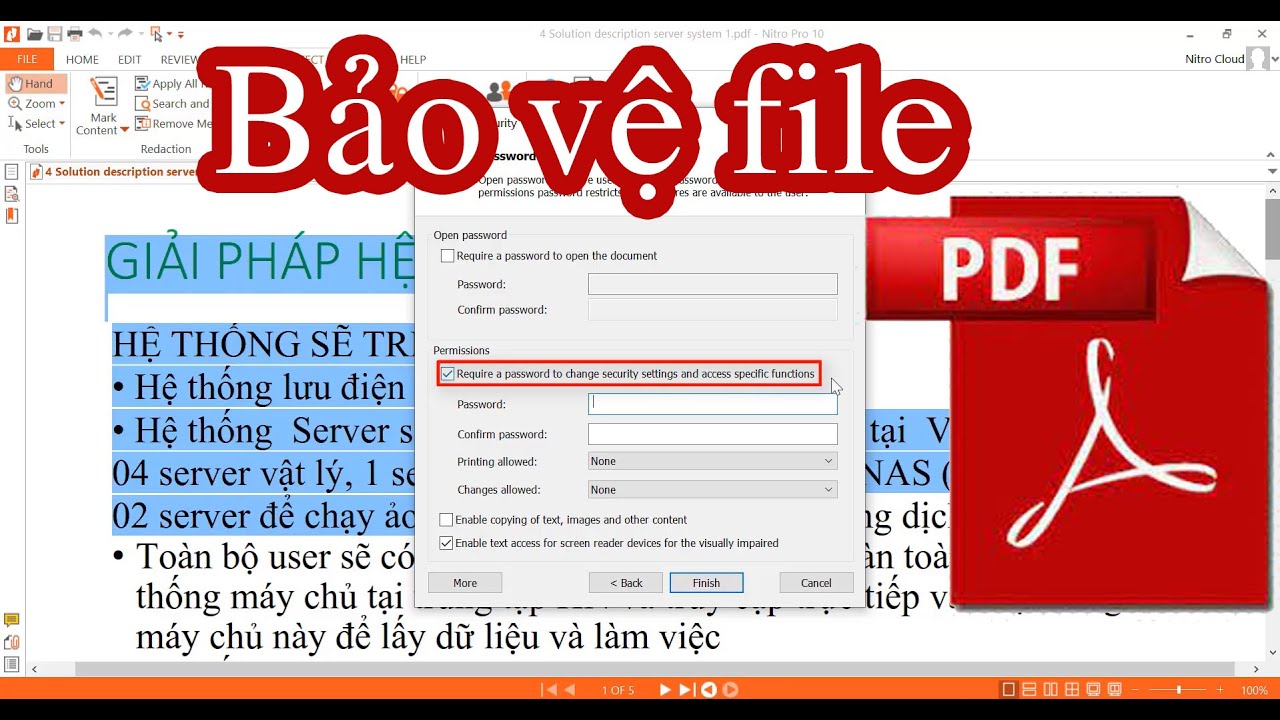


Cách Copy Nội Dung Trong File Pdf Không Cho Copy Text, Không Thể Copy ...
Nov 17, 20215 biện pháp copy file PDF 1. Tài năng Copy/Paste Đây đó là thao tác cơ bản sử dụng để xào luộc nội dung của không riêng gì mỗi PDF nhưng còn phần đông các file với văn bản. Bạn có thể phím
Tên miền: worldlinks.edu.vn Đọc thêm
Hướng dẫn 5 cách chống copy file PDF nhanh và hiệu quả nhất
Chống copy file PDF bằng Small PDF Bước 1: Truy cập vào trang Small PDF. Bước 2: Tải lên file PDF. Bước 3: Nhập mật khẩu và xác nhận mật khẩu. Sau đó chọn Mã hóa file PDF. Bước 4: Bấm tải file xuống đ
Tên miền: thuthuatoffice.net Đọc thêm
Cách sử dụng PDF Anti-copy bảo vệ file PDF - Không cho sao chép nội dung
May 5, 2022Bước 1: PDF Anti-copy hỗ trợ người dùng Windows với các phiên bản hệ điều hành khác nhau tải phần mềm hoàn toàn miễn phí theo link dưới đây. PDF Anti-copy Bước 2: Sau đó, chúng ta click vào
Tên miền: quantrimang.com Đọc thêm
Cách chống copy file pdf, sao chép nội dung, text với PDF Anti-Copy
PDF Anti-copy là phần mềm chống copy file PDF mạnh mẽ chuyên nghiệp đặc biệt rất dễ sử dụng, bảo mật tệp tin PDF của bạn không bị kẻ khác sao chép ngay cả khi người đó chuyển đổi file sang Word hay Ex
Tên miền: thuthuat.taimienphi.vn Đọc thêm
Hướng Dẫn Cách Chống Copy, In Ấn, Chỉnh Sửa Và Chuyển Đổi File PDF
+ Enable copying of text, images and other content: Bạn bỏ check ở mục này để cấm không cho in hay chỉnh sửa nội dung file pdf. Sau đó nhập mật khẩu vào và chú ý độ mạnh yếu của mật khẩu nhé. Các mục
Tên miền: www.thuthuatexcel.com Đọc thêm
3 cách copy file PDF cực nhanh, cực dễ mà bạn nên biết
Bước 1: Mở file PDF muốn copy. Bước 2: Nhấn vào biểu tượng T - Select (hoặc sử dụng tổ hợp phím tắt Alt + 6 ). Bước 3: Bôi đen đoạn văn bản cần copy > Nhấn phải chuột chọn Copy (hoặc sử dụng phím tắt
Tên miền: thuthuatoffice.net Đọc thêm
Top 4 cách copy file PDF không cho copy cực nhanh, đơn giản nhất
Dec 22, 2022Bước 1: Bạn mở tệp PDF được bảo mật, sau đó click vào nút "Enable Editing" - "Bật chỉnh sửa" ngay trên thanh thông báo và bạn sẽ nhập được mật khẩu cho phép. Ảnh 2: Copy file PDF bằng PDFe
Tên miền: phanmemgocvn.com Đọc thêm
Bảo mật file PDF bằng cách chống copy, in ấn và chỉnh sửa
Jun 14, 2022Ở đây mình sẽ không cung cấp đâu, do vấn đề bản quyền nên các bạn thông cảm. - Bước 1: Bạn hãy tải phần mềm Adobe Acrobat Pro DC về tại đây (đây là bản Trail nhé các bạn) => sau đó cài đặt
Tên miền: blogchiasekienthuc.com Đọc thêm
Vui lòng để lại bình luận của bạn ở đây
Nếu bạn có bất kỳ câu hỏi hoặc thắc mắc nào cần được giải đáp hoặc hỗ trợ, vui lòng gửi câu hỏi và vấn đề của bạn cho chúng tôi. Chúng tôi sẽ chuyển vấn đề của bạn đến mọi người để cùng đóng góp ý kiến và giúp đỡ bạn...
Gửi câu hỏi và nhận xét »Bài viết mới
 Hướng Dẫn Chi Tiết Quapharco Cập Nhật Mới Nhất 07/2026
 Hướng Dẫn Chi Tiết Bưu điện Cái Bè Cập Nhật Mới Nhất 07/2026
 Hướng Dẫn Chi Tiết Tiểu Thư đỏng đảnh Nettruyen Cập Nhật Mới Nhất 07/2026
 Tôi đang Tìm Hiểu Về Giáo Xứ Thuận Hòa Các Bạn Gặp, Tư Vấn Giúp đỡ Tôi. Xin Cảm ơn
 Cần Mọi Người Hướng Dẫn Tư Vấn Giúp đỡ Về Cám Cá Koi Giá Rẻ
 Bạn Cần Hỗ Trợ Giải đáp Tư Vấn, Tìm Kiếm Về Acb Quận 7 để Tôi Giúp Bạn
 Tôi đang Tìm Hiểu Về Rạp Rio Tam Kỳ Các Bạn Gặp, Tư Vấn Giúp đỡ Tôi. Xin Cảm ơn
 Hướng Dẫn Chi Tiết Nguyên Hàm Của Căn U Cập Nhật Mới Nhất 07/2026
 Bạn Cần Hỗ Trợ Giải đáp Tư Vấn, Tìm Kiếm Về Bưu điện Gia Kiệm để Tôi Giúp Bạn
 Bạn Cần Hỗ Trợ Giải đáp Tư Vấn, Tìm Kiếm Về Ocean Là Gì để Tôi Giúp Bạn