
Cổng hỗ trợ Tra Cứu & Tìm Kiếm thông tin hữu ích.
Wednesday, 22/07/2026

Cổng hỗ trợ Tra Cứu & Tìm Kiếm thông tin hữu ích.
Cần mọi người hướng dẫn tư vấn giúp đỡ về Clip Art Trong Word


Clip Art Trong Word - Bạn đang cần hỗ trợ giải đáp tư vấn và tìm kiếm hãy để tôi giúp tìm kiếm, gợi ý những hướng xử lý và giải đáp những trường hợp mà bạn và các đọc giả khác đang gặp phải.
Cách chèn và hiệu chỉnh Word Art trong Word 2016, 2019, 2010, 2003, 20

1. Chèn Word Art trong Word Để chèn Word Art trong Word, bạn thực hiện theo các bước sau: Bước 1: Bạn mở Word rồi vào tab Insert -> chọn Text -> chọn Word Art (nếu không thu nhỏ giao diện Word thì bạn
Tên miền: thuthuat.taimienphi.vn Đọc thêm
Cách dùng WordArt trong word - Thủ thuật máy tính
Cách dùng WordArt trong word 2010 Bước 1: Trên thanh công cụ, (1) Chọn Insert -> WordArt và (3) chọn mẫu chữ mà bạn thích. Bước 2: Xuất hiện hộp thoại, nhập văn bản muốn tạo wordart và chỉnh sửa bằng
Tên miền: anhdepfree.com Đọc thêm
Chèn WordArt - Hỗ trợ của Microsoft
Bạn có thể bắt đầu bằng cách chọn một kiểu WordArt từ thư viện WordArt, trên tab Chèn, rồi tùy chỉnh văn bản theo ý muốn. Phiên bản mới hơn Office 2010 Office 2007 Hãy dùng thử! Bấm Chèn > WordArt rồi
Tên miền: support.microsoft.com Đọc thêm
Word 2010: Inserting Clip Art and Pictures - GCFGlobal.org
Place your insertion point in the document where you want to insert the clip art. Click an image in the Clip Art pane. It will appear in the document. You can also click the drop-down arrow next to th
Tên miền: edu.gcfglobal.org Đọc thêm


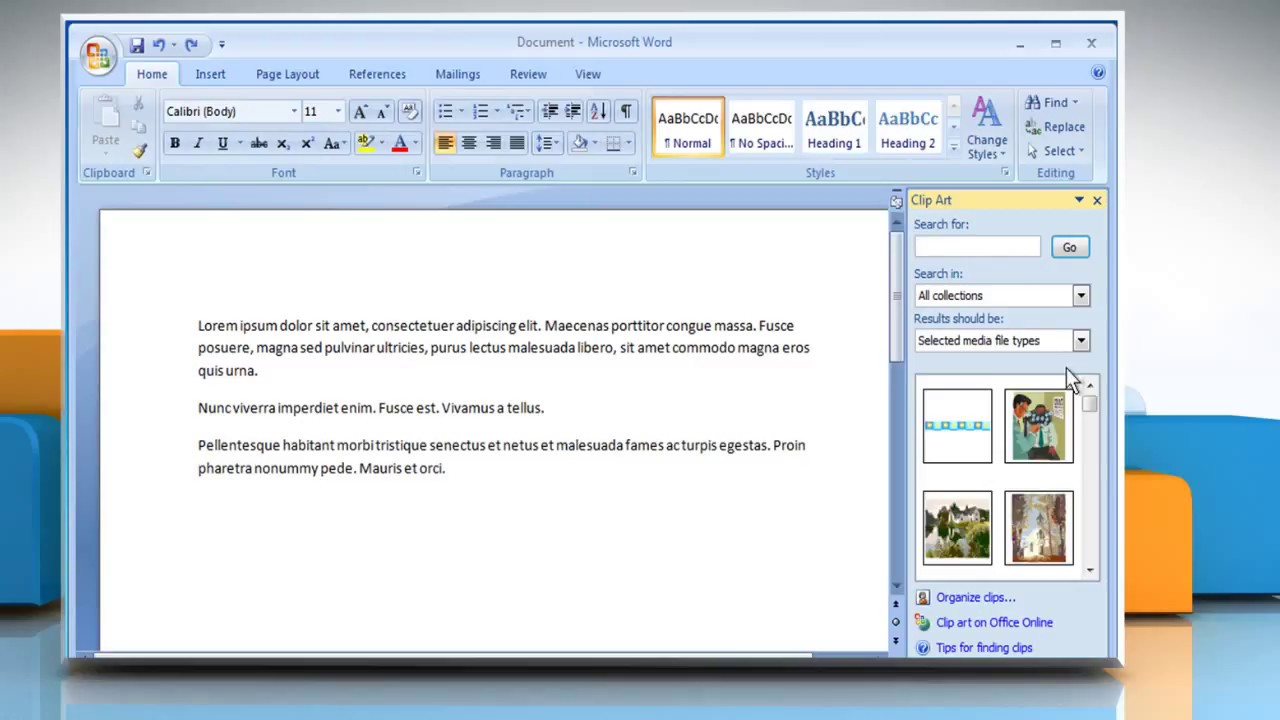


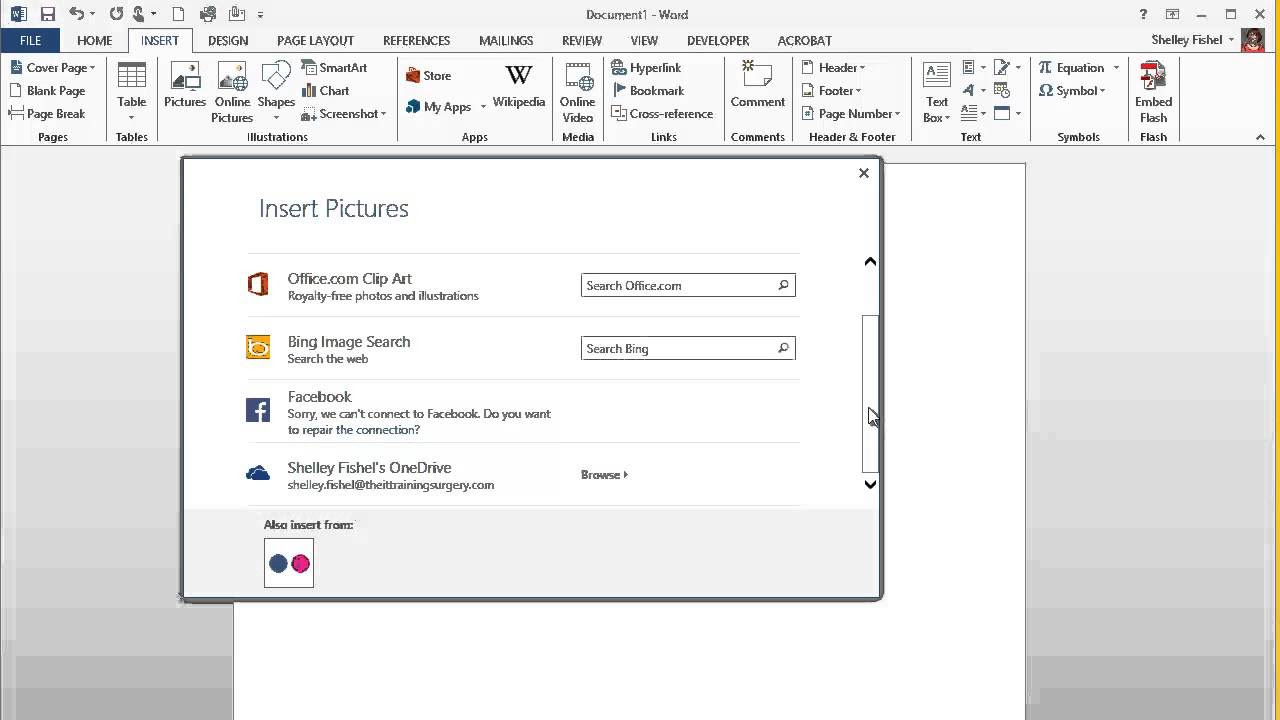

How to Add Clip Art to Microsoft Word (with Pictures) - wikiHow
Aug 26, 2022Open your Word document. Double-click the Microsoft Word document to which you want to add clip art in order to open it. You can also create a new document by double-clicking the Microsoft
Tên miền: www.wikihow.com Đọc thêm
Cách chèn Clip Art trong Word, thêm ảnh trực tuyến vào văn bản Word 20
Chèn Clip Art khác với việc chèn ảnh vào Word, các biểu tượng clip art có sẵn trong word, còn với những hình ảnh cần chèn thì ở bên ngoài, tuy nhiên, các bước chèn ảnh vào word cũng đơn giản, không qu
Tên miền: thuthuat.taimienphi.vn Đọc thêm
Hướng dẫn sử dụng clipart trong word
Cách sử dụng clipart trong word 2010. Nhưng ở thời điểm hiện tại chúng ta có thể lấy rất nhiều ảnh đẹp và phong phú trên internet để chèn vào văn bản word nếu chúng ta cần sử dụng. Tuy nhiên cũng có m
2 Cách chèn ảnh vào Word từ hình ảnh có sẵn, online chi tiết
1 Cách chèn hình ảnh có sẵn trên máy tính Bước 1: Mở ứng dụng Word. Trên thanh công cụ chọn Insert > Chọn Pictures. Bước 2: Hộp thoại Insert Picture xuất hiện. Tại bước này bạn chọn hình ảnh > Chọn In
Tên miền: www.dienmayxanh.com Đọc thêm
Bài 23: Chèn Clip Art - QuanTriMang.com
Chèn clip art. Xem lại kết quả từ việc tìm kiếm clip art. Đặt điểm chèn của bạn vào tài liệu, nơi bạn muốn chèn clip art. Nhấp chuột trái vào một clip art trong ngăn tác vụ. Nó sẽ xuất hiện trong tài
Tên miền: quantrimang.com Đọc thêm
Hướng dẫn thêm clip art vào file của bạn
Dec 14, 2022Thêm clip art trong Office 2010. Trong thẻ Insert, tại mục Picture chọn Clip Art (tại Outlook, menu Insert sẽ không xuất hiện nếu bạn không chọn Show ). Tại hộp thoại Search, nhập từ khóa
Tên miền: gitiho.com Đọc thêm
Thêm clip art vào tệp của bạn - Hỗ trợ của Microsoft
Clip art và bản quyền. Bộ lọc cấp phép (Chỉ Creative Commons hoặc Tất cả) có thể giúp bạn chọn hình ảnh phù hợp với mục đích sử dụng của bạn.(Đọc về giấy phép của Creative Commons tại đây.)Khi sử dụng
Tên miền: support.microsoft.com Đọc thêm
Vui lòng để lại bình luận của bạn ở đây
Nếu bạn có bất kỳ câu hỏi hoặc thắc mắc nào cần được giải đáp hoặc hỗ trợ, vui lòng gửi câu hỏi và vấn đề của bạn cho chúng tôi. Chúng tôi sẽ chuyển vấn đề của bạn đến mọi người để cùng đóng góp ý kiến và giúp đỡ bạn...
Gửi câu hỏi và nhận xét »Bài viết mới
 Hướng Dẫn Chi Tiết Quapharco Cập Nhật Mới Nhất 07/2026
 Hướng Dẫn Chi Tiết Bưu điện Cái Bè Cập Nhật Mới Nhất 07/2026
 Hướng Dẫn Chi Tiết Tiểu Thư đỏng đảnh Nettruyen Cập Nhật Mới Nhất 07/2026
 Tôi đang Tìm Hiểu Về Giáo Xứ Thuận Hòa Các Bạn Gặp, Tư Vấn Giúp đỡ Tôi. Xin Cảm ơn
 Cần Mọi Người Hướng Dẫn Tư Vấn Giúp đỡ Về Cám Cá Koi Giá Rẻ
 Bạn Cần Hỗ Trợ Giải đáp Tư Vấn, Tìm Kiếm Về Acb Quận 7 để Tôi Giúp Bạn
 Tôi đang Tìm Hiểu Về Rạp Rio Tam Kỳ Các Bạn Gặp, Tư Vấn Giúp đỡ Tôi. Xin Cảm ơn
 Hướng Dẫn Chi Tiết Nguyên Hàm Của Căn U Cập Nhật Mới Nhất 07/2026
 Bạn Cần Hỗ Trợ Giải đáp Tư Vấn, Tìm Kiếm Về Bưu điện Gia Kiệm để Tôi Giúp Bạn
 Bạn Cần Hỗ Trợ Giải đáp Tư Vấn, Tìm Kiếm Về Ocean Là Gì để Tôi Giúp Bạn