
Cổng hỗ trợ Tra Cứu & Tìm Kiếm thông tin hữu ích.
Thursday, 15/10/2026

Cổng hỗ trợ Tra Cứu & Tìm Kiếm thông tin hữu ích.
Bạn cần hỗ trợ giải đáp tư vấn, tìm kiếm về Cách Scan Trên Máy Photo để tôi giúp bạn


Bạn đang cần hỗ trợ giải đáp tư vấn và tìm kiếm về Cách Scan Trên Máy Photo để tôi giúp bạn đưa ra lời khuyên và hướng trả lời từ các chuyên gia giàu kinh nhiệm cũng là vấn đề nhiều đọc giả quan tâm
Hướng dẫn cách Scan tài liệu trên máy photocopy vào máy tính

Còn dưới đây là cách cài Scan trên Win 10: Bước 1: Tạo một mục Forder có tên Scan, bạn có thể đặt ở danh mục Desktop máy tính, sau đó bạn share full quyền cho thư mục đó: Every one full Control. Bước
Tên miền: ricohviet.vn Đọc thêm
Cách scan trên máy in nhanh chóng và đơn giản nhất
Nov 24, 2021Bước 1: Trên máy tính windows, kích start - all programs, chọn thư mục của máy in HP. Bước 2: Chọn thư mục HP Laser Jet Pro M200, M300, M400 và chọn scan network folder wizard. Bước 3: Kíc
Tên miền: mucindaitin.com Đọc thêm
Hướng dẫn cách scan trên máy photocopy chi tiết - ATALINK
3. Chi tiết cách scan trên máy photocopy 3.1. Scan tài liệu. Các bước scan tài liệu trên máy tính cài đặt phần mềm scan: Bước 1: Đặt tài liệu cần scan vào máy Sau khi máy scan đã kết nối với máy tính,
Tên miền: vietnam.atalink.com Đọc thêm
4 bước đơn giản để Scan chứng minh nhân dân đơn giản trên máy photocopy ...
Bước 2: Đặt chỉ lệnh scan bản gốc chứng minh nhân dân. Sau khi hoàn thành bước 1 bạn chuyển qua bước 2 này. Ở đây, bạn tiếp tục bấm chọn phím chức năng Store File. Sau đó, bạn nhấn chọn tiếp phím Stor
Tên miền: mayphotophuson.vn Đọc thêm


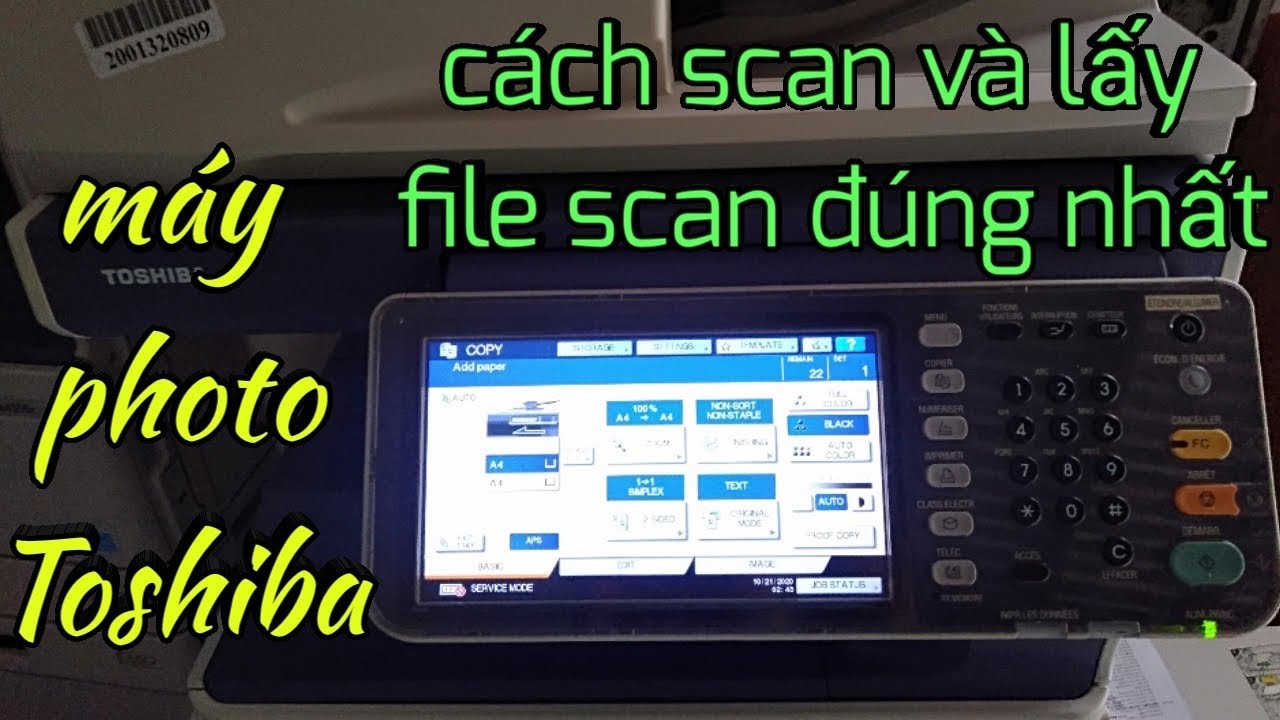


Hướng dẫn cách scan trên máy photocopy đơn giản nhất
Cách scan trên máy photocopy Ricoh Bước 1. Nạp bản gốc: các bạn hãy đặt bản gốc ngay ngắn trên màn hình máy photocopy sau đó bạn chọn phím Scanner trên màn hình điều khiển cảm ứng nhé bạn. Bước 2. Bạn
Tên miền: thuemayphoto.info Đọc thêm
Hướng dẫn cách cài scan máy photo Ricoh đơn giản
ATALINK hướng dẫn cách cài scan folder qua giao thức Twain trên máy photocopy Ricoh như sau: Bước 1: Gõ từ khóa "Driver Ricoh + mã máy của bạn". Ví dụ cài máy Ricoh 3054 thì gõ: "Driver Ricoh 3054". S
Tên miền: vietnam.atalink.com Đọc thêm
6 bước Scan tài liệu máy photo Ricoh, Toshiba vào máy tính
Feb 15, 2021Bạn đặt bản gốc ngay ngắn đúng khay trên màn hình máy photocopy sau đó chọn phím " Scanner " trên màn hình điều khiển cảm ứng của máy Ricoh. Bước 2: Tiếp tục bấm chọn " Store File ", sau đ
Tên miền: huonglam.com.vn Đọc thêm
Cách scan nhiều trang vào 1 file trên máy photocopy
Cách thực hiện: Bước 1: Đặt bản gốc tài liệu trên mặt kính hoặc khay DF đều được. Bước 2: Nhấn nút scan trên bàn phím để vào chế độ scan. Bước 3. Giao diện scan hiện ra trên màn hình, bạn thiết lập cá
Tên miền: hoanghaiphotocopy.com Đọc thêm
Hướng dẫn sử dụng chức năng scan trong máy photo fuji xerox DC3060
Hướng dẫn cách định dạng hình ảnh scan Hướng dẫn này bao gồm các tác vụ: + Nén ảnh ( Image Compression) + Đọc tình trạng (Read Status MDN) + Gửi tách (split Send) + Tên văn bản (Document Name) B1: Nhấ
Cách Scan 2 mặt từ máy photo vào máy tính/USB cực dễ | Mẹo cho dân VĂN ...
Cách Scan 2 mặt từ máy photo vào máy tính/USB cực dễ | Mẹo cho dân VĂN PHÒNG | Color Copies - YouTube 0:00 / 14:30 Cách Scan 2 mặt từ máy photo vào máy tính/USB cực dễ | Mẹo...
Tên miền: www.youtube.com Đọc thêm
Cách scan tài liệu từ máy photocopy đơn giản nhất - xem là làm được
Sau khi cài đặt xong scan trên máy photocopy Canon, bạn tiến hành scan tài liệu theo các bước sau: Bước 1: Khởi động máy bằng cách ấn nút nguồn Bước 2: Đặt tài liệu cần Scan lên máy Bước 3: Nhấn nút S
Tên miền: khanhnguyen.vn Đọc thêm
Hướng dẫn cách Scan tài liệu từ máy photocopy đơn giản nhất
Bước 5: Trong cách Scan tài liệu từ máy photocopy, bạn có thể cài đặt thêm các tùy chọn khác trước khi Scan bằng cách nhấp chọn Scan Setting trên màn hình cảm ứng. Lúc này trên màn hình sẽ xuất hiện c
Tên miền: namtruongkhang.vn Đọc thêm
Vui lòng để lại bình luận của bạn ở đây
Nếu bạn có bất kỳ câu hỏi hoặc thắc mắc nào cần được giải đáp hoặc hỗ trợ, vui lòng gửi câu hỏi và vấn đề của bạn cho chúng tôi. Chúng tôi sẽ chuyển vấn đề của bạn đến mọi người để cùng đóng góp ý kiến và giúp đỡ bạn...
Gửi câu hỏi và nhận xét »Bài viết mới

 Hướng Dẫn Chi Tiết Bưu điện Cái Bè Cập Nhật Mới Nhất 10/2026
 Hướng Dẫn Chi Tiết Tiểu Thư đỏng đảnh Nettruyen Cập Nhật Mới Nhất 10/2026
 Tôi đang Tìm Hiểu Về Giáo Xứ Thuận Hòa Các Bạn Gặp, Tư Vấn Giúp đỡ Tôi. Xin Cảm ơn
 Cần Mọi Người Hướng Dẫn Tư Vấn Giúp đỡ Về Cám Cá Koi Giá Rẻ
 Bạn Cần Hỗ Trợ Giải đáp Tư Vấn, Tìm Kiếm Về Acb Quận 7 để Tôi Giúp Bạn
 Tôi đang Tìm Hiểu Về Rạp Rio Tam Kỳ Các Bạn Gặp, Tư Vấn Giúp đỡ Tôi. Xin Cảm ơn
 Hướng Dẫn Chi Tiết Nguyên Hàm Của Căn U Cập Nhật Mới Nhất 10/2026
 Bạn Cần Hỗ Trợ Giải đáp Tư Vấn, Tìm Kiếm Về Bưu điện Gia Kiệm để Tôi Giúp Bạn
 Bạn Cần Hỗ Trợ Giải đáp Tư Vấn, Tìm Kiếm Về Ocean Là Gì để Tôi Giúp Bạn