Video chia sẻ Hướng Dẫn Sửa Lỗi Không Mở được File Excel giúp mọi người có thêm thông tin về sản phẩm và hướng dẫn tư vấn bổ ích. nguồn video tại trang website YouTube.
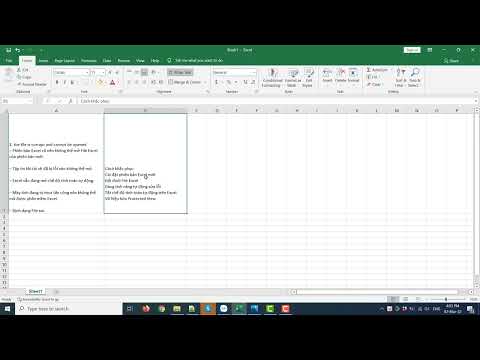
1. Không chỉnh sửa được do file đã bật tính năng Protect View Bước 1: Vào File => Chọn Options Bước 2: Tại cửa sổ Options => chọn Trust Center => Trust Center Setting Bước 3: Cửa sổ Trust Center xuất
1. Không chỉnh sửa được do file đã bật tính năng Protect View Bước 1: Vào File => Chọn Options Bước 2: Tại cửa sổ Options => chọn Trust Center => Trust Center Setting Bước 3: Cửa sổ Trust Center xuất
Apr 25, 2022Hãy làm theo các bước sau: Nếu trang tính được bảo vệ, hãy thực hiện các bước dưới đây: Trên tab xem lại , bấm bỏ bảo vệ trang tính (trong nhóm thay đổi ). Lệnh này sẵn dùng chỉ khi trang
Đang xem: File excel bị khóa không chỉnh sửa được Chỉ khóa các ô và phạm vi cụ thể trong một trang tính được bảo vệ Hãy làm theo các bước sau: Nếu trang tính được bảo vệ, hãy thực hiện các bước dưới đ
Vô hiệu hóa Procted view sẽ có thể khắc phục lỗi không mở được file Excel. Các bước chi tiết được thực hiện như sau: Bước 1: Mở Excel, chọn File và chọn Options. Bước 2: Chọn Trust Center và chọn tiếp
Để tắt được tính năng này các bạn làm các bước sau: Bước 1: Trên thanh công cụ ngang của file Excel bạn cần chỉnh sửa, bạn chọn File -> Options. Bước 2: Kéo xuống dưới tìm đến mục Trust Center rồi lựa
Nov 5, 2021Hãy làm theo các bước sau: Nếu trang tính được bảo vệ, hãy thực hiện các bước dưới đây: Trên tab xem lại , bấm bỏ bảo vệ trang tính (trong nhóm thay đổi ). Lệnh này sẵn dùng chỉ khi trang t
Nov 17, 2021Bước 1: Vào File => Chọn Options Bước 2: Tại hành lang cửa số Options => lựa chọn Trust Center => Trust Center Setting Bước 3: Cửa sổ Trust Center xuất hiện thêm => lựa chọn Protected View
Bước 1: Nhấn chọn mở File Excel trên máy tính của bạn. Sau đó nhập mật khẩu để truy cập vào trong File. Nhấn chọn mở File Excel trên máy tính của bạn Bước 2: Nhấn chọn File trên thanh công cụ. Nhấn ch
Oct 14, 2021Bước 1: Hãy mở file Excel mà bạn cần đặt mật khẩu ra. Bước 2: Sau khi mở file thì click chọn sheet cần đặt mật khẩu. Tiếp đó, bạn chọn tab " Review " => " Protect Sheet ". Khoá sheet trong
Oct 15, 2022Bạn đang xem: File excel bị khóa không chỉnh sửa được. Chỉ khóa các ô và phạm vi cụ thể trong một trang tính được bảo vệ. Hãy làm theo các bước sau: Nếu trang tính được bảo vệ, hãy thực hi
Chọn vùng trong worksheet mà bạn cần khóa --> format --> cells --> protection --> đánh dấu vào locked (khóa bảng tính) và hideden (không hiện dữ liệu trên formula bar, nếu bạn không chọn hideden thì d
Để khắc phục lỗi không mở được file Excel trong Win 10, bạn nên thử sử dụng tính năng tự động sửa lỗi. Bước 1: Bạn mở file Excel mới bằng cách nhấn vào tab File > Open > Browse. Bước 2: Từ đó, bạn tìm
Dec 20, 2021Vô hiệu hóa Procted view sẽ có thể khắc phục lỗi không mở được file Excel. Các bước chi tiết được thực hiện như sau: Bước 1: Mở Excel, chọn File và chọn Options. Bước 2: Chọn Trust Center
Oct 20, 2021Để tắt được tính năng này các bạn làm các bước sau: Bước 1: Trên thanh công cụ ngang của file Excel bạn cần chỉnh sửa, bạn chọn File -> Options. Bước 2: Kéo xuống dưới tìm đến mục Trust Ce
Dec 18, 2022Có nhiều lý do gây lỗi không mở được file XLSX. Lỗi ko mở được Excel "the file is corrupt và cannot be opened" có khá nhiều nguyên nhân khác nhau. Dưới đây là một vài vì sao phổ phát triển
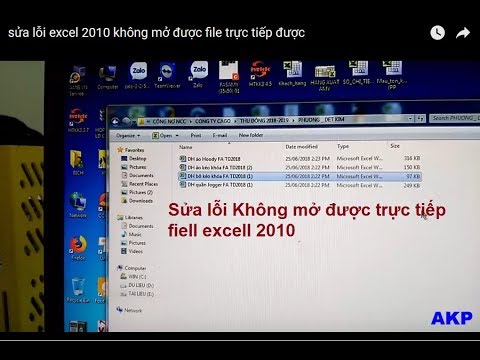
sửa lỗi không preview excel 2016 trên file explorer được, sua loi preview excel tren preview pane.B1: Khởi động Registory EditorB2: Tìm tới đường dẫn: HKEY_L...
Đầu tiên kích vào Review -> Unprotect. Sau đó bạn bôi đen vùng dữ liệu cần bảo vệ -> kích chuột phải trong phần Protection bạn tích thêm vào phần Hidden -> ok. Tiếp theo bạn lại vào Review -> chọn Pro
Nov 24, 2021Nếu 2 cách sửa lỗi file Excel bị lỗi trên vẫn không được thì bạn hãy vô hiệu hóa add-ins trong Excel. Bạn làm theo các bước sau đây: Bước 1: Vào File chọn Options, sau đó chọn tiếp Add-ins
Giải pháp cuối cùng để sửa lỗi file Excel không lưu được là vô hiệu hóa từng add-in Excel và kiểm tra xem lỗi còn hay không. Thực hiện theo các bước dưới đây: Bước 1: Truy cập File => Options. Bước 2:
Nov 1, 2021Sửa file excel bị mất định dạng bằng dòng lệnh Bước 1: Mở file excel lỗi và nhấn tổ hợp phím Alt + F11 để mở cửa sổ Visual Basic. Sau đó chọn Insert và chọn Module. Nhấn tổ hợp phím Bước 2:
TodayĐể khắc phục lỗi không mở được file Excel trên Windows 10, bạn nên thử sử dụng tính năng AutoCorrect. Bước 1: Các bạn mở một file Excel mới bằng cách click vào tab một tập tin > mở > duyệt. Bước
Aug 23, 2021Dẫu biết các add-in lợi hại là vậy, nhưng với một số trường hợp, đây lại chính là nguyên nhân gây ra lỗi không mở được file Excel. Nếu phần mềm của bạn đang sử dụng các add-in, hãy thử vô
Apr 29, 2021Trước hết là lỗi, excel không nhận máy in. Xuất hiện thông báo excel unable to connect printer - Bước 1: Mở cửa sổ Run ( tổ hợp phím Windows + R) - Bước 2: Nhập regedit vào ô cửa vừa mở. S
Sep 28, 2022- Bước 1: Tạo một bảng tính Excel mới, sau đó mở File và lưu File trong mục Save As. - Bước 2: Thử lưu File Excel mới vào cùng một vị trí với File Excel ban đầu. Nếu bạn có thể lưu file và
Oct 18, 20211.1 Lý do tại sao file Excel lỗi không mở. 1.2 Làm thế nào để khắc phục sự cố file Excel không mở được? 1.3 Phương pháp 1: Bỏ chọn hộp Bỏ qua DDE. 1.4 Phương pháp 2: Kiểm tra Hide/Unhide.
Nov 24, 2022Cách mở file Excel bị hỏng. Nếu lỗi file Exel không mở được là do file bị hỏng, đây là cách sửa cho bạn: Bước 1. Bấm vào File> Open> Browse và sau đó đi đến vị trí lưu trữ sổ làm việc (Exc
Mọi dữ liệu sẽ nằm trong cột A và dấu ngoặc kép sẽ không còn nữa. Bây giờ, sử dụng trình hướng dẫn Văn bản thành Cột để phân tách dữ liệu trong cột A thành các cột riêng lẻ: trên thanh menu, chọn Dữ l