đây Chính Là Cách Thêm Dung Lượng Cho ổ C Mà Không Cần...
Video chia sẻ đây Chính Là Cách Thêm Dung Lượng Cho ổ C Mà Không Cần... giúp mọi người có thêm thông tin về sản phẩm và hướng dẫn tư vấn bổ ích. nguồn video tại trang website YouTube.
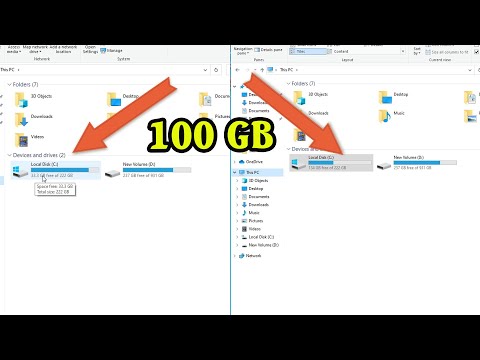
Chọn ổ C. Bạn sẽ thấy một cửa sổ khác và kéo về bên phải. Nhấp OK. Bước 5. Nhấp vào Commit phía trên cùng. Nó sẽ khởi động lại máy tính và trong vòng 10 phút, không gian ổ C của bạn đã được mở rộng. S
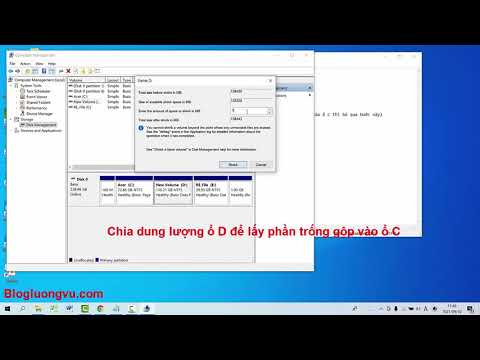
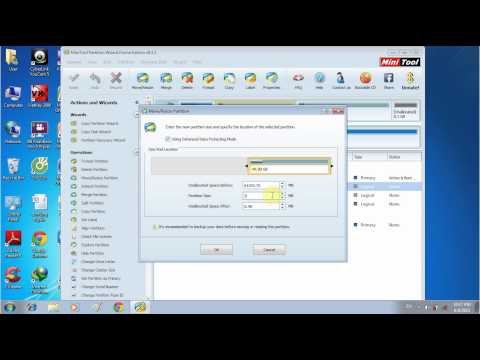
Bước 1: Nhấp chuột phải vào ổ đĩa D và chọn " Resize/Move Volume ", kéo trái viền về phía bên phải trong cửa sổ bật lên. Như bạn thấy, không gian Unallocated được sản xuất ở phía bên trái của D. Bước
May 24, 2022Các bước để mở rộng ổ C trong Windows Server/ PC với Disk Management: Chuyển tất cả các tệp trong phân vùng liền kề bên phải (D) sang nơi khác. nhấn Windows và R các phím với nhau, gõ disk
Nhấp chuột phải vào biểu tượng Windows trên màn hình nền và nhấp vào Quản lý Đĩa. Nhấp chuột phải vào Data (D:) và chọn Delete Volume, rồi nhấp vào Có. Một phân vùng chưa phân bổ sẽ hiển thị. Nhấp chu
Mar 19, 2021Các bước sau đây sẽ chỉ cho bạn cách mở rộng ổ C trong Windows 10. Bước 1: Tải xuống và khởi chạy DiskGenius Free Edition. Nhấp chuột phải vào ổ C bạn muốn tăng dung lượng và chọn Extend P
Bước 1: Mở Menu Start gõ " System " rồi truy cập vào mục quản lý hệ thống nhé. Bước 2: Truy cập vào tiếp phần System Protection . Bước 3: Trong System Protection bạn lựa chọn ổ C và nhấn vào Configure
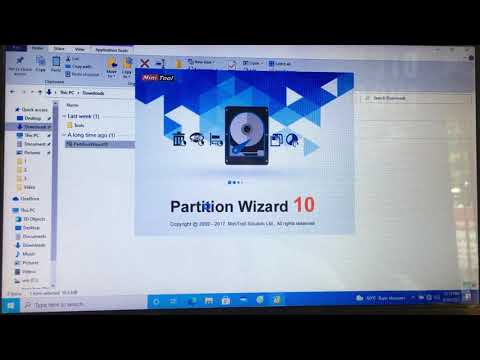
Aug 20, 2021Để mở rộng ổ C mà không xóa bất kỳ ổ nào, bạn cần sử dụng công cụ phân vùng ổ cứng của bên thứ 3. Sử dụng phần mềm Macrorit Partition Expert Phần mềm này rất dễ sử dụng, miễn phí (hoặc nếu
Dec 23, 2021Trong cửa sổ phần mềm, chọn ổ nằm sát ổ C (ở đây là ổ D) sau đó nhấn nút Rezize/Move trên thanh công cụ. ` Ở hộp thoại hiện ra, hãy kéo thanh dung lượng của ổ D để tạo ra một vùng ổ đĩa tr
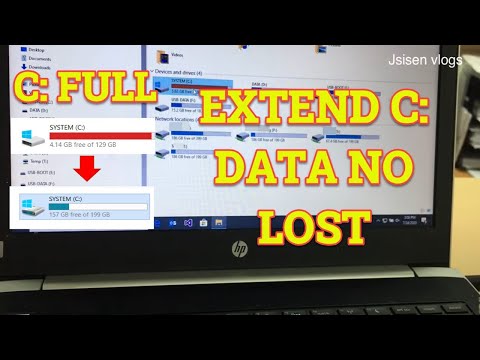
Cách tăng dung lượng ổ C trong Windows 10 Bước 1: Đầu tiên, bạn cần phải chắc chắn ổ đĩa kế bên phải được làm trống. Như trên hình, ổ D cần được dọn dẹp dữ liệu trước khi gộp vào ổ C, nếu bạn không dọ
Aug 28, 2021Các bước sau đây sẽ chỉ cho bạn cách mở rộng ổ C trong Windows 10. Bước 1: Tải xuống và khởi chạy DiskGenius Free Edition. Nhấp chuột phải vào ổ C bạn muốn tăng dung lượng và chọn Extend P
1. Mở File Explorer bằng cách nhấn Windows + E. 2. Nhấp chuột phải vào This PC h oặc My Computer (tùy thuộc vào phiên bản hệ điều hành của bạn). 3. Chọn Manage. 4. Chọn Disk Management trong cửa sổ Co
Chọn ổ C. Bạn sẽ thấy một cửa sổ khác và kéo về bên phải. Nhấp OK. Bước 5. Nhấp vào Commit phía trên cùng. Nó sẽ khởi động lại máy tính và trong vòng 10 phút, không gian ổ C của bạn đã được mở rộng. S
Feb 28, 2022Cách 1: Truy cập vào Disk Management Cách 1: Nhấn con chuột đề nghị vào biểu tượng This PC (bên trên Windows 10) My Computer (bên trên Windows 7) tiếp đến chọn Manage Bước 2: Xác định phân
Tình hình là ổ đĩa C (ổ đĩa chưa Windows) máy laptop em gần đầy, và ổ D kế bên thì trống. Các bác cho em hỏi có cách nào chuyển hay mở rộng dung lượng ổ C không ạ? Em có 1 đĩa Hiren Boot 12, và em xài
Cơ bản, có hai phương pháp mở rộng phân vùng hệ thống trong Windows 7: Cách 1: Sử dụng GUI mở rộng phân vùng hệ thống 1. Đăng nhập vào hệ thống như người quản trị 2. Mở Control Panel > System and Main
Sep 15, 2021Nhấn Ctrl + Shift + Esc trên bàn phím để khởi chạy Phần mềm quản lý tác vụ. Bây giờ hãy nhấp vào 'File' ở góc trên cùng bên trái và chọn 'Chạy tác vụ mới'. Bây giờ gõ 'CMD' vào hộp văn bản
Nói một cách đơn giản, hãy sao lưu các tập tin từ ổ D và để trống vì chúng ta sẽ hợp nhất nó với ổ C. 1. Nhấp chuột phải vào Windows Menu Bắt đầu và mở "Disk Management". 2. Tôi giả định rằng bạn đã s
Oct 6, 2021Nhấn Ctrl + Shift + Esc trên bàn phím của bạn để khởi chạy Task manager. Bây giờ hãy nhấp vào 'File' ở góc trên cùng bên trái và chọn 'Chạy tác vụ mới'. Bây giờ gõ 'CMD' vào hộp văn bản trố
Cách mở rộng phân vùng hệ thống trong Windows 10. Khi gặp vấn đề nêu trên, làm thế nào để mở rộng ổ C trong Windows 10? để cải thiện không gian ổ đĩa thấp? Khi nói đến đến vấn đề này, Disk Management
Nội dung chính của bài1 Hướng dẫn cách tăng, mở rộng dung lượng ổ C trên Windows 10, 8, 7… không mất dữ liệu1.1 Cách 1: Sử dụng tính năng quản lý ổ đĩa của Windows1.2 Cách 2: Sử dụng phần mềm Macrorit
Sau đây là một số cách để người dùng mở rộng ổ C trên Windows 7,8,10. Cách thứ nhất là sử dụng tính năng quản lý đĩa có sẵn của Windows và cách thứ hai là sử dụng phần mềm của bên thứ 3.
Feb 9, 2021Phương pháp 1. Mở rộng ổ C bằng phần mềm quản lý phân vùng. Khi ổ C hết dung lượng trên PC, một cách hiệu quả là mở rộng ổ C bằng phần mềm quản lý phân vùng chuyên nghiệp. EaseUS Partition
Sau đây là 2 cách để người dùng mở rộng ổ C trên Windows 7,8,10. Cách thứ nhất là sử dụng tính năng quản lý đĩa có sẵn của Windows và cách thứ hai là sử dụng phần mềm của bên thứ 3.
May 9, 2021Mở rộng ổ đĩa hệ thống - ổ C, thu nhỏ phân mảnh, tái phân bổ dung lượng trống trên ổ cứng. 3 MB. Windows 2000/XP/Vista/7/8. Phần mềm Acronis Disk Director. Khôi phục dung lượng, Nhân bản ổ
Mở rộng ổ C sau khi giải phóng dung lượng ổ đĩa trong Windows 11. Là phần mềm phân vùng ổ đĩa an toàn nhất và nhanh nhất, NIUBI Partition Editor giúp bạn hoàn thành nhiệm vụ này một cách an toàn và dễ
Nếu bạn chỉ muốn mở rộng ổ C bằng cách hợp nhất nó với một ổ đĩa khác, nó không được đề xuất. Bạn có thể thay đổi kích thước phân vùng và mở rộng ổ C mà không cần xóa bất kỳ phân vùng nào. Hệ điều hàn
BÀI THỰ HÀNH SỐ 2. Bài tập 1. Mở File Explorer, chọn ổ đĩa làm việc, và tạo nhánh thư mục như hình bên; Tìm các tập tin có phần mở rộng là txt, dung lượng <16KB, sau đó chép 3 tập tin vào thư mục Vanb