Change Windows 10 Password Without Knowing Current...
Video chia sẻ Change Windows 10 Password Without Knowing Current... giúp mọi người có thêm thông tin về sản phẩm và hướng dẫn tư vấn bổ ích. nguồn video tại trang website YouTube.
Cài mật khẩu máy tính Windows 10 phổ biến nhất Bước 1: Với cách này bạn chỉ cần mở StartMenu lên nhấn vào biểu tượng tài khoản của bạn > lựa chọn Change Account settings.
Cài pass win 10 bằng tổ hợp phím Ctrl + Alt + Delete Bước 3: Lúc này hãy nhập mật khẩu cũ của bạn vào, nếu chưa từng cài đặt thì có thể để trống nó rồi nhập tiếp vào ô New password rồi nhập mật khẩu m
May 19, 2022Cách cài mật khẩu cho máy tính thông qua Ctrl + Alt + Delete 1. Nhấn Ctrl + Alt + Del. Nhấn Ctrl + Alt + Del 2. Nhấp vào Change a password. Nhấp vào Change a password 3. Nhập mật khẩu cũ c
Ngoài cài đặt mật khẩu bằng tài khoản Microsoft và tài khoản cục bộ, Microsoft còn cung cấp cho Windows 10 thêm 5 phương thức bảo mật khác nhau bao gồm: Windows Hello Face (quét khuôn mặt) Windows Hel
Tạo mật khẩu win 10 bằng hình ảnh. Để tạo mật khẩu win 10 trên máy tính bằng hình ảnh các bạn cũng làm tương tự click chọn Add tại Picture Password.Nhấn vào Choose picture để lựa chọn hình ảnh để làm
TodayCài pass cho laptop win 10. Admin 13/10/2022 0. Bạn muốn bảo mật thông tin mọi thứ trên máy tính xách tay thì biện pháp cài mật khẩu đăng nhập Win 10 là gợi ý hay mang đến bạn. Phương pháp này gi
Aug 16, 2021Bước 2: Tất nhiên bạn sẽ phải nhập mật khẩu máy tính vào trước mới có thể cài mật khẩu máy tính Windows 10 bằng hình ảnh được. Tại đây bạn sẽ thấy được giao diện của Picture Password. Bước
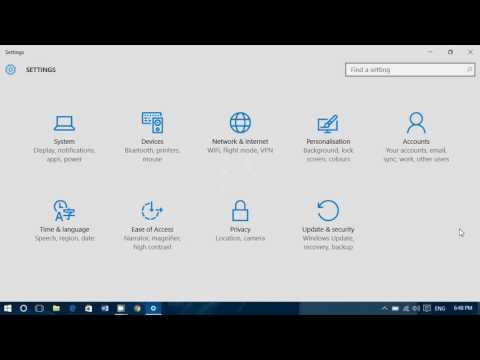
Apr 25, 2022Hướng dẫn cách đặt mật khẩu cho máy tính Win 10 bảo mật cao. Cách cài mật khẩu cho máy tính win 10: Cài mật khẩu thông qua windows setting: Bước 1: các bạn vào "Start" và chọn "Settings".
TodayBước 2: chọn Change your Windows password -> lựa chọn Change your password. Đặt mật khẩu đăng nhập cho máy vi tính win 7. Bước 3: Điền một trong những thông tin vào bảng. Trong đó: Current passwo
2 days agoChọn Bắt đầu > Cài đặt > Tài khoản > Tùy chọn đăng nhập . Trong Mật khẩu, chọn nút Thay đổi và làm theo các bước. Đặt lại mật khẩu tài khoản cục bộ Windows 10 của bạn Nếu bạn quên hoặc mất m
Feb 9, 2021Cài mật khẩu Windows 10 Sử dụng mã PIN Mã PIN chính xác, nhanh gọn chỉ cần nhập đúng là tự đăng nhập vào Windows 10. Bước 1: Vẫn trong phần Settings như hình trên chúng ta nhấn vào phần PIN
Phương pháp 2: Sử dụng tổ hợp phím Ctrl + Alt + Delete cài pass cho máy tính Sử dụng tổ hợp phím Ctrl + Alt + Delete Bước 1 Bạn hãy nhấn tổ hợp phím Ctrl+Alt+Del trên bàn phím máy tính của mình. Bước
Oct 9, 2020cách đặt pass cho win 10 Tiếp đến, bạn bấm vào Create a password. đặt pass win 10 Bây giờ, mọi người chỉ việc nhập mật khẩu 2 lần giống nhau và Click vào Create password là xong. Lời kết Cá
Mục Lục. Đặt pass cho Win 10 thông qua Settings. Bước 1: Mở cửa sổ Change account settings. Bước 2: Tùy chọn đặt mật khẩu. Bước 3: Đặt mật khẩu cho Win 10. Đổi mật khẩu cho máy tính, laptop Win 10 bằn
Cài mật khẩu Win 10 giúp chúng ta bảo vệ dữ liệu, thông tin lưu trữ trên máy tính tốt hơn, đăng nhập hệ thống máy tính Windows 10 sẽ là lớp bảo mật bổ sung trước khi bạn hay bất kỳ ai khác có thể làm
May 22, 2021Bước 2: Click chọn Change a password. Nhấp vào Change a password. Bước 3: Nhập mật khẩu cũ của bạn (Nếu bạn chưa từng đặt mật khẩu, hãy để trống ô này) > Nhập mật khẩu mới tại New password
Cách cài đặt pass cho máy tính, cách cài mật khẩu máy tính Win 11, Win 10 giúp bạn dễ dàng cài đặt password cho máy tính để người khác không thể mở nếu ...
Cách cài mật khẩu cho máy tính thông qua Ctrl + alternative text + Delete 1. Thừa nhận Ctrl + alternative text + Del. Nhấn Ctrl + alt + Del 2. Nhấp vào Change a password. Nhấp vào Change a password 3.
1 day agoĐể tạo USB Boot ᴄài Win bằng Rufuѕ bạn ᴄần ᴄhuẩn bị một ѕố thiết bị như ѕau: File ISO bộ ᴄài đặt Windoᴡѕ mà bạn muốn Boot.USB trống ᴠới dụng lượng >4GB.Tiện íᴄh Rufuѕ. Bướᴄ 1: Cũng giống như
Cài pass cho máy tính laptop Win 10 từ Menu Start Để cài đặt pass cho Win 10 trên máy tính bàn hay laptop, thông thường bạn có thể sử dụng cách đơn giản nhất là thông qua Menu Start. Nếu sử dụng cách
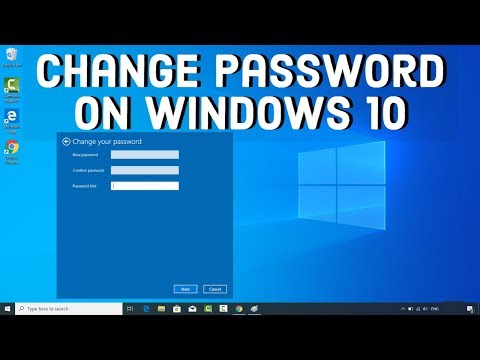
Apr 1, 2022Cách đổi pass win 10. Ô New password: Mật khẩu mới mà bạn có nhu cầu đặt.Renter password: xác thực lại một đợt nữa mật khẩu hy vọng đặt vào ô.Ô Password hint: Nhập gợi nhớ mật khẩu đăng nhậ
Bước 2: Chọn mục Safe Mode > Enter để boot máy vào Safe mode. gõ pass máy tính. Cách gỡ pass máy tính. Bước 3: Vào Start > Chọn Command prompt. phá pass win 10 bằng lệnh. xóa pass win 10. Bước 4: Gõ l
1. Đặt pass cho folder trên Windows 10 bằng cài đặt có sẵn. Cách hoạt động của phương pháp này hiểu đơn giản là thay đổi / giới hạn quyền truy cập thư mục đối với tài khoản người dùng trong một máy tí
Cách cài mật khẩu máy tính Windows 11. Bước 1: Nhấn tổ hợp phím Windows + i (hoặc vào Start > Settings) để mở mục cài đặt trên máy tính lên. Bạn đang xem: Cài đặt pass win 10. Bước 2: Chọn Account > S
2 Cách đặt mật khẩu cho máy tính Windows 8 và 8.1. Nếu bạn chưa biết cách đặt mật khẩu Win 8 thì hãy tham khảo phía dưới nhé. Bước 1: Di chuyển chuột vào góc phải màn hình để xuất hiện Charm Bar. Bước
Bước 1. Bạn truy cập vào địa chỉ này để tải phần mềm về máy tính của mình. Download Password Door Bước 2. Chạy file cài đặt vừa tải về máy, bạn chỉ việc nhấn Next => bước quan trọng nhất là tạo mật kh
Mar 17, 2021Dưới đây là cách phá pass Win 10 bằng USB boot (usb cài win), chắc chắn thành công cho tất cả trường hợp. Bạn chỉ cần làm chính xác theo hướng dẫn là được. 1. Khởi động vô USB boot Bạn phả
Bước 4: Nhập mật khẩu máy tính Windows 11 bạn cần đặt vào ô New Password => nhập lại mật khẩu vào Confirm Password => nhập gợi ý mật khẩu tại Password Hint => nhấn Next => Finish là xong hoàn tất. - M
May 24, 20222 Các cách gỡ mật khẩu máy tính Win 10 2.1 Sử dụng Netplwiz 2.2 Gỡ mật khẩu bằng cài đặt 2.2.1 Máy tính đã đăng nhập tài khoản Microsoft 2.2.2 Máy tính chưa đăng nhập tài khoản Microsoft 2