Cài đặt Mật Khẩu Cho Máy Tính [tạo Pass, đổi Pass, Xóa...
Video chia sẻ Cài đặt Mật Khẩu Cho Máy Tính [tạo Pass, đổi Pass, Xóa... giúp mọi người có thêm thông tin về sản phẩm và hướng dẫn tư vấn bổ ích. nguồn video tại trang website YouTube.
3 Cách đặt mật khẩu cho máy tính Windows 10 Bước 1: Bạn vào thanh Menu start > Cài đặt (Settings). Bước 2: Bạn vào mục Tài khoản (Accounts). Bước 3: Bạn chọn mục Tùy chọn đăng nhập (Sign-in options) v
Bước 1: Mở StartMenu lên nhấn vào biểu tượng tài khoản của bạn > lựa chọn Change Account settings. Bước 2: Trong giao diện Settings chúng ta vào Sign-in Options. ở đây có 3 phương pháp giúp bạn cài mậ
1. Cách đặt mật khẩu máy tính trong Windows 10 Bước 1: Mở Start (biểu tượng cửa sổ) => Tên máy => chọn Change account settings Bước 2: Vào phần Sing-in Options. Trong phần này, có 3 lựa chọn đặt mật k
TodayCách thực hiện như sau: Bước 1: nhận vào nút Start và chọn Settings. Bước 2 :Chọn Accounts. Bước 3: Đi cho tới dòng Sign-in options và lựa chọn Password phía bên phải, dìm Add. Bước 4: Nhập mật k
Feb 9, 2021Hướng dẫn cài đặt mật khẩu máy tính win 10 Bước 1: Mở StartMenu và chọn Change account settings. Bước 2: Trong Sign-in options bạn có 3 lựa chọn là tạo mật khẩu thông thường ( password) tạo
May 25, 2022Bước 5: Sử dụng ô trống cho hai mục New password và Confirm password để loại bỏ chế độ đăng nhập máy tính bằng mật khẩu. Bước 6: Nhấn Next > Finish để hoàn tất quá trình. Điểm mới trong ch
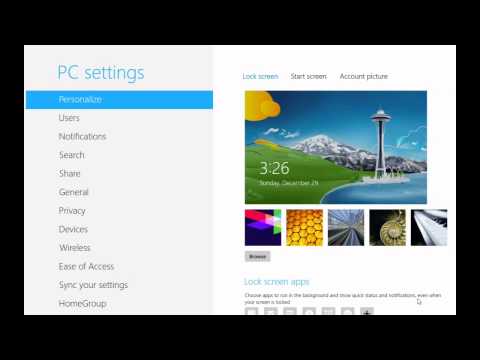
Cài mật khẩu cho máy tính win 8. Nếu bạn chưa biết cách đặt mật khẩu Win 8 thì hãy tham khảo phía dưới nhé. Bước 1: Đầu tiên bạn di chuột về góc phải màn hình để thanh Charm xuất hiện, rồi click vào b
Cách thực hiện như sau: Bước 1: Nhấn vào nút Start và chọn Settings. Bước 2 : Chọn Accounts. Bước 3: Đi tới dòng Sign-in options và chọn Password phía bên phải, nhấn Add. Bước 4: Nhập mật khẩu bạn muố
Dec 5, 2021Cách 1: Nhấn vào nút ít Start cùng chọn Settings. Cách 2 :Chọn Accounts. Bước 3: Đi tới dòng Sign-in options cùng chọn Password phía mặt bắt buộc, dấn Add. Bước 4: Nhập password bạn có nhu
Bước 1: Nhấn tổ hợp phím Windows + i hoặc click Icon Setting tại Menu Start Bước 2: Trong bảng Setting, bạn chọn Account => nhấn Sign-in Options bên phải. Bước 3: Tại đây bạn có thể cài mật khẩu Windo
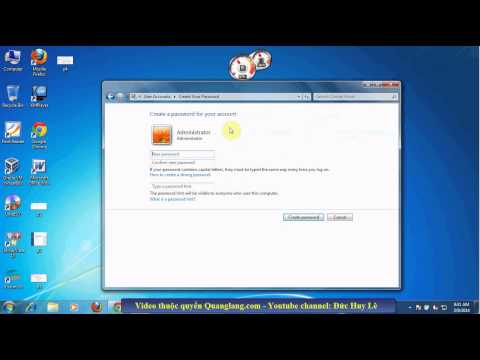
Bước 1: Bạn vào "Menu start " > " Control Panel ". Bước 2: Bạn chọn " User Account and Family Safety ". Bước 3: Chọn tài khoản muốn tạo mật khẩu > chọn vào "Create new Password " Bước 4: Sau khi chọn
3 days agoCách để mật khẩu cho máy tính xách tay window 7. Bước 1: họ kích con chuột vào start lựa chọn control panel. Bước 2: trong mục User Accounts & Family safety. Bạn lựa chọn Add or remove user
Cài đặt mật khẩu cho máy tính trên Win 7. Bước 1: Bạn vào Control Panel bên dưới thanh Start góc trái dưới màn hình. Bước 2: Tìm đến User Accounts -> Create a password for your account. Bước 3: Tại đâ
Apr 24, 2022Nếu như bạn chưa hiểu được cách đặt password Win 8 thì hãy tham khảo dưới đây nhé. Bước 1: Di chuyển con chuột vào góc phải screen để xuất hiện Charm Bar. Bước 2: (1) Chọn Setting. (2) Bạn
Jun 26, 2021Bước 1: Tại giao diện chính của màn hình Desktop, bạn nhấn tổ hợp phím Windows + I để mở cửa sổ Windows Settings, sau đó chọn Accounts. Bước 2: Các bạn chọn Sign-in options tại menu bên tr
Jul 8, 2021Hướng dẫn cách đặt mật khẩu cho máy tính Windows 7 Bước 1: Vào Menu Start > Chọn Control Panel. Vào Menu Start và chọn Control Panel Bước 2: Chọn User Accounts and Family Safety. Chọn User
Aug 16, 2021Tại đây bạn sẽ thấy được giao diện của Picture Password. Bước 3: Trên giao diện bạn nhấn vào Select picture để thay đổi ảnh mặc định cho tính năng này. Bước 4: Lựa chọn một bức ảnh ưng ý n
Bước 1. Bạn truy cập vào địa chỉ này để tải phần mềm về máy tính của mình. Download Password Door Bước 2. Chạy file cài đặt vừa tải về máy, bạn chỉ việc nhấn Next => bước quan trọng nhất là tạo mật kh
Cách đặt mật khẩu cho máy tính windows 10. Bước 1: Các bạn vào Start menu biểu tượng hình ô vuông và nhấp luôn dòng control panel rùi kích chọn mục control ...
Feb 23, 2022Để đặt password máy tính win 11 thì người dùng hãy thực hiện theo những bước sau: Bước 1: Bạn có thể dùng phím tắt icon cài đặt hoặc nhấn tổ hợp phím Windows + I để mở phần cài đặt. Bước 2
Sep 26, 2020Bước 1: Ấn vào nút Start mở Control Panel. Chọn dòng User Accounts and Family Safety. Tìm đến dòng User Accounts lựa chọn Create a password for your account tại pass cho máy tính. Bước 2:
May 24, 2022Bước 2: Chọn vào ô Sign-in-Options và sau đó thực hiện chọn Change tại mục Password. Bước 3: Sau khi cửa sổ xuất hiện, người dùng tiến hành điền mật khẩu tài khoản Local đang sử dụng và nh
Bước 1: Bạn click vào biểu tượng Start rồi chọn tiếp Control Panel. Bước 2: Trong giao diện tiếp theo, người dùng tìm và click vào nhóm thiết lập User Accounts. Bước 3: Tiếp đến tại giao diện Make cha
Thay đổi mật khẩu trên win 7. ( Cách này cũng làm giống như cách cài pass máy tính Win 7 như bước trên ) Bước 1: Chọn Control Pane l -> Chọn User Accounts. Thay đổi mật khẩu cho máy tính win 7. Bước 2
Bước 3: Một giao diện mới xuất hiện, bạn nhấp chọn mục Users rồi chọn tiếp Change your password. Bước 4: Bạn nhập mật khẩu hiện tại vào ô Current passwword, nhập tiếp mật khẩu mới vào ô New password v
Bước 2: Nhấn chọn Sign-in options sau đó Add hoặc Change để tạo, hoặc đổi mật khẩu.. Bước 3: Tại hộp thoại này bạn nhập Pass 2 lần và sau đó chọn Finish.. Với những thao tác ở trên là bạn đã cài đặt t
Aug 26, 2021Cách đặt mật khẩu máy tính Windows 11 Bước 1: Các bạn có thể dùng tổ hợp phím Windows + i hoặc các phím tắt icon cài đặt có sẵn để vào phần cài đặt của máy nhé. Bước 2: Sau đó, hãy chọn và
Bước 1. Nhấn tổ hợp phím Windows+ I sau đó nhấn chuột vào Change PC Settings. Bước 2: bạn chọn Sign-in options sau đó chọn Add hoặc Change để tạo, hoặc đổi mật khẩu. Bước 3: Tại đây bạn nhập password
Ngoài việc sử dụng Menu Start, bạn cũng có thể thiết đặt password cho máy tính, laptop Win 10 bằng Control Panel. Với cách này, bạn sẽ phải trải qua 7 bước để tạo password thành công. Bước 1: Mở Menu
Thực hiện: + Bước 1: Đầu tiên nhấn vào Create a picture password (đối với Windows 8). Hoặc nhấn vào Add trong mục Picture password (trên windows 8.1) => nhập mật khẩu hiện tại của bạn vào (nếu như máy