Cách Nhiều Người Cùng Chỉnh Sửa 1 File Excel Hoặc Word
Video chia sẻ Cách Nhiều Người Cùng Chỉnh Sửa 1 File Excel Hoặc Word giúp mọi người có thêm thông tin về sản phẩm và hướng dẫn tư vấn bổ ích. nguồn video tại trang website YouTube.
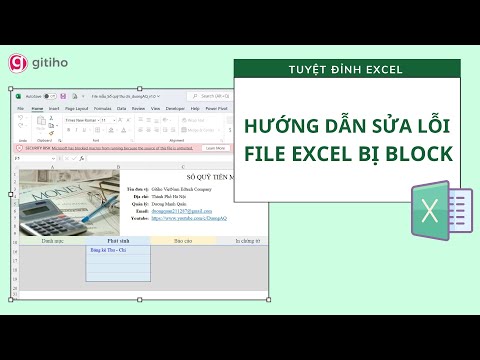
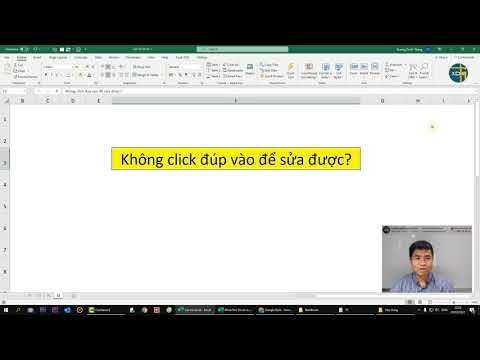
Không chỉnh sửa được do file đã bật tính năng Protect View Bước 1:Vào File=> Chọn Options Bước 2:Tại cửa sổ Options=> chọn Trust Center=> Trust Center Setting Bước 3:Cửa sổ Trust Centerxuất hiện => ch
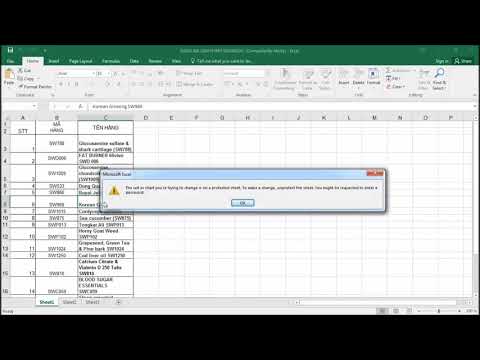
Apr 25, 2022Đang xem: File excel bị khóa không chỉnh sửa được Chỉ khóa các ô và phạm vi cụ thể trong một trang tính được bảo vệ Hãy làm theo các bước sau: Nếu trang tính được bảo vệ, hãy thực hiện các
1. Không chỉnh sửa được do file đã bật tính năng Protect View Bước 1: Vào File => Chọn Options Bước 2: Tại cửa sổ Options => chọn Trust Center => Trust Center Setting Bước 3: Cửa sổ Trust Center xuất
Aug 27, 2021Lỗi không chỉnh sửa được do file đang bật tính năng Protected View Cách tiến hành như sau: Bước 1: Bạn vào File rồi chọn mục Options Bước 2: Ở cửa sổ Options => Bạn chọn Trust Center rồi t
Oct 26, 2021Bạn đang xem: Không chỉnh sửa được file excel 1. Không sửa đổi được bởi vì file đã bật chức năng Protect View Cách 1: Vào File => Chọn Options Cách 2: Tại hành lang cửa số Options => chọn
Dec 18, 20211. Không chỉnh sửa được do file đã bật tính năng Protect View Bước 1: Vào File => Chọn Options Bước 2: Tại cửa sổ Options => chọn Trust Center => Trust Center Setting Bước 3: Cửa sổ Trust
Để tắt được tính năng này các bạn làm các bước sau: Bước 1: Trên thanh công cụ ngang của file Excel bạn cần chỉnh sửa, bạn chọn File->Options. Bước 2: Kéo xuống dưới tìm đến mục Trust Center rồi lựa c
Đầu tiên kích vào Review -> Unprotect. Sau đó bạn bôi đen vùng dữ liệu cần bảo vệ -> kích chuột phải trong phần Protection bạn tích thêm vào phần Hidden -> ok. Tiếp theo bạn lại vào Review -> chọn Pro
Chọn vùng trong worksheet mà bạn cần khóa --> format --> cells --> protection --> đánh dấu vào locked (khóa bảng tính) và hideden (không hiện dữ liệu trên formula bar, nếu bạn không chọn hideden thì d
Aug 21, 20211. Không chỉnh sửa được do file đã bật tính năng Protect View Bước 1: Vào File => Chọn Options Bước 2: Tại cửa sổ Options => chọn Trust Center => Trust Center Setting Bước 3: Cửa sổ Trust
Bước 1: Mở File Excel mà bạn muốn xoá cài đặt mật khẩu. Sau đó nhập mật khẩu để truy cập File. Mở File Excel mà bạn muốn xoá cài đặt mật khẩu Bước 2: Nhấn chọn Tab File trên thanh công cụ. Nhấn chọn T
Nov 17, 20211. Không chỉnh sửa được do file đã bật tính năng Protect View Bước 1: Vào File => Chọn Options Bước 2: Tại cửa sổ Options => chọn Trust Center => Trust Center Setting Bước 3: Cửa sổ Trust
Nếu bạn chưa thoát khỏi tệp Excel đúng cách thì ứng dụng Excel sẽ không thể xóa tệp chủ sở hữu và do đó khi người dùng cố gắng mở / chỉnh sửa tệp Excel thì họ nhận được thông báo lỗi "Tài liệu bị khóa
Bạn đang đọc: Cách Mở File Excel Bị Khóa Không Chỉnh Sửa Được File Excel, Cách Khóa File Excel Không Cho Chỉnh Sửa Nếu trang tính được bảo vệ, hãy triển khai những bước dưới đây : Trên tab xem lại, bấ
Nov 5, 2021Đang xem: File excel bị khóa ko sửa đổi được Chỉ khóa các ô và phạm vi cụ thể vào một trang tính được bảo vệ Hãy hướng theo quá trình sau: Nếu trang tính được bảo vệ, hãy thực hiện các bcầu
Oct 19, 2021Cách sửa lỗi không copy được dữ liệu trong file Excel. 1. Không chỉnh sửa được do file đã bật tính năng Protect View. Bước 1: Vào File => Chọn Options. Bước 2: Tại cửa sổ Options => chọn T
1. Không chỉnh sửa được do file bị bật tính năng bảo vệ. Bước 1: Để tắt tính năng bảo vệ file, các bạn mở file Excel đó lên rồi chọn thẻ File trên thanh công cụ. Tiếp theo các bạn chọn mục More => Opt
Oct 15, 2022Bạn đang xem: File excel bị khóa không chỉnh sửa được Chỉ khóa các ô và phạm vi cụ thể trong một trang tính được bảo vệ Hãy làm theo các bước sau: Nếu trang tính được bảo vệ, hãy thực hiện
Oct 20, 2021Để tắt được tính năng này các bạn làm các bước sau: Bước 1: Trên thanh công cụ ngang của file Excel bạn cần chỉnh sửa, bạn chọn File -> Options. Bước 2: Kéo xuống dưới tìm đến mục Trust Ce
Mình có một file excel khách hàng gửi bao gồm nhiều hình ảnh, mình muốn copy và chỉnh sửa kích thước hình ảnh này để chỉnh ra in mà không copy/chỉnh sửa được, mọi người chỉ giúp mình với ạ. View attac
Nov 24, 2021Vô hiệu hóa Add-ins trong Excel. Nếu 2 cách sửa lỗi file Excel bị lỗi trên vẫn không được thì bạn hãy vô hiệu hóa add-ins trong Excel. Bạn làm theo các bước sau đây: Bước 1: Vào File chọn
Jun 11, 2021Bước 1: Mở file Excel mới sau đó vào File >>> chọn Options. Bước 2: Giao diện Excel Options hiện ra >> click vào Formulas, Workbook Calculation và để sang Manual >>> OK. Bước 3: Bạn hãy th
Oct 4, 20221. Không chỉnh sửa được do file đã bật tính năng Protect View. Bước 1: Vào File => Chọn Options Bước 2: Tại cửa sổ Options => chọn Trust Center => Trust Center Setting Bước 3: Cửa sổ Trust
Dec 20, 2021Tải CMD sạch mát 100%. Cách 1: khi laptop chúng ta cài kết thúc CMD > Msinh sống tệp vừa tải với kích hoạt bằng quyền Run as administrator. Sửa lỗi Product Activation Failed bằng CMD. Cách
Bài viết này sẽ giải thích qua một số lý do có thể khiến bạn không thể chỉnh sửa Microsoft Office tệp đã được lưu trữ trên máy chủ. ... trước của ứng dụng Office, chức năng đồng tác giả sẽ không sẵn d
Sep 28, 2022Vô hiệu hóa từng Add-in Excel và kiểm tra xem lỗi còn hay không là giải pháp cuối cùng bạn có thể tham khảo nếu muốn sửa lỗi không lưu được File Excel. - Bước 1: Truy cập File, sau đó vào
Cách 6: Vô hiệu hóa add-in Excel. Giải pháp cuối cùng để sửa lỗi file Excel không lưu được là vô hiệu hóa từng add-in Excel và kiểm tra xem lỗi còn hay không. Bước 1: Truy cập File => Options. Bước 2: