Cách đặt Mật Khẩu Cố định Cho Teamviewer để Có Thể...
Video chia sẻ Cách đặt Mật Khẩu Cố định Cho Teamviewer để Có Thể... giúp mọi người có thêm thông tin về sản phẩm và hướng dẫn tư vấn bổ ích. nguồn video tại trang website YouTube.
Jul 5, 2022Vì thế, để biết cách cài mật khẩu máy tính Windows cho máy đang dùng Win 10 bạn nên theo dõi cách dưới đây. Bước 1: Trước tiên mọi người sử dụng đến tổ hợp phím là Windows (biểu tượng cửa s
Tác giả: topthuthuat.com Đánh giá 4 ⭐ (36601 Lượt đánh giá). Đánh giá cao nhất: 4 ⭐ Đánh giá thấp nhất: 2 ⭐ Tóm tắt: Bài viết về Cách cài mật khẩu cho máy tính | Đặt pass cho Windows 10 Nếu như bạn đa
2 Cách đặt mật khẩu cho máy tính Windows 8 và 8.1. Nếu bạn chưa biết cách đặt mật khẩu Win 8 thì hãy tham khảo phía dưới nhé. Bước 1: Di chuyển chuột vào góc phải màn hình để xuất hiện Charm Bar. Bước
Tác giả: topthuthuat.com Đánh giá 3 ⭐ (15686 Lượt đánh giá). Đánh giá cao nhất: 3 ⭐ Đánh giá thấp nhất: 1 ⭐ Tóm tắt: Bài viết về Cách cài mật khẩu cho máy tính | Đặt pass cho Windows 10 Nếu như bạn đa
Để có thể tiến hành cài đặt mật khẩu người dùng có thể thực hiện theo cách sau trên laptop Windows 10. Windows 10 hiện tại là nền tảng hệ điều hành được cài đông đảo trên các thiết bị laptop có trên t
Jul 8, 2021Mật khẩu máy tính là một công cụ quan trọng giúp bảo vệ máy tính bạn. Click để xem ngay cách cài mật khẩu cho laptop, máy tính Windows 10, 8/8.1, 7 đơn giản nhất!
Cách cài mật khẩu laptop giúp bảo mật dữ liệu hiệu quả. 8 9. Cài mật khẩu máy tính, tạo password đăng nhập trên Laptop, PC. 9 10. Cách cài mật khẩu máy tính cho win 7,8,10 "cực nhanh" - Teky. 10 11. C
TodayVậy thì hãy cài ngay mật khẩu đăng nhập cho máy vi tính của bạn. Trong bài viết này, Phong Vũ sẽ hướng dẫn chúng ta cách đặt mật khẩu cho máy vi tính trong các hệ điều hành Windows 7, 8, 8.1, 10.
2 days agoCách đặt mật khẩu Messenger chi tiết từng cách như sau: Bước 1: bạn phải chọn "Cài đặt" và lựa chọn "Khóa ứng dụng". Bước 2: Đợi mã PIN cùng nhập hoặc là mật khẩu chúng ta tự tạo, rồi chọn "
2 days ago1 Làm thế nào để đặt mật khẩu Android thay đổi theo thời gian? 1.1 #Đầu tiên. Các bước cài đặt và cấu hình. 1.2 # 2. Nhận xét và ghi chú. Khi sử dụng hệ điều hành Android, chắc hẳn nhiều bạn
About Press Copyright Contact us Creators Advertise Developers Terms Privacy Policy & Safety How YouTube works Test new features Press Copyright Contact us Creators ...
Jan 25, 2022Cách cài đặt mật khẩu cho máy tính Windows 7, 8, 10 đơn giản nhất. VIETLIKE.VN 25/01/2022. 0 6.878 . Mục lục bài viết. Vì một vài lý do an toàn bảo mật nào đó mà bạn muốn đặt mật khẩu máy
Apr 15, 2022Cách cài đặt mật khẩu cho máy tính Windows 7, 8, 10 đơn giản nhất. Posted on 15 Tháng Tư, 2022 24 Tháng Tư, 2022 by Phong Trường. Vì một vài lý do an toàn bảo mật nào đó mà bạn muốn đặt mậ
Apr 24, 2022Trên đây là cách cài mật khẩu cho máy tính Windows 10, theo 3 cách khác nhau đặt theo mật khẩu thường thì, theo mã PIN và theo hình ảnh. Tuy nhiên, cách đơn thuần và hiệu suất cao được nhi
TodayCách cài mật khẩu TikTok đơn giản, nhanh chóng. Cách cài mật khẩu TikTok đơn giản, nhanh chóng Bảo Tiến Giang DISCOVER THE ART OF PUBLISHING. Thủ Thuật. Audio - Video; Hình ảnh - Đồ họa; Chat, nh
Cách 1: Nhấn tổ hợp phím Window+E sau đó gõ vào Control. Cài mật khẩu máy tính cho Windows 7. Cách 2: Nhấn vào nút Start chọn Control Panel. Bước 2: Trên giao diện Control Panel, chọn View by: Larger
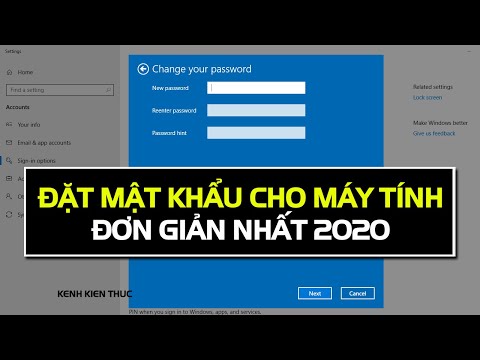
Nhập mật khẩu mới, xác nhận lại mật khẩu, gợi ý mật khẩu và chọn Create passwordĐể tắt mật khẩu, bạn hoàn toàn có thể tìm hiểu thêm cách thực thi qua bài : Cách gỡ mật khẩu máy tính Win 10. 2. Hướng d
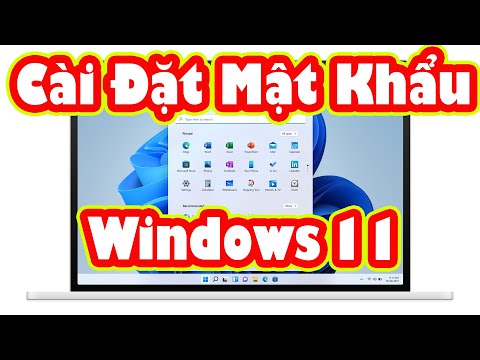
May 25, 2022Cách cài mật khẩu đăng nhập trên Windows 11. Việc cài đặt mật khẩu đăng nhập sẽ khiến bất cứ ai muốn truy cập vào máy tính của bạn đều phải nhập đúng mật khẩu mới sử dụng được. Dưới đây là
Cách cài mật khẩu máy tính trên Win 10. Bước 1 : Vào StartMenu và chọn Change account settings. Tạo mật khẩu trên Win 10. Bước 2: Xuất hiện hộp thoại Sign-in options bạn có thể lựa chọn tạo mật khẩu t
Chọn Bắt đầu > Cài đặt > Tài khoản > Tùy chọn đăng nhập . ... Mật khẩu mạnh chứa nhiều loại ký tự, gồm chữ hoa và chữ thường, số, ký hiệu hoặc dấu cách. Mật khẩu mạnh là mật khẩu khó đoán hoặc khó bẻ
Jun 19, 2022Cách cài mật khẩu máy tính Windows 11 #Cách #cài #mật #khẩu #máy #tính #Windows. Để bảo vệ cũng như ngăn chặn sự truy cập trái phép lấy thông tin, dữ liệu cá nhân trên máy tình từ người lạ
Cách đặt mật khẩu máy tính Windows 11. Bước 1: Bạn nhấn vào tổ hợp phím Windows + i hoặc các phím tắt icon cài đặt có sẵn để vào phần cài đặt của máy nhé. Bước 2: Có thể chọn vào phần Account > Sign-i
Jul 31, 2021Cách khóa Chrome và Edge lại để bật tính năng mật khẩu. Cách 1: Bạn click chuột phải vào một vị trí bất kỳ trên trang web mà bạn đang sử dụng, sau đó chọn Browser Lock | Lock your Browser
Apr 24, 2022Cách thực hiện nhất định như sau: Bước 1: Bấm vào nút Start và chọn Settings. Bước 2: Chọn Accounts. Bước 3: Bấm vào dòng Your info và chọn Sign in with a Microsoft account instead. Bước 4
Dec 14, 20212/ Cách cài mật khẩu máy tính trên Win 8. Về cơ bản, cách cài mật khẩu máy tính với hệ điều hành Windows 8 cũng tương tự như khi cài mật khẩu máy tính với hệ điều hành Windows 10. Bởi vậy,
Bạn muốn máy tính của mình được an toàn, không muốn ai dòm ngó hay nghịch ngợm những dữ liệu trong máy của bạn. Vậy thì hãy cài mật khẩu cho máy tính của bạn ngay. Trong bài viết này, Phong Vũ sẽ hướn
Oct 3, 2020Bảo mật dữ liệu hay nói cách khác là cài đặt mật khẩu cho laptop hoặc máy tính là một biện pháp đơn giản nhưng rất hiệu quả cho người sử dụng máy tính. Tuy nhiên, ở mỗi hệ điều hành thì việ
3. Cài mật khẩu khóa màn hình trên Windows 10. Cách cài đặt mật khẩu trên Windows 10 cũng tương tự như Windows 8, với các bước thực hiện như sau: Bước 1: Nhấp vào Start, chọn vào tên tài khoản như hìn
Nhấn vào ba đường ngang ở trên cùng bên trái. Chọn Cài đặt: Trong Bảo mật, nhấn vào Tiết lộ Cụm mật khẩu Khôi phục Bí mật và sau đó ở chế độ xem Tiết lộ Cụm mật khẩu Khôi phục Bí mật, hãy nhập mật khẩ
Cách thực hiện như sau: Bước 1: Nhấn vào nút Start và chọn Settings. Bước 2 : Chọn Accounts. Bước 3: Đi tới dòng Sign-in options và chọn Password phía bên phải, nhấn Add. Bước 4: Nhập mật khẩu bạn muố