Cách Chỉnh Tăng/giảm độ Sáng Màn Hình Laptop, Máy...
Video chia sẻ Cách Chỉnh Tăng/giảm độ Sáng Màn Hình Laptop, Máy... giúp mọi người có thêm thông tin về sản phẩm và hướng dẫn tư vấn bổ ích. nguồn video tại trang website YouTube.
Sep 2, 2020Ánh sáng máy tính ảnh hưởng rất nhiều tới máy mắt của bạn, đặc biệt với các bạn thường xuyên ngồi trước màn hình máy tính. Độ sáng màn hình quá cao, hay quá thấp làm bạn mỏi mắt và dễ gặp c
Aug 13, 2021Cách 1: Chỉnh tăng/giảm độ sáng màn hình máy tính thủ công Tìm nút độ sáng trên màn hình và sử dụng điều chỉnh độ sáng màn hình. Bên cạnh đó, bạn có thể nhấn một số nút lệnh như Menu hoặc
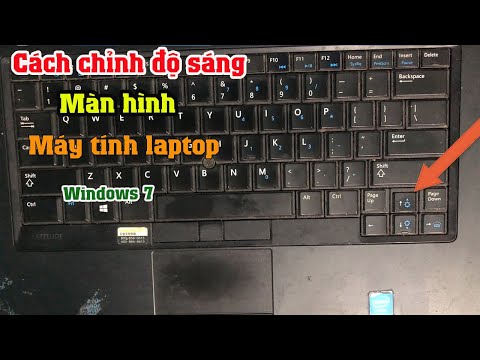
Ví dụ, phím tắt tăng giảm độ sáng màn hình trên máy tính Dell là F11 và F12, máy tính Asus là F5 và F6. Để chắc chắn điều này, bạn có thể tìm biểu tượng bóng đèn kết hợp dấu trừ (giảm độ sáng) hoặc dấ
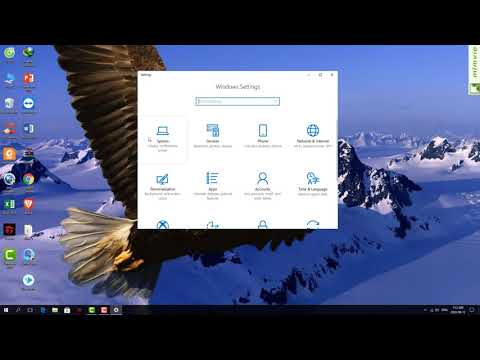
May 4, 20223. Chỉnh độ sáng màn hình từ Settings. Nhấn phím Windows+I để mở Settings và đi đến System > Display.Bên dưới Brightness and color, sử dụng thanh trượt Change brightness.Di chuyển sang bên
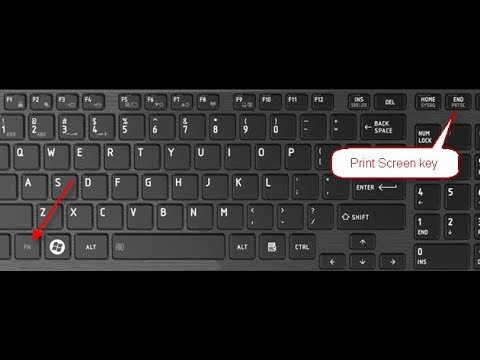
Thông thường, mọi phím chức năng này vẫn nằm ở hàng đầu tiên của bàn phím. Bạn chỉ cần nhấn vào phím Tăng hoặc Giảm độ sáng màn hình để điều chỉnh độ sáng yêu thích hợp. Đôi khi với một số dòng máy, b
Feb 20, 2022Với máy vi tính để bàn, bạn thiết lập độ sáng sủa màn hình bằng phương pháp bấm nút trên màn hình hiển thị (tùy thiết kế, hoàn toàn có thể nó ở ở bên cạnh hông hoặc dưới). Hoặc các bạn tìm
Thông thường tùy theo laptop, bạn sẽ thấy có biểu tượng hình mặt trời với dấu (-) và mặt trời (dấu+), đây chính là hai phím tắt để điều độ sáng trên máy tính và cả hệ điều hành Win 10. Đối với một số
Jul 22, 2022Cách 1. Chỉnh độ sáng màn hình máy tính bàn thủ công Tìm các nút độ sáng trên màn hình và sử dụng chúng để điều chỉnh độ sáng màn hình. Thay vào đó, bạn có thể cần nhấn một số loại Menu ho
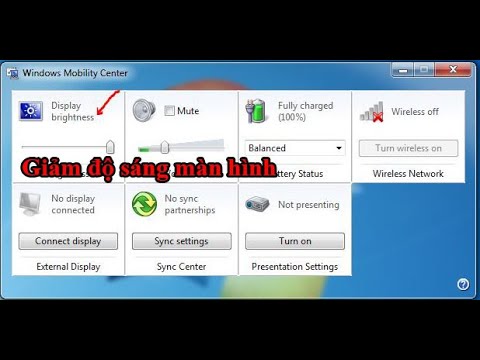
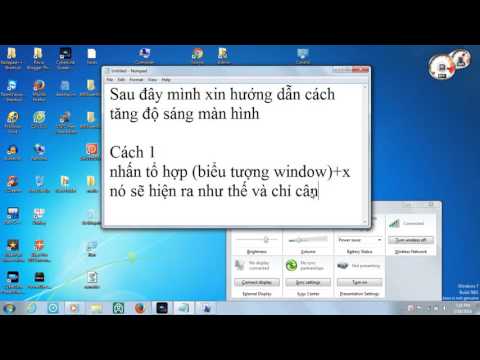
Những bước hướng dẫn sau đây sẽ giúp bạn thực hiện việc chỉnh sáng trên laptop HP dễ dàng. Bước 1: Sử dụng tổ hợp phím tắt Windows + X => Sau đó nhấp chọn vào Mobility Center. Bước 2: Cửa sổ mới xuất
Tác giả: www.thegioididong.com Đánh giá 3 ⭐ (3204 Lượt đánh giá). Đánh giá cao nhất: 3 ⭐ Đánh giá thấp nhất: 1 ⭐ Tóm tắt: Bài viết về [Video] 11 cách chỉnh độ sáng màn hình trên máy tính …Ví dụ: Khi s
Nov 25, 2021Cách 3: Cách chỉnh độ sáng màn hình máy tính xách tay bằng kích hoạt Center kích hoạt Center góp tăng độ sáng sủa screen bằng tkhô nóng kéo thả Bước 1. Clichồng vào biểu tượng kích hoạt Ce
Bạn hoàn toàn có thể sử dụng ứng dụng f.lux để tăng giảm độ sáng màn hình hiển thị Windows 10 theo thời hạn ban ngày hoặc đêm hôm dựa vào vị trí hiện tại của bạn . Bước 1: Bạn hãy truy cập f.lux > Nhấ
Desktop Lighter cho phép bạn thay đổi độ sáng, độ tương phản màn hình bằng thanh trượt hiển thị hoặc tổ hợp phím tắt của chương trình (Ctrl+<) và (Ctrl+>. Việc điều chỉnh các thông số này vừa giúp cho
Trên thanh Taskbar, bạn nhấn vào biểu tượng Action Center. Sau đó, tùy chỉnh độ sáng màn hình Win 10 qua trái để giảm độ sáng và qua phải để tăng độ sáng. Chọn biểu tượng Action Center trên thanh Task
Bạn kéo thanh trượt sang phía bên trái để giảm độ sáng màn hình và kéo sang phía bên phải để tăng độ sáng màn hình. 5.2. Sử dụng Windows Mobility Center để tăng độ sáng màn hình windows Ngoài các cách
Jun 4, 20211. F.lux. F.lux là phần mềm điều chỉnh độ sáng cũng như màu của màn hình máy tính.Với phần mềm này màn hình máy tính của bạn trông giống như nhiệt độ phòng. Khi mặt trời lặn, nó làm cho máy
Một số PC có thể cho phép Windows tự động điều chỉnh độ sáng màn hình dựa trên điều kiện ánh sáng hiện tại. Để tìm hiểu xem PC của bạn có hỗ trợ tính năng này hay không, Cài đặt > Hiển thị> hiển thị.
Nov 11, 2021Bức Ảnh trong nội dung bài viết được tiến hành bên trên hệ điều hành và quản lý Windows 7, mặc dù phương pháp triển khai thông thường là tương đương nhau, bạn cũng có thể triển khai tương
Đối với hầu hết các dòng laptop hiện nay, các nhà sản xuất đều tích hợp tính năng thay đổi độ sáng màn hình trên dãy phím chức năng từ F1 đến F12 (tùy vào dòng máy, tùy vào hãng mà chức năng này nằm ở
1. Điều chỉnh độ sáng bằng nút vật lý trên màn hình. - Bạn có thể chỉnh độ tăng/giảm độ sáng màn hình máy tính bàn bằng các phím vật lý được bố trí ngay trên màn hình (thường nằm ở cạnh dưới, cạnh trê
Cách 3: Điều chỉnh độ sáng màn hình trong phần Pin và sạc. Bạn nhấn vào biểu tượng pin ở góc phải màn hình laptop -> rồi chọn Adjust screen brightness. Tại phần Balanced -> bạn chọn Change plan settin
2. Tăng giảm độ sáng, tối màn hình với thiết vị sử dụng card màn hình ATI. Bước 1: Khởi động trình điều khiển ATI bằng cách nhấp chuột phải lên khoảng trống trên màn hình máy tính để bàn và sau đó chọ
Cách 1: Chỉnh độ sáng màn hình bằng phím tắt trên bàn phím Laptop. Cách 2: Tăng giảm độ sáng màn hình bằng tính năng "Windows Mobility Center". Cách 3: Chỉnh độ sáng bằng tính năng "Action Center" trê
Cách tăng giảm độ sáng màn hình máy tính bằng Action Center. Bước 1: Chọn biểu tượng Action Center trên thanh Taskbar để mở Action Center. Bước 2: Trên bảng điều khiển Action Center, chọn tile brightn
Bước 3: Bạn nhìn xuống cuối cùng cửa sổ vừa mở ra, sẽ thấy một thanh trượt Screen brightness, bạn kéo nút ở giữa về bên trái để giảm sáng, về bên phải để tăng độ sáng màn hình tùy ý. 2. Khôi phục Brig
Apr 24, 2022Hướng dẫn điều chỉnh cho màn hình máy tính Windows 10. 1. Chỉnh độ tương phản. Bước 1: Sử dụng công cụ tìm kiếm của máy tính Windows 10, nhập từ khóa " Calibrate display color " và chọn để
Cách 3: Điều chỉnh độ sáng- tối trong Adjust screen brightness. Hãy nhấp chuột phải vào biểu tượng pin rồi dê chuột tới dòng Adjust screen brightness. Tiếp đến trong giao diện Power Options, bạn nhấp
Tiếp tục chọn Change Advanced Power Settings. Tại cửa sổ hiện ra, bạn hãy tìm đến mục Display >> Enable adative brightness. Và chuyển 2 mục là On Battery và Plugged in thành OFF. Cuối cùng chọn Apply