Biến Bất Kì Màn Hình Laptop Cũ Nào Thành Màn Hình Rời
Video chia sẻ Biến Bất Kì Màn Hình Laptop Cũ Nào Thành Màn Hình Rời giúp mọi người có thêm thông tin về sản phẩm và hướng dẫn tư vấn bổ ích. nguồn video tại trang website YouTube.
5.1. Sử dụng Action Center để tăng độ sáng màn hình laptop. Bước 1: Bạn click chọn biểu tượng Action Center trên thanh Taskbar để mở bảng Action Center. Bước 2: Trên bảng điều khiển Action Center, bạn
Chỉnh độ sáng màn hình laptop bằng phím tắt trên bàn phím Bước 1: Kiểm tra Fn có được thiết lập là phím chức năng không. Chọn Tùy chọn Hệ thống (System Preferences) > Chọn Bàn phím (Keyboard) > Quan s
May 4, 2022Chỉnh độ sáng màn hình cho laptop 1. Chỉnh độ sáng màn hình bằng bàn phím 2. Chỉnh độ sáng màn hình bằng Action Center 3. Chỉnh độ sáng màn hình từ Settings 4. Chỉnh ánh sáng màn hình bằng
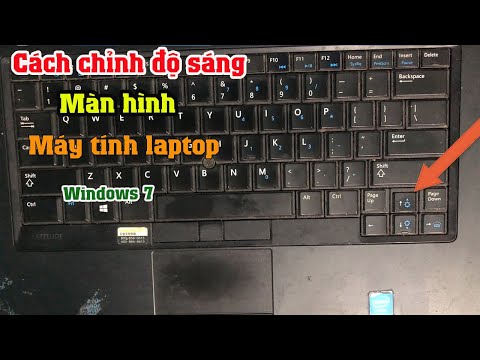
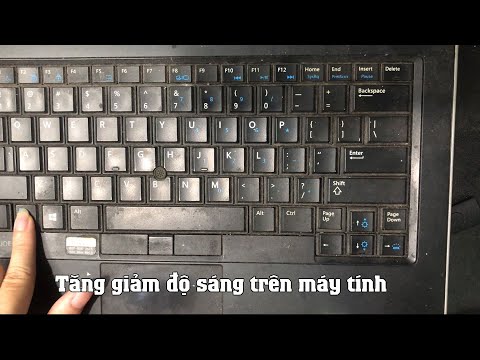
Mỗi dòng laptop khác nhau có phím chức năng để tăng chỉnh độ sáng màn hình khác nhau. Phím tắt này thường nằm trên khu vực phím chức năng từ F1 đến F12, đôi khi nằm ở phím mũi tên. Ví dụ, phím tắt tăn
Jul 7, 2022Chỉ cần bạn nhấn tổ hợp phím Fn + F11 để giảm độ sáng màn hình. Và nhấn Fn + F12 để tăng độ sáng màn hình lên cho thích hợp. Tăng độ sáng màn hình bằng thanh trượt Ngoài cách thực hiện làm
4 days agoLúc này, để giảm hoặc tăng độ sáng màn hình laptop Dell, bạn chỉ cần đơn giản là click chuột vào ô điều chỉnh độ sáng laptop có hình biểu tượng mặt trời. Đối với mỗi lần click, độ sáng màn h
Mỗi dòng máy sẽ sử dụng tổ hợp phím khác nhau để thao tác thay đổi độ sáng màn hình. Những tổ hợp phím được sử dụng trong những trường hợp này là phím Fn + những phím từ F2, F3, tới F10, F11… Và tổ hợ
2 days agoMỗi dòng laptop khác nhau có phím chức năng để tăng chỉnh độ sáng màn hình khác nhau. Phím tắt này thường nằm trên khu vực phím chức năng từ F1 đến F12, đôi khi nằm ở phím mũi tên. Ví dụ, ph
Jun 23, 2022Các bạn cũng có thể điều chỉnh độ sáng màn hình hiển thị laptop rất là nhanh chóng. Thực hiện: nhấn vào biểu tượng Notifications nghỉ ngơi thanh Taskbar với nhấn vào hình tượng mặt trời.
Jul 1, 2022Nút bấm tăng/giảm độ sáng màn hình laptop Acer Tại đây, bạn sẽ thấy hai biểu tượng mặt trời (hoặc bóng đèn). Bạn ấn tổ hợp Fn + biểu tượng mặt trời (+) để tăng độ sáng. Còn trong trường hợp
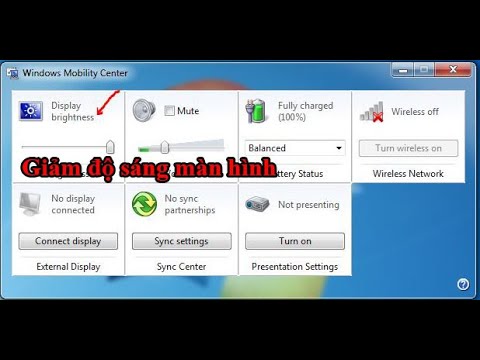
May 24, 2021Chỉnh độ sáng màn hình laptop bằng Mobility Center. Một cách khác để tăng độ sáng của màn hình trên máy tính của bạn là vào Windows Mobility Center. Bước 1. Bạn nhấp chuột phải vào nút Sta
Những bước hướng dẫn sau đây sẽ giúp bạn thực hiện việc chỉnh sáng trên laptop HP dễ dàng. Bước 1: Sử dụng tổ hợp phím tắt Windows + X => Sau đó nhấp chọn vào Mobility Center. Bước 2: Cửa sổ mới xuất
Cách chỉnh độ sáng của màn hình laptop Dell bằng phím tắt Sử dụng phím tắt để điều chỉnh Mỗi dòng máy tính xách tay khác nhau đều có mỗi tổng hợp phím tắt dùng để tăng / giảm độ sáng của màn hình lapt
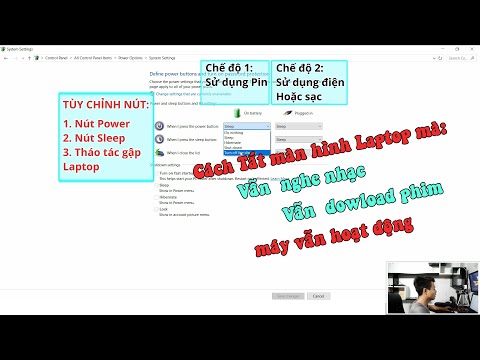
Nov 27, 2021Bước 4: Chọn mục Change plan settings và kiểm soát và điều chỉnh độ sáng screen ở hai cơ chế On battery (sử dụng pin) với Plugged In (cắm nguồn) tại mục Adjust plan brightness. Chọn Change
Tăng độ sáng màn hình laptop thông qua Settings. - Bước 1: Vào Start -> Chọn Settings. - Bước 2: Nhấn chọn mục System. - Bước 3: Tiếp đến chọn mục Display -> Nhìn sang cột bên phải -> Tiến hành chỉnh
Ánh sáng máy tính ảnh hưởng rất nhiều tới máy mắt của bạn, đặc biệt với các bạn thường xuyên ngồi trước màn hình máy tính. Độ sáng màn hình quá cao, hay quá thấp làm bạn mỏi mắt và dễ gặp các bệnh về
Thông thường tùy theo laptop, bạn sẽ thấy có biểu tượng hình mặt trời với dấu (-) và mặt trời (dấu+), đây chính là hai phím tắt để điều độ sáng trên máy tính và cả hệ điều hành Win 10. Đối với một số
Với những bước hướng dẫn cực kỳ đơn giản dưới đây, bạn sẽ không còn gặp khó khăn trong vấn đề chỉnh độ sáng cho màn hình laptop của mình. Mục lục nội dung [xem] 1. Sử dụng tổ hợp phím trên bàn phím 2.
Sử dụng Action Center để tăng độ sáng màn hình laptop. Bước 1: Bạn click chọn biểu tượng Action Center trên thanh Taskbar để mở bảng Action Center. Bước 2: Trên bảng điều khiển Action Center, bạn clic
Cách 1: Sử dụng phím tắt Dòng laptop HD sử dụng phím đảo, do vậy khi sử dụng phím tắt để tăng giảm độ sáng màn hình bạn sẽ không phải sử dụng tổ hợp phím Fn + -> Bạn chỉ cần bấm trực tiếp trên phím F
Cách 1. Cách chỉnh độ sáng màn hình máy tính Win 10 Trong Settings Nhấn phím Home windows + I để mở Cài đặt và đi tới System => Show . Bên dưới Brightness and coloration, sử dụng thanh trượt Change br
Jun 4, 2021Chắc hẵn trong thời gian tiếp xúc với màn hình laptop, PC lâu dài bạn sẽ cảm nhận được sự căng thẳng, mỏi mắt. Diều này sảy ra một phần có lẽ do màn hình máy tính của bạn có độ sáng và dộ t
Nếu bạn cảm thấy màn hình laptop Dell tối mờ hoặc bị ám vàng rất khó nhìn, dù bạn đã chỉnh độ sáng lên tối đa màn hình vẫn mờ như vậy, nguyên nhân rất có thể do màn hình laptop Dell sử dụng lâu nên đã
Top 15+ Cắm Sạc Laptop Bị Tối Màn Hình mới nhất 2022 - Truyền … Cắm sạc laptop bị tối màn hình; Cách tăng, giảm độ sáng màn hình laptop đơn giản, dễ thực hiện; Rút sạc laptop màn hình bị tối; Nên làm
2.4.2. Khắc phục không chỉnh độ sáng màn hình laptop bằng phần cứng - Nguyên nhân chính gây ra tình trạng không tăng giảm độ sáng màn hình laptop là phần cứng laptop của chúng ta lỗi trực tiếp từ màn
Oct 8, 2021Bước 1: Nhấn tổ hợp phím Windows + I để mở ứng dụng Settings. Bước 2: Chọn System ở khung bên trái, sau đó chọn tiếp mục Display ở khung bên phải. Bước 3: Dưới mục Brightness & Color, bạn k
Thanh trượt Độ sáng sẽ xuất hiện trong trung tâm hành động của Windows 10, phiên bản 1903. Để tìm thanh trượt độ sáng trong các phiên bản trước của Windows 10, hãy chọn Cài đặt > Hệ thống > Hiển thị,
Apr 9, 2022Bạn đang xem: Cách giảm ánh sáng máy tính. - Các bước tiến hành: + Bước 1: Đầu tiên bạn phải bấm vào phím "Menu" hoặc "Tùy chọn". + Bước 2: Tiếp theo hãy truy cập đến chức năng "Brightness"