02 Cách Chụp Màn Hình Máy Tính Win 11/win 10 Cực Hay...
Video chia sẻ 02 Cách Chụp Màn Hình Máy Tính Win 11/win 10 Cực Hay... giúp mọi người có thêm thông tin về sản phẩm và hướng dẫn tư vấn bổ ích. nguồn video tại trang website YouTube.
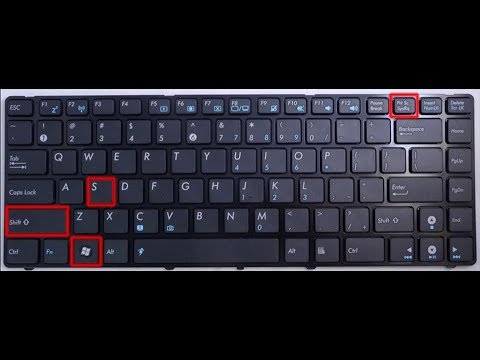
Jul 18, 2022Nhấp chuột vào cửa sổ cần chụp, nhấn Alt + PrtSc để chụp một cửa sổ trên màn hình. Nhấn Windows + Shift + S, rồi kéo để chụp một phần màn hình. Ảnh chụp một phần màn hình được lưu vào Clip
May 10, 2021Đây là một cách chụp màn hình rất hay và tiện lợi. Bạn có thể chụp được cả khi bạn muốn chụp thuộc tính khi chuột phải vào ứng dụng. Bước 2: nhấn và kéo vùng màn hình mà mình muốn chụp. Bư
Tại bước 1, nếu bạn nhấn tổ hợp phím Alt + Prt Sc thì hệ thống sẽ chụp màn hình cửa sổ đang làm việc của bạn thay vì chụp toàn màn hình. Nếu bạn nhấn tổ hợp phím Windows + Prt Sc thì ảnh chụp màn hình
Tìm ảnh chụp màn hình. Bạn sẽ thấy ảnh chụp màn hình trong thư mục "Screenshots" (Ảnh chụp màn hình) được lưu tại thư mục "Pictures" (Ảnh) của máy tính. Mỗi ảnh chụp màn hình đều được đặt tên "Screens
Feb 7, 20221.2. Chụp toàn màn hình Win 10 tự lưu với Windows + PrtSc Để chụp toàn bộ màn hình Win 10 bạn nhấn Windows + PrtSc, ảnh sẽ tự động lưu vào mục Pictures > Screenshots trên máy tính. Bạn chỉ
Nhấp vào và thả chuột ở phần màn hình mong muốn. Bạn sẽ nhìn thấy đường viền màu đỏ ở xung quanh phần đang kéo thả.. Nếu muốn chụp toàn bộ màn hình, bạn cần nhấp và thả từ góc trên bên trái màn hình đ
1. Cách chụp màn hình máy tính chọn vùng với phím tắt. Để thực hiện cách làm này, bạn hãy thao tác theo các bước Limosa hướng dẫn dưới đây nhé! - Bước 1: Bạn hãy mở cửa sổ làm việc hoặc vùng màn hình
Video hướng dẫn. 1. Chụp màn hình máy tính bằng cách sử dụng phím tắt. Bước 1: Đầu tiên, tại màn hình bạn cần chụp, nhấn tổ hợp phím Windows + Shift + S. Bước 2: Hiển thị phía trên màn hình là chế độ
Hướng Dẫn Chụp Màn Hình Máy Tính Không Cần Cài Đặt Phần Mềm Bên Ngoài#thuthuat #HuongDan #MayTinh #PC #Dienthoai Hướng Dẫn Chụp Màn Hình Máy Tính Không Cần C...
Apr 19, 2022Cách chụp màn hình máy tính ở Windows: Nếu bạn muốn chụp toàn bộ màn hình, chỉ đơn giản là nhấn nút PrtScn đã nói ở trên. Điều này sẽ ngay lập tức lưu lại mọi thứ, tab sử dụng hay thanh cô
Như vậy, với Windows 11, bạn hoàn toàn có thể chụp ảnh màn hình mà không cần tới các phần mềm từ bên thứ 3, tất cả các công cụ như Snipping Tool, Snip & Sketch hay Xbox Game Bar đều cho phép bạn có đư
Tin Mới. Cách chụp màn hình máy tính bằng chuột đơn giản, dễ làm. Ngoài cách sử dụng phím tắt hoặc các phần mềm hỗ trợ chụp ảnh màn hình trên máy tính, người dùng có thể sử dụng cách chụp màn hình máy
Sau đó bạn bấm File > Save (hoặc Ctrl + S) để lưu hình ảnh lại là xong. Hoặc Nhấn tổ hợp phím Win + Prtsc, tính năng này sẽ tự động lưu trực tiếp hình chụp vào Picture trong máy tính. Truy cập vào My
Tác giả: hangchinhhieu.vn Đánh giá 4 ⭐ (22001 Lượt đánh giá). Đánh giá cao nhất: 4 ⭐ Đánh giá thấp nhất: 2 ⭐ Tóm tắt: Bài viết về 5 CÁCH CHỤP MÀN HÌNH TRÊN MÁY TÍNH CÓ THỂ BẠN ĐÃ …Bạn chỉ cần dùng nút
Chụp màn hình bằng tổ hợp phím Command + Shift + 4. Chụp màn hình bằng tổ hợp phím Command + Shift + 3. Chụp màn hình bằng tổ hợp phím Command + Shift + 4 + Spacebar. Chụp Touch Bar trên MAC OS. Top c
3.1. Cách chụp ảnh màn hình bằng cách sử dụng tùy chọn cắt dạng tự do. Bước 1: mở Máy cắt tỉa. Bước 2: nhấp chuột cách thức thích Ảnh cắt dạng tự do. Bước 3: thích Mới. Bước 4: Nhấn và giữ chuột trái,
Xếp hạng cao nhất: 4. Xếp hạng thấp nhất: 1. Tóm tắt: Snipping Tool là công cụ chụp màn hình máy tính có sẵn trên Windows XP, Windows 7/8/8.1, Windows 10/11, giúp chụp ảnh màn hình theo nhiều cách khá
Jan 23, 2022Lightscreen là phần mềm chụp ảnh màn hình máy tính miễn phí rất dễ sử dụng, tiện dụng, không cần quá nhiều thao tác, chỉ cần vài click chuột bạn đã chụp lại được màn hình PC, laptop của mì
Cửa sổ giao diện Paint hiện ra, các bạn ấn Ctrl+V để dán hình ảnh vừa chụp vào. Cuối cùng, các bạn ấn CTRL+S để lưu hình ảnh lại. Chụp một cửa sổ trên màn hình máy tính Các bạn làm tương tự như trên,
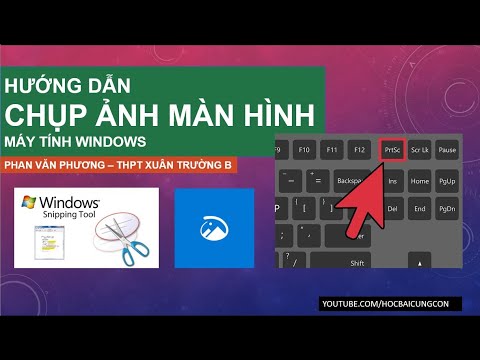
Cách chụp ảnh màn hình máy tính windows 1. Dùng phím có sẵn PrtScn 2. Dùng tổ hợp phím Windows + Print Screen 3. Dùng tổ hợp phím Alt + Print Screen 4. Sử dụng tổ hợp phím Windows + Shift + S 5. Chụp
Đầu tiên, bạn nhấp vào Select, tạo vùng chọn trên ảnh chụp bằng cách nhấp và kéo chuột. Tiếp theo, bạn nhấn vào công cụ cắt, đồng thời ấn tiếp tổ hợp phím Ctrl + S hoặc File > Save đều được để lưu hìn
để chụp ảnh màn hình máy tính qua ứng dụng lightshot bạn thực hiện theo các bước sau: mở ứng dụng lightshot đã được cài đặt => nhấp vào biểu tượng của lighshot => dùng chuột kéo và di chuyển khu vực m
Bước 2: Tại giao diện Snipping Tool, bấm vào mũi tên bên phải chữ Mode, bạn sẽ thấy được 4 tùy chọn chụp ảnh màn hình máy tính và bạn cần chọn một tùy chọn mà bạn muốn để có thể chụp ảnh màn hình nhé:
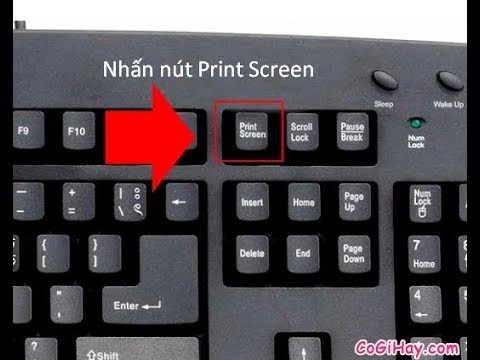
Apr 8, 2022Windows 10 cung ứng nhiều cách để chụp ảnh màn hình. Để chụp ảnh màn hình, toàn bộ những gì bạn cần làm là nhấn Print Scr ( bên cạnh phím F12 ) hoặc Fn + Print Scr và ngay lập tức bạn có mộ
Nov 17, 2021Nếu chỉ muốn lấy một phần màn hình hiển thị vừa chụp, bạn nhấp vào Select, tạo vùng chọn trên ảnh chụp bằng phương pháp nhấp và kéo chuột, sau cùng nhấn vào công cụ cắt, tiến trình thực th
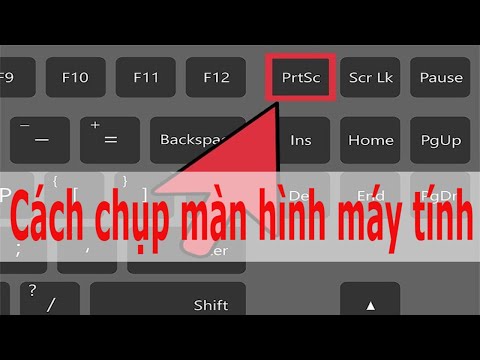
Bước 1: Tại giao diện màn hình máy tính cần chụp, các bạn ấn phím Print Screen. Phím Print Screen thường được viết tắt thành PrtScn , Prnt Scr , Print Sc và nằm ở góc phải phía trên của bàn phím. Nếu
2 days agoBước 3: Nhấp vào New để chụp màn hình. Bước 4: Nhấp chuột lên màn hình, giữ và kéo để bắt đầu khoanh vùng màn hình muốn chụp và nhả chuột khi khoanh xong. Bước 5: Ảnh chụp màn hình được tạo
May 10, 2021Đây là một cách chụp màn hình rất hay và tiện lợi. Bạn có thể chụp được cả khi bạn muốn chụp thuộc tính khi chuột phải vào ứng dụng. Bước 2: nhấn và kéo vùng màn hình mà mình muốn chụp. Bư
Chụp màn hình bằng Screen Snip. Bước 1: Nhấn chuột vào biểu tượng hộp thoại ở cạnh phải thanh tác vụ để mở Action Center. Bước 2: Nhấn chuột vào biểu tượng Screen Snip để tiến hành chụp ảnh màn hình.
Tìm ảnh chụp màn hình. Bạn sẽ thấy ảnh chụp màn hình trong thư mục "Screenshots" (Ảnh chụp màn hình) được lưu tại thư mục "Pictures" (Ảnh) của máy tính. Mỗi ảnh chụp màn hình đều được đặt tên "Screens