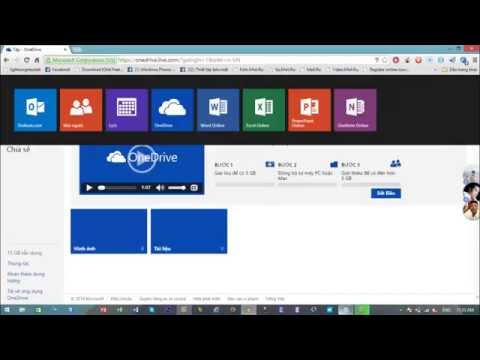
???? Hướng Dẫn Tạo Tài Khoản Microsoft Miễn Phí Mới Nhất
Video chia sẻ ???? Hướng Dẫn Tạo Tài Khoản Microsoft Miễn Phí Mới Nhất giúp mọi người có thêm thông tin về sản phẩm và hướng dẫn tư vấn bổ ích. nguồn video tại trang website YouTube.
Chào mừng đến với tài khoản Microsoft của bạn. Quản lý thông tin tài khoản, đăng ký, cài đặt quyền riêng tư và bảo mật của bạn để tận dụng tối đa Microsoft. Đăng nhập Tạo tài khoản. Mới dùng Microsoft
Cách tạo tài khoản Microsoft mới. Tài khoản Microsoft cung cấp cho bạn quyền truy cập vào các sản phẩm và dịch vụ của Microsoft chỉ với một lần đăng nhập. Sau đây là cách thiết lập tài khoản: Truy cập
Tài khoản Microsoft đi kèm với 5GB dung lượng lưu trữ, đồng thời có tùy chọn thêm dung lượng khi cần. Bắt đầu với OneDrive. Một tài khoản. Một nơi để quản lý tất cả. Thực hiện mọi tác vụ từ bảng thông
Cách tạo acc Microsoft không tính tiền cập nhật. bước 1: Truy cập kết hợp trang chủ Microsoft đây. Bước 2: dựa theo Biểu tượng tư cách hóa góc trên bên phải. Bước 3: Tiếp theo bạn chọn Tạo ra Đi đến đ
Tin Mới. Cách tạo tài khoản Microsoft mới nhất. Tài khoản Microsoft cho phép bạn truy cập vào các sản phẩm, sử dụng dịch vụ của Microsoft như Skype, Onedrive, Office 365 hoặc tải ứng dụng sau khi đăng
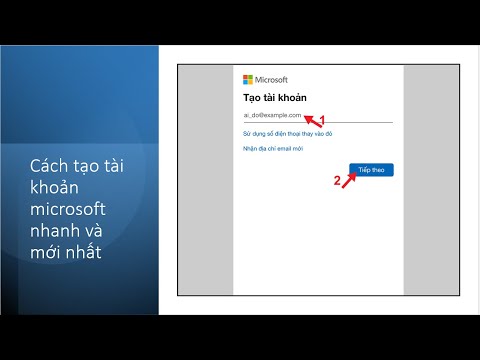
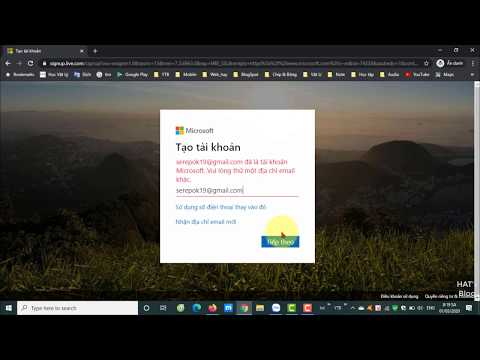
Dec 29, 2020Để tạo tài khoản Microsoft khá đơn giản, bạn thực hiện theo các bước sau: Bước 1: Truy cập link đăng ký tài khoản Microsoft. Bước 2: Nhập email mà bạn có thể truy cập vào được rồi nhấn Tiế
Bắt đầu với Office 365 miễn phí. Học sinh, sinh viên và giáo viên tại các cơ sở đào tạo đủ điều kiện có thể đăng ký Office 365 Education gồm Word, Excel, PowerPoint, OneNote, và mới thêm Microsoft Tea
Cách tạo tài khoản Microsoft miễn phí mới nhất. Bước 1: Truy cập liên kết trang chủ Microsoft ĐÂY. Bước thứ 2: Vội vàng biểu tượng nhân loại góc trên bên phải. Bước 3: Sau đó, bạn chọn Tạo một Đi tới
Dec 29, 2020Để tạo tài khoản Microsoft khá đơn giản, bạn thực hiện theo các bước sau: Bước 1: Truy cập link đăng ký tài khoản Microsoft. Bước 2: Nhập email mà bạn có thể truy cập vào được rồi nhấn Tiế
Jul 28, 2022Đối với người thường xuyên làm việc trên hệ sinh thái của Microsoft thì việc tạo tài khoản Microsoft là điều hết sức cần thiết, vì tài khoản này chúng cho
Jun 10, 2021Bạn đang xem: Đăng ký, tạo tài khoản microsoft chi tiết. ID TÀI KHOẢN MICROSOFT LÀ GÌ? lúc chúng ta cài đặt Windows 10 vào máy tính xách tay của doanh nghiệp, chúng ta có 2 lựa chọn: tạo t
Hướng dẫn cách tạo tài khoản Microsoft trên máy tính Windows 10. 1. Tạo tài khoản Microsoft bằng số điện thoại. Bước 1: Đầu tiên, các bạn nên truy cập vào Microsoft và chọn Đăng nhập. Sau đó, chọn mục
Tuy nhiên, bạn vì lý do nào đó mà bạn vẫn có thể bỏ qua tài khoản Microsoft trực tuyến và buộc Windows 10 tạo tài khoản người dùng cục bộ chỉ với một vài cú nhấp chuột. Dưới đây là các bước bạn nên là
Oct 25, 2021Còn nếu bạn chưa có tài khoản Microsoft, hãy làm tiếp theo các bước bên dưới để tạo tài khoản Microsoft mới. Bước 4: Click vào Create one để bắt đầu tạo tài khoản Microsoft. Bước 5: Bạn có
Bước 5: Tiếp đến để đăng ký tài khoản Microsoft, hệ thống sẽ yêu cầu bạn điền họ và tên để xác định danh tính tài khoản.Các bạn tiến hành điền họ tên và chọn Tiếp theo.. Bước 6: Giao diện chuyển đến p
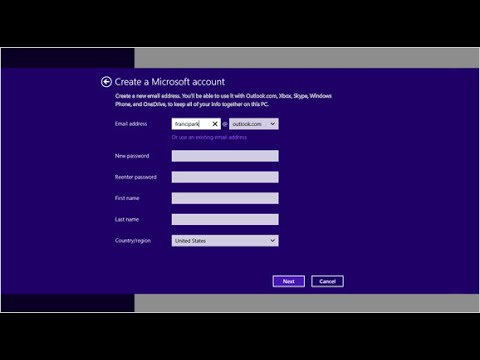
Tạo tài khoản Microsoft. Trượt nhanh vào từ cạnh phải của màn hình, nhấn Cài đặt rồi nhấn Thay đổi cài đặt PC. (Nếu bạn dùng chuột, trỏ chuột vào góc dưới bên phải màn hình, di chuyển con trỏ chuột lê
Bình luận mới vừa được thêm vào. Click để xem. Hà hãy xem bài hướng dẫn tại đây là bạn tạo được tài khoản Microsoft cho bạn nha. Bạn xem hướng dẫn tạo tài khoản Microsoft tại đây.
Xem Bước 2 và 3 tại tab dành cho PC hoặc máy Mac ở trên để được trợ giúp với phần còn lại trong quy trình cài đặt. Lưu ý: Nếu tổ chức của bạn sử dụng Microsoft 365 do 21Vianet điều hành ở Trung Quốc,
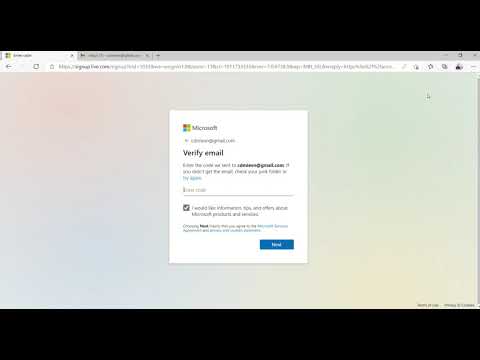
Quảng cáo. Bước 1 : hãy truy cập vào đường dẫn mở tài khoản microsoft ở trang web : https : / /signup. Live. Com/. Bước 2 : kế tiếp, hãy nhập thư điện tử mà bạn có khả năng giấy phép vào được rồi ấn v
Cách tạo tài khoản Microsoft cho máy tính. Bước 1: Truy cập link đăng ký tài khoản Microsoft tại đây. Chọn Tạo tài khoản Microsoft. Bước 2: Nhập email và mật khẩu (password) => Sau đó nhấn chọn Tiếp t
Sep 23, 2021Đối với những người thích sử dụng terminal Windows, đây là cách bạn có thể thêm tài khoản Windows 11 cục bộ offline bằng Command Prompt. Đầu tiên, nhấn Bắt đầu, nhập cmd , sau đó nhấp vào
Feb 4, 2022Tạo tài khoản Microsoft là việc nên làm với bất cứ người dùng này sử dụng máy tính chứ không chỉ với những người dùng Windows 10. Chỉ với 1 tài khoản thôi nhưng chúng ta có thể truy cập vào
Nov 20, 2021Bước 7: Để chắc chắn tài khoản đăng ký không phải là tài khoản ảo do robot đăng ký, hệ thống sẽ yêu cầu bạn giải một số câu đố.Sau khi hoàn thành giải đố, tài khoản của bạn đã đăng ký thàn
Apr 5, 2022Chọn Add a profile. 3. Nhấp vào nút Add màu xanh. 4. Một cửa sổ trình duyệt Edge mới sẽ xuất hiện. Hành động này cũng sẽ tạo một hồ sơ người dùng mới, trống có tên là Hồ sơ 1 1 (hoặc Hồ sơ
Aug 31, 20213. Cách xóa tài khoản Microsoft vĩnh viễn. - Bước 1: Vào ĐÂY . Đăng nhập tài khoản Microsoft bạn muốn xóa. - Bước 2: Đọc các nội dung cẩn thận sau đó kéo xuống bấm Tiếp theo. - Bước 3: Đán
Bước 1: Chọn một loại Tài khoản Google. Cho bản thân tôi Để quản lý doanh nghiệp. Lưu ý quan trọng: Khi tạo Tài khoản Google cho doanh nghiệp của mình, bạn có thể bật tính năng cá nhân hoá cho doanh n
2. Hướng dẫn cách tạo tài khoản Microsoft. Để tạo đăng ký tài khoản Microsoft các bước thực hiện rất đơn giản. Giao diện đăng ký Microsoft có hỗ trợ tiếng Việt nên sẽ không khó khăn trong việc thực hi
Feb 15, 2022Lời kết. Trên đây mình đã hướng dẫn các bạn tạo thông tin tài khoản Microsoft bởi 2 giải pháp khác nhau, như các bạn thấy thì bí quyết 1 cơ hễ hơn và bạn có thể thực hiện đăng ký tài khoản
4 days agoTạo một phân đoạn mới với các phân đoạn nhanh chóng. Đi đến Phân khúc. Lựa chọn Mới > Tạo từ. Chọn Hồ sơ để xây dựng phân khúc dựa trên thực thể khách hàng hợp nhất. Chọn tùy chọn Giá trị đo