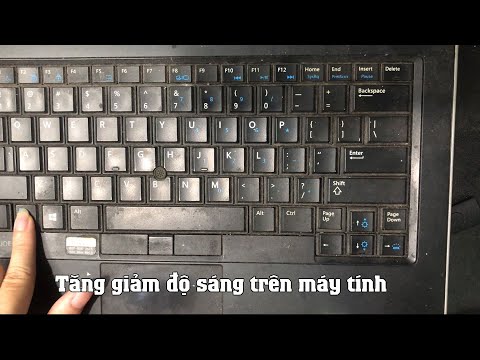
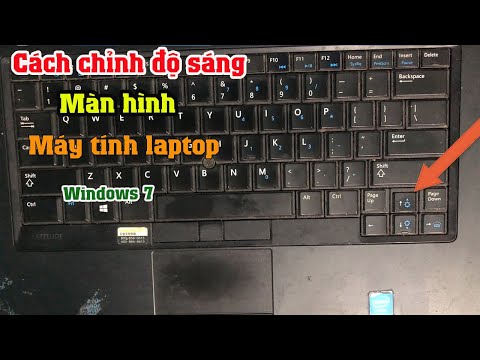
Cách 1: Sử dụng phím tắt Dòng laptop HD sử dụng phím đảo, do vậy khi sử dụng phím tắt để tăng giảm độ sáng màn hình bạn sẽ không phải sử dụng tổ hợp phím Fn + -> Bạn chỉ cần bấm trực tiếp trên phím F
Một số PC có thể cho phép Windows tự động điều chỉnh độ sáng màn hình dựa trên điều kiện ánh sáng hiện tại. Để tìm hiểu xem PC của bạn có hỗ trợ tính năng này hay không, Cài đặt > Hiển thị> hiển thị.
Cách 1: Sử dụng phím tắt để điều chỉnh độ sáng màn hình laptop Hiện nay, nhiều hãng sản xuất laptop thiết kế phím tắt điều chỉnh độ sáng màn hình từ phím F1 đến F12 (tức là sẽ có 2 phím điều chỉnh tăn
Jul 21, 2021Sự cố bàn phím: Nếu bạn đang sử dụng các lệnh bàn phím để điều chỉnh độ sáng trên laptop và nó không hoạt động, thì nguyên nhân có thể là do bàn phím chứ không phải do màn hình. Sửa lỗi kh
Sử dụng Action Center để tăng độ sáng màn hình laptop Bước 1: Bạn click chọn biểu tượng Action Center trên thanh Taskbar để mở bảng Action Center. Bước 2: Trên bảng điều khiển Action Center, bạn click
Nếu bạn cảm thấy màn hình laptop Dell tối mờ hoặc bị ám vàng rất khó nhìn, dù bạn đã chỉnh độ sáng lên tối đa màn hình vẫn mờ như vậy, nguyên nhân rất có thể do màn hình laptop Dell sử dụng lâu nên đã
Bước 3: Chọn Change plan settings để thay đổi thiết lập pin và điều chỉnh độ sáng độ sáng. Bước 4: Chọn mục Change plan settings và điều chỉnh độ sáng màn hình ở hai chế độ On battery (sử dụng pin) và
Jun 22, 2021Thông thường nhằm điều chỉnh ánh sáng chúng ta sẽ: dìm tổ hợp phím Fn + một trong những phím F1 mang đến F12 bao gồm ký hiệu mũi tên tăng sút độ sáng. Một số mẫu máy vi tính dell sử dụng k
Nov 27, 2021Bước 4: Chọn mục Change plan settings và kiểm soát và điều chỉnh độ sáng screen ở hai cơ chế On battery (sử dụng pin) với Plugged In (cắm nguồn) tại mục Adjust plan brightness. Chọn Change
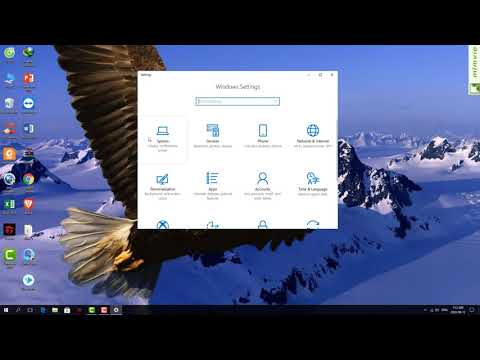
Cách 1. Cách chỉnh độ sáng màn hình máy tính Win 10 Trong Settings Nhấn phím Home windows + I để mở Cài đặt và đi tới System => Show . Bên dưới Brightness and coloration, sử dụng thanh trượt Change br
Đóng góp bởi Nguyễn Thanh Tuấn 02/09/2020 Ánh sáng máy tính ảnh hưởng rất nhiều tới máy mắt của bạn, đặc biệt với các bạn thường xuyên ngồi trước màn hình máy tính. Độ sáng màn hình quá cao, hay quá t
- Còn một số dòng laptop còn lại khác có chức năng tăng giảm độ sáng màn hình được tích hợp trên nhóm phím mũi tên. - Ví dụ: với laptop Dell Inspiron 1545, để điều chỉnh độ sáng màn hình bạn bấm: + F4
Bước 1: Click chuột phải lên biểu tượng pin và chọn Adjust screen brightness để mở Power Options. Bước 2: Trong Power Options, kéo xuống dưới cùng và chọn Screen brightness. Đây chính là thanh điều ch
Cách 1: Sử dụng Mobility Center Bước 1: Sử dụng tổ hợp phím tắt Windows + X => Sau đó nhấp chọn vào Mobility Center. Bước 2: Cửa sổ mới xuất hiện, tại đây bạn có thể kéo thanh trượt để điều chỉnh độ s
2. Chỉnh độ sáng màn hình laptop Dell bằng cách kiểm soát và điều chỉnh ở trong Windows Mobility Center . 3. Thay đổi độ sáng màn hình laptop Dell ở trong Control Panel. 4. Điều chỉnh độ sáng của màn
Bước 1: Mở Settings: Bạn có thể mở Settings bằng cách click vào biểu tượng Settings ở khung bên trái Start Menu. Bước 2: Chọn System: Sau khi mở cửa sổ Settings, hãy tìm và click chọn System. Bước 3:
Với những bước hướng dẫn cực kỳ đơn giản dưới đây, bạn sẽ không còn gặp khó khăn trong vấn đề chỉnh độ sáng cho màn hình laptop của mình. Mục lục nội dung [xem] 1. Sử dụng tổ hợp phím trên bàn phím 2.
Và bạn cũng mang thể ứng dụng những bước sau để thay đổi độ sáng màn hình laptop computer HP. Bước 1: Mở giao diện Home windows bằng tổ hợp phím Home windows + R. Màn hình xuất hiện một bảng tìm kiếm,
Jul 1, 2022Hướng dẫn từng bước như sau: Bước 1: Bạn nhấn vào biểu tượng thông báo nằm ở góc dưới bên phải màn hình. Bước 2: Bạn chọn Expand (Mở rộng). Bước 3: Sau đó bạn tìm đến biểu tượng bóng đèn và
2 days agoLưu ý: Cách này chỉ có thể dùng đối với laptop, ngoài ra bạn còn có thể kích hoạt tính năng Night light giúp giảm ánh sáng xanh, bảo vệ sức khỏe. đôi mắt khi sử dụng máy tính vào ban đêm. Cá
4 days agoLúc này, để giảm hoặc tăng độ sáng màn hình laptop Dell, bạn chỉ cần đơn giản là click chuột vào ô điều chỉnh độ sáng laptop có hình biểu tượng mặt trời. Đối với mỗi lần click, độ sáng màn h
May 24, 2021Đi tới Settings > System > chọn Display ở khung bên trái. Trong ngăn bên phải, cuộn xuống và kéo thanh độ sáng để thay đổi mức độ sáng trên máy tính của bạn. Chỉnh độ sáng màn hình laptop
Jul 7, 2022Nếu bạn cần điều chỉnh độ sáng màn hình, bạn có thể thực hiện bằng các bước sau: Bước 1: Bạn thực hiện nhấn tổ hợp Windows + X =.> Mobility Center. Bước 2: Bạn kéo thanh trượt tại mục Displ
May 4, 2022Bạn kéo thanh trượt sang phía bên trái để giảm độ sáng màn hình và kéo sang phía bên phải để tăng độ sáng màn hình. Sử dụng Action Center để tăng độ sáng màn hình máy tính 3. Chỉnh độ sáng
Chỉnh độ sáng màn hình laptop trong Cài đặt (Settings) Bước 1: Bạn nhấn tổ hợp phím Windows + I để mở nhanh màn hình Cài đặt (Settings). Bước 2: Chọn mục Hệ thống (System). Bước 3: Chọn Hiển thị (Disp
Sử dụng Action Center để tăng độ sáng màn hình laptop Bước 1: Bạn click chọn biểu tượng Action Center trên thanh Taskbar để mở bảng Action Center. Bước 2: Trên bảng điều khiển Action Center, bạn click