We would like to show you a description here but the site won't allow us.
AutoCAD trở nên nhanh hơn, diệu kỳ hơn bởi AutoLisp
Aug 21, 2022Học nấu ăn nhanh nhất tại Website Kienthuccuatoi.com. Ngoài tổng hợp những kiến thức dạy nấu ăn chúng tôi còn cung cấp cho bạn những kiến thức về làm bếp nữa nha. ... trong cad,lisp in hàn
Ngoài ra còn có rất nhiều các lisp in nhanh trong layout giúp quá trình in của bạn diễn ra nhanh và hiệu quả hơn. Cách in hàng loạt bản vẽ tự động trong Model AutoCAD. Bước 1: Mở bản vẽ đã vẽ trên môi
Oct 1, 2021Tổng hợp các lisp cad hay 1. Lisp vẽ tường trong cad 2. Lisp đo tổng chiều dài đoạn thẳng trong cad 3. Lisp in nhanh, in tự động trong cad 4. Lisp Dim nhanh trong autocad 4. Download Lisp P
Nay kiến trúc 360 xin giới thiệu đến các bạn lisp INBV in bản vẽ hàng loạt chỉ trong 1 vài động tác nhỏ. Cái này dùng cho đời CAD từ 2004 trở lên do vậy bạn dùng autocad cao hơn thì vẫn sử dụng được b
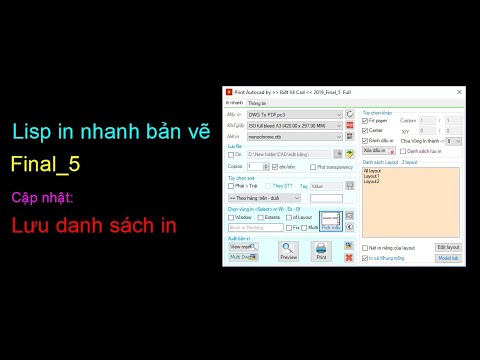
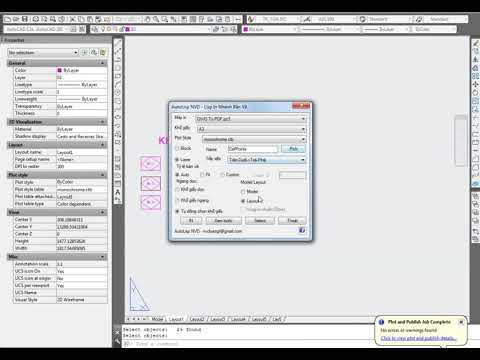
2 Cách sử dụng lisp cad in nhanh. Sau khi load lisp cad in nhanh xong, các bạn nhấn lệnh [TPL] hoặc [IN], sẽ có 1 bảng thuộc tính hiện lên như phía dưới. Các bạn hãy chú ý vào vùng khanh đỏ số 1: ở đâ
1. LISP CAD in siêu nhanh các bản vẽ AutoCAD - Download. 2. LISP CAD thông dụng cho kĩ sư và kiến trúc sư - Download. 3. Lisp tính tổng diện tích các hình trong CAD - Download 4. Lisp ghi tọa độ điểm
#Autocad #Autolisp #lispcad #3dsmax - Autocad PhuongTk | NESA iCADAnh em đang in bản vẽ trên Model autocad bằng cách nào...quét và in từng bản vẽ...quá mất t...
Cách sử dụng lisp in nhanh trong model cad Bước 1: Các bạn tải lisp về rồi load Lisp. Bước 2: Nhập cú pháp lệnh IN để sử dụng lisp in tự động sẽ hiện ra bảng như dưới đây Bảng tùy chọn lisp cad in tự
Bước 1: Các bạn load file lisp và cad theo hướng dẫn bài viế sau: Cách load lisp Bước 2: Các bạn gõ lệnh "TPL" hoặc "IN" hoặc "MP" để có thể sử dụng lệnh. Sau khi gọi lệnh thì sẽ có giao diện như hình
Tải lisp in hàng loạt trong Cad về máy Bước 1: Bật file ẩn trên hệ điều hành Windows Bước 2: Vào View rồi click bỏ chọn chữ Hide Bước 3: Load lisp autocad Setting Print Method Plot to file Sort Tải li
Jun 10, 2022- Bước 1: Trên thanh công cụ Command: Bạn nhập lệnh TPL, IN hoặc MP để hiển thị Lisp. - Bước 2: Sau khi Lisp đã hiển thị xong thì bạn cần quan tâm đến các vùng khoanh đỏ trên giao diện của
- Bước 1: Setting - Cài đặt Chọn máy in, khổ giấy, plot Style cần in. Bạn có thể sử dụng plotstyle có sẵn để in bằng nút Add. - Bước 2: Print Method - Lựa chọn vùng in Có 3 lựa chọn vùng in: Block: nế
Lisp in hàng loạt trong cad sẽ giúp ích cho bạn rất nhiều trong việc thiết kế và rút ngắn thời gian chuyển đổi file, in hàng loạt bản vẽ trong autocad Trong video review lisp in hàng loạt dưới đây sẽ
Dec 8, 2021Lisp in hàng loạt trong cad sẽ giúp ích cho bạn rất nhiều trong việc thiết kế và rút ngắn thời gian chuyển đổi file, in hàng loạt bản vẽ trong autocad. Nếu các bạn không biết lisp là gì hay
Jul 27, 2022Mình dùng lệnh AP để Load phần lisp này vào, sau đó dùng lện IN để chuẩn bị cho việc chọn vùng in. Đây là bảng hiện lên sau khi đánh lệnh: Để mình giải thích một chút về các thông số trong
Nov 4, 2022Lisp in nhiều bản vẽ cùng lúc trong CAD - Lisp in nhanh nhất bởi thuyhoccokhivn 4 Tháng Mười Một, 2022 Lisp Lisp in nhiều bản vẽ cùng lúc trong cad này mình sử dụng thường xuyên từ lúc ra t
Oct 18, 2021Cài phần mềm hỗ trợ in ảo: Bước 1: Tải file nén về giải nén thư mục ra desktop, chạy file Set up trong thư mục PDF.reDirect.Pro.v2.5.2 Bước 2: Crack phần mềm, copy file patch vào thư mục c
- 1: chọn tên máy in, khổ giấy, Plotstyle cần in. Nút Add để tải Plotstyle sẵn có mà không trùng với bất kỳ một Plotstyle nào khác. - 2: Có 3 lựa chọn cho các bạn: - Block: Nếu lựa chọn Block thì vùng
Han Tinh. Sau hơn 1 năm phát hành Lisp IN QDV- in nhanh bản vẽ Model - Layout, mình nhận thấy nhu cầu sử dụng lisp in nhanh rất nhiều. Nên mình xin chia sẻ thêm với các bạn 1 Lisp in nhanh bản vẽ khác
Lisp in nhiều bản vẽ cùng lúc trong Autocad nhanh nhất Vùng khanh đỏ số 1: Chọn máy in, khổ giấy và nét in. Nếu chưa Lisp chưa tự tải danh sách nét in sẵn trong CAD, các bạn hãy click Add để tải Plots
Mar 8, 2021Mình cùng nhau tìm hiểu các chức năng và cách sử dụng của từng vùng trong cửa sổ lisp in nhanh file autocad. - 1: chọn tên máy in, khổ giấy, Plotstyle cần in. Nút Add để tải Plotstyle sẵn c
Oct 14, 2021Dưới đây, tailieucauduong chia sẻ đến các bạn bộ lisp in nhanh bản vẽ trong Autocad. Lisp này được tạo bởi các kỹ sư trong ngành xây dựng giúp giảm bớt thời gian in ấn để hoàn thiện hồ sơ.
Nov 16, 20212 Cách sử dụng lisp cad in nhanh Sau khi load lisp cad in nhanh xong, các bạn nhấn lệnh [TPL] hoặc [IN], sẽ có 1 bảng thuộc tính hiện lên như phía dưới. Các bạn hãy chú ý vào vùng khanh đỏ