Lưu ý: Nếu bạn đã sao lưu ảnh hoặc video của mình trước khi xóa, thì ảnh/video đó sẽ nằm trong thùng rác 60 ngày. Cách xóa vĩnh viễn ảnh và video: Trên máy tính, hãy truy cập vào photos.google.com. Tr
Nếu bạn đã cài đặt card đồ họa Nvidia trên PC, bạn có thể sử dụng bảng điều khiển để thiết lập lại các cài đặt màu. Khởi chạy bảng điều khiển Nvidia từ khay hệ thống, sau đó chuyển sang Hiển thị> điều
Aug 10, 2021Khi bạn xóa một dạng dữ liệu trong Windows, nó sẽ được chuyển vào thùng rác và bạn có thể khôi phục. Nhưng vấn đề sẽ khó khăn hơn khi bạn muốn khôi phục dữ liệu đã xóa vĩnh viễn bằng phím
Cách khôi phục file đã xóa trên Samsung từ thùng rác. Nếu bạn lỡ xóa ảnh hay video thì bạn có thể truy cập vào Bộ sưu tập để khôi phục lại ảnh đã xóa theo 3 bước sau. Bước 1: Mở thư mục Bộ sưu tập. Bư
Feb 25, 2021Để khôi phục các file đã xóa vĩnh viễn trên Windows 10, bạn thực hiện như sau: Bước 1: Truy cập vào menu Start, nhập restore files vào khung Search và nhấn Enter. Bước 2: Kích chọn kết quả
2 days agoDo đó, cách đầu tiên để bạn lấy lại những tấm ảnh mà mình đã xóa, đó chính là vào thư mực đã xóa gần đây để kiểm tra. Cách khôi phục: Bước 1: Vào thư mục đã xóa gần đây. Bước 2: Để khôi phục
Hãy cùng Điện máy XANH xem qua 4 cách reset máy tính, cài lại Win như lúc mới mua về. Xem nhanh. 1. Chế độ phục hồi được cài đặt sẵn từ nhà sản xuất. 2. Sử dụng đĩa phục hồi từ nhà sản xuất (Recovery
Hướng dẫn khôi phục dữ liệu đã xóa bằng Recuva. khách thăm quan tải xuống và cài đặt phiên bản mới nhất của recuva. => Link tải Recuva cho Windows. Bước 1: Tại giao diện chính của chương trình bấm vào
Apr 12, 20213. Cài đặt Windows lại từ đầu để reset máy tính. 4. Sử dụng đĩa phục hồi từ nhà sản xuất (Recovery Disk) Reset máy tính Windows là cách nhanh nhất và dễ dàng nhất để đưa máy tính trở lại t
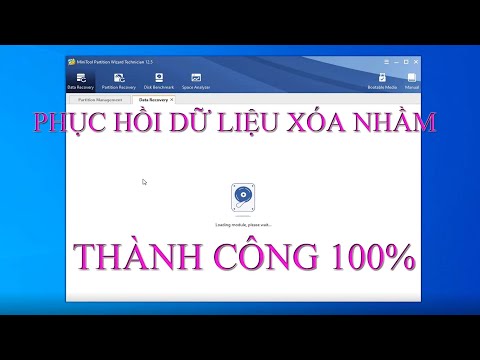
2 Tổng hợp một số cách khôi phục dữ liệu ổ cứng bị xóa hiệu quả. 2.1 1. Kiểm tra thùng rác trên máy tính; 2.2 2. Hướng dẫn khôi phục dữ liệu bị xóa bằng MiniTool Power Data Recovery Free; 2.3 3. Phần
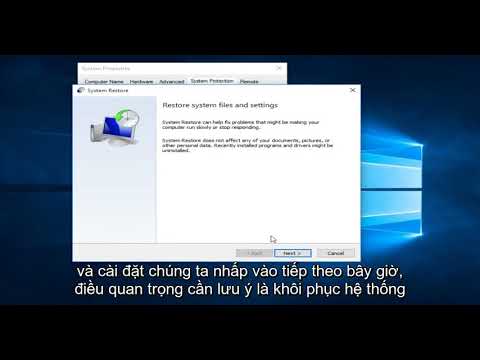
1. Cách khôi phục dữ liệu đã xóa trên máy tính bằng System Restore. System Restore cho phép người dùng có thể khôi phục nhanh những dữ liệu đã xóa mà không cần cài thêm phần mềm của bên thứ ba. Đầu ti
Apr 14, 20226 6. Wondershare Data Recovery. 7 7. CD Recovery Toolbox. 8 Lời ngỏ. 1. Recuva. Recuva là một trong những phần mềm phục hồi dữ liệu được sử dụng nhiều nhất hiện nay. Phần mềm này có thể kh
Sử dụng tính năng Refresh và Reset có sẵn trên máy để khôi phục cài đặt gốc. Tính năng này được tích hợp và có sẵn trong máy laptop của bạn không cần tốn phí để sử dụng và nó chỉ được dùng cho phiên b
Jul 11, 2022Bài viết này sẽ giới thiệu cho các bạn top 25 công cụ khôi phục dữ liệu miễn phí. 1. Phần mềm khôi phục dữ liệu Recuva. Recuva là phần mềm khôi phục dữ liệu miễn phí tốt nhất. Phần mềm này
Aug 7, 2020Cách khôi phục dữ liệu đã xóa trên máy tính không dùng phần mềm. Đây là cách đơn giản giúp khôi phục dữ liệu bị mất trên máy tính nhanh nhất mà không cần đến các phần mềm bằng phương pháp S
Điểm Danh Top Phần Mềm Phục Hồi Dữ Liệu Máy Tính Hiệu Quả Nhất. 1. Recuva. Chắc hẳn không ít người sử dụng máy tính đều đã biết đến phần mềm Recuva. Ngoài việc có thể khôi phục dữ liệu trên máy tính,
Và trong bài viết này, mình sẽ giới thiệu cho bạn 5 phần mềm khôi phục dữ liệu tốt nhất năm 2020 được nhiều người đánh giá cao. 1. Phần mềm Recuva - Phần mềm khôi phục dữ liệu #1 hiện nay ( Miễn phí )
Để thực hiện một quy trình System Restore, tính năng System Restore phải được cài đặt trước và một điểm khôi phục đã được tạo. Quy trình này phải được thực hiện khi đăng nhập tài khoản Administrator h
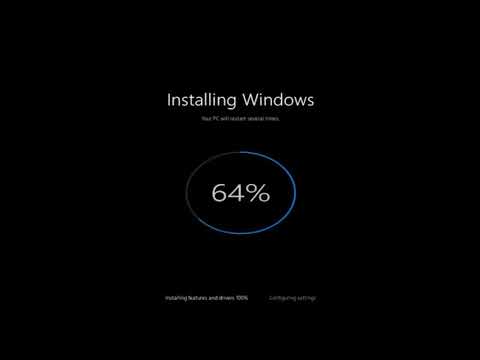
Lúc này, hãy khôi phục lại hệ điều hành từ phân vùng phục hồi của nó hoặc cài lại Windows. Đầu tiên, hãy nhớ lưu dự phòng dữ liệu cá nhân. Quá trình cài đặt lại sẽ làm mất một số file và chương trình
1 day agoBài viết đánh giá ⭐_⭐_⭐_⭐_⭐ Cách khôi phục file Office bị xóa hoặc chưa lưu - WikiLaptop.com™ Review chi tiết - đầy đủ NHẤN XEM NGAY ... Do đó, nếu chẳng may xóa chúng đi thì đó thực sự là mộ
Apr 4, 2022Cách gỡ cài đặt chương trình trên Windows 10. Để gỡ cài đặt các ứng dụng không cần thiết khỏi máy tính Windows của bạn, ở đây chúng tôi xin giới thiệu 2 cách. Cách 1. Nhấp vào Bắt đầu -> Cà
Bước 1: Khởi động phần mềm Recuva và chọn dữ liệu mình muốn khôi phục > Chọn next. Bước 2: Chọn ổ đĩa đã xóa file > Chọn next. Bước 3: Chọn Start. Bước 4: Sau khi chạy xong, chọn file muốn khôi phục >
Khôi phục Hệ thống sẽ khôi phục cấu hình Windows XP trước đó rồi khởi động lại máy tính.6. Đăng nhập vào máy tính với tư cách Quản trị viên. Sau đó bấm OK trên trang Khôi phục Hoàn tất của tính năng K
Dec 9, 2020Hoàn tác các thay đổi hệ thống từ desktop. Nếu vẫn còn quyền truy cập vào màn hình, bạn có thể hoàn tác các thay đổi với Khôi phục Hệ thống bằng các bước sau: B1: Mở Start. B2: Tìm Create a
Trượt nhanh vào từ cạnh phải của màn hình, nhấn Cài đặt, rồi nhấn Thay đổi cài đặt PC. (Nếu bạn đang dùng chuột, hãy trỏ tới góc trên bên phải màn hình, di trỏ chuột xuống, bấm Cài đặt, rồi bấm Thay đ
Jul 28, 20212 Reset hoàn toàn máy tính Windows 11. Bước 1: Mở Start Menu -> chọn nút Nguồn ở góc dưới bên phải màn hình. Bước 2: Nhấn và giữ phim Shift trên bàn phím -> Restart (Khởi động lại) -> Trou
Aug 7, 2021Khi kết quả bật lên, hãy nhấp vào enter để chạy ứng dụng. Tiếp theo, chạy lệnh này bên dưới: rstrui.exe. Thao tác này sẽ khởi động GUI Khôi phục Hệ thống và đưa bạn đến thẳng màn hình lựa c
Chọn nút Bắt đầu , sau đó chọn Panel Điều khiển > Hệ thống và Bảo trì > Sao lưu và Khôi phục. Chọn Chọn bản sao lưu khác để khôi phục tệp từ đó . Nếu bạn được nhắc nhập mật khẩu người quản trị hoặc xá
Bước 1: Trong thanh tìm kiếm (Nhấn phím Windows), gõ Reset this PC > Chọn Reset this PC. Vào cài đặt. Bước 2: Ở mục Reset this PC, chọn Get Started > Chọn Remove everything. Chọn cách reset. Bước 3: C