Năm 2019, chúng tôi đã thông báo là sẽ di chuyển tất cả những người dùng Hangouts cũ sang các sản phẩm Meet và Chat mới. Để mọi người có thể sử dụng tính năng hội nghị truyền hình trực tuyến dành cho
3 days agoBước 1 - Cài filter cho Google Meet trên máy tính. Để cài filter cho Google Meet trên máy tính, trước hết chúng ta cần thêm ứng dụng Filter & Sticker for Google Meet vào máy vì phần mềm Goog
TodayThậm chí, có lần, nhà tôi đi từ sân bay về quận 7, do đến sau 12h đêm, không tìm được xe công nghệ, đành đi xe của hãng V. Tài xế cứ đánh lái đi một đường rõ xa, tôi đã nhẹ nhàng nói để tôi chỉ đ
Sep 18, 2021Cài Google Meet cho máy tính bảng Huawei không có CH Play. Gõ từ khóa Google Meet (lưu ý, gõ đúng từ khóa nhé) -> bấm tìm kiếm; Cài Google Meet cho máy tính bảng Huawei không có CH Play. C
Jul 23, 2021Để xác nhận Google Meet có quyền truy cập micrô của bạn, hãy làm như sau: Khởi chạy "Cài đặt" trên thiết bị Android của bạn. Nhấp vào "Ứng dụng và thông báo". Chọn "Tất cả ứng dụng". Mở "G
Bước 1: Bạn mở ứng dụng Cài đặt và chọn Google Meet từ danh sách các ứng dụng đã được cài đặt trên iPhone. Bước 2: Trong mục Cho Phép Meet Truy Cập, bạn bật Micro và Camera. Xóa và cài đặt lại ứng dụn
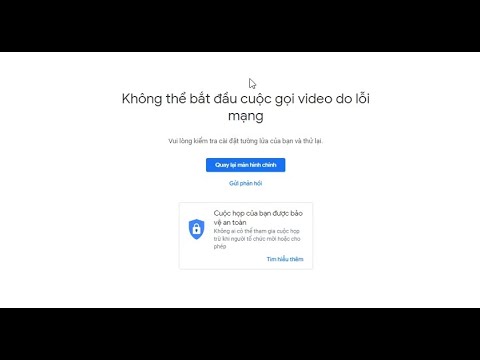
May 10, 2021Đôi khi, Google Meet có thể không bắt đầu cuộc gọi điện video mới "do lỗi". Nếu bạn đang sử dụng tài khoản trường học, hãy đảm bảo rằng bạn được phép bắt đầu cuộc gọi điện video. Sau đó, k
May 6, 2022Đây là một lỗi phổ biến và thường gặp của người mới sử dụng Google Meet. Đầu tiên khi bạn truy cập lần đầu tiên vào Google Meet, bạn sẽ nhận được thông báo Cho phép truy cập máy ảnh và Micr
Feb 25, 2022Nhấp vào meet.google.com Bước 4: Đi tới Permissions và cho phép Google Meet truy cập camera và micro. 2. Bật camera trước khi tham gia họp Điều này khá dễ dàng. Khi bạn bắt đầu cuộc họp Go
Nov 16, 2021Tình trạng không tải được Google Meet có thể liên quan đến những yếu tố sau đây: Kết nối Internet trên thiết bị chập chờn, không ổn định hoặc quá yếu, nên bạn không thể tải về máy ứng dụng
May 11, 2021Cách khắc phục lỗi Google Meet không mở được camera 1.1. Cấp quyền máy ảnh cho Google Meet 1.2. Bật máy ảnh trước khi tham gia cuộc họp 1.3. Đảm bảo không có ứng dụng nào đang sử dụng webc
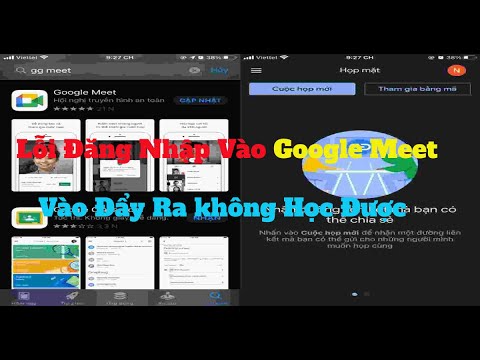
Apr 19, 2021Điện thoại không vào được Google Meet hay không dùng được Google Meet phải làm sao? Bạn cần kiểm tra những lỗi như sau: Bạn cần có tài khoản Google Meet. Ứng dụng Meet phù hợp với thiết bị
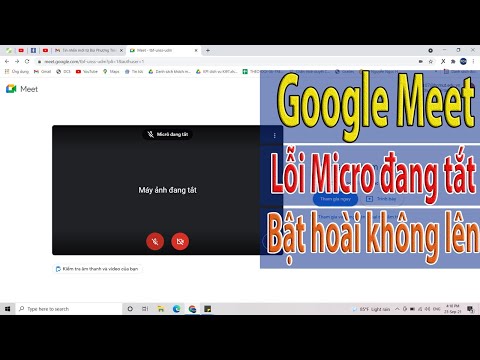
Google Meet không nhận micro, camera Đây là lỗi nhiều người gặp phải nhất trong quá trình sử dụng. Khi gặp lỗi này việc đầu tiên bạn cần làm là kiểm tra xem đã cấp quyền truy cập micro, camera khi sử
Jul 27, 2021Thực hiện các bước sau để khắc phục sự cố: Quan sát ở góc trên cùng, phía bên phải màn hình sẽ thấy hiển thị "Sign in". Nhấp chuột vào "Sign in" và nhập thông tin email cùng mật khẩu đăng
May 20, 2021Tổng hợp 10 Lỗi Google Meet thường gặp và cách khắc phục. 1. Google Meet không nhận micro, camera. 2. Lỗi không thể nhập cuộc hoặc bắt đầu cuộc họp. 3. Google Meet báo cuộc gọi đã đủ số th
Oct 25, 2021Google Meet lỗi không nhận micro, camera là lỗi mà nhiều người gặp phải trong quá trình sử dụng. Khi gặp lỗi này, việc đầu tiên bạn cần làm là kiểm tra xem mình đã cấp quyền truy cập vào m
Sep 6, 2021Cách tham gia Google Meet mà không cần tài khoản Google Bước đầu tiên để tham gia cuộc họp Google Meet là nhận được lời mời từ chủ tài khoản Google GSuite. Nếu nhận được lời mời từ ID email
Lỗi Google Meet không mở được camera hay Google Meet không tìm thấy camera có thể là do một số nguyên nhân sau: - Không có quyền truy cập vào camera. - Trình duyệt web tạm thời gặp trục trặc xung đột
Mở Google Drive. Chọn tệp ghi rồi nhấp vào Chia sẻ hoặc biểu tượng Chia sẻ . Ở phía dưới cùng bên phải, hãy nhấp vào phần Nâng cao. Bỏ đánh dấu hộp bên cạnh "Tắt tùy chọn tải xuống, in và sao chép...
May 13, 2021Đảm bảo bạn đã biết cách bật micro trên Google Meet 2. Mở quyền truy cập cho micro trên Google Meet 3. Cho phép cấp quyền truy cập micrô vào trình duyệt 4. Khởi động lại trình duyệt web 5.
Sep 7, 2021Bước 2: Nhấp vào ' Âm thanh ' và chọn ' Đầu vào '. Bước 3: Bây giờ hãy đảm bảo rằng micrô đã được bật và điều chỉnh âm lượng bằng thanh trượt bên dưới nếu cần. Khởi động lại trình duyệt Chr
Cùng Điện máy XANH tìm hiểu 7 cách sửa lỗi micro Google Meet không hoạt động trên máy tính ngay nhé! Xem nhanh 1. Bật micro trong giao diện Google Meet 2. Mở quyền truy cập micro Google Meet trên trìn
Khi bắt đầu một cuộc họp video meet, ứng dụng sẽ hỏi bạn có cho phép quyền truy cập không, tuy nhiên nhiều người vô tình bỏ qua bước này và Google Meet chỉ xuất hiện màn hình đen. Để mở lại quyền truy
Trên các thiết bị di động để vào Google Meet bạn buộc phải có tài khoản Google hay còn gọi là gmail. Còn trên máy tính chỉ có cuộc họp được tạo bởi người dùng Google Workspace, mới có thể tham gia khô
Feb 25, 2022Google Meet hoàn toàn không thể truy cập được Bạn có thể nhận thấy rằng Google đang gặp một số vấn đề với dịch vụ Meet của mình. Hãy xem Google Workspace Status Dashboard để biết thêm thôn
Aug 27, 2021Điện thoại không vào được Google Meet hay không dùng được Google Meet phải làm sao? Bạn cần kiểm tra những lỗi như sau: Bạn cần có tài khoản Google Meet. Ứng dụng Meet phù hợp với thiết bị
Nếu hệ thống hiển thị lỗi thời gian chờ truyền tải mạng hoặc lỗi do tường lửa, thì có thể mạng của nhóm bạn chưa được định cấu hình để tham gia cuộc gọi và cuộc họp video. Ví dụ: Cổng UDP và TCP...
Nếu máy chủ Meet bị sập, tất cả những gì bạn có thể làm là chờ cho đến khi Google khắc phục được lỗi. Cách 3: Vô hiệu hóa tường lửa (Firewall) và VPN Nếu kích hoạt tường lửa (Firewall) trên máy tính,
Máy chủ Google Meet bị sập cũng có thể là nguyên nhân gây ra lỗi gián đoạn, không mở được Meet và thực hiện các cuộc họp trực tuyến hay học online. Thử truy cập và kiểm tra trạng thái dịch vụ Google M