Feb 25, 2022Với 2 cách tạo nhóm trong Google Meet bên trên, thầy cô có thể lựa chọn cách nào cho phù hợp với tài khoản Google Meet mà mình đang giảng dạy để thuận tiện hơn khi làm việc. ... Cách chia
Apr 6, 2021Bước 1: Truy cập https://admin.google.com và đăng nhập với tư cách quản trị viên Google Workspace. Bước 2: Bấm để chọn Các ứng dụng> Google Workspace> Google Meet> Cài đặt video Meet. Bước
Nov 12, 2021» Bạn đã biết: Cách ghi âm cuộc họp trên Google Meet bằng điện thoại chưa? 2. Cách share màn hình Google Meet trên máy tính. Thông thường, người dùng thường xuyên sử dụng máy tính để học t
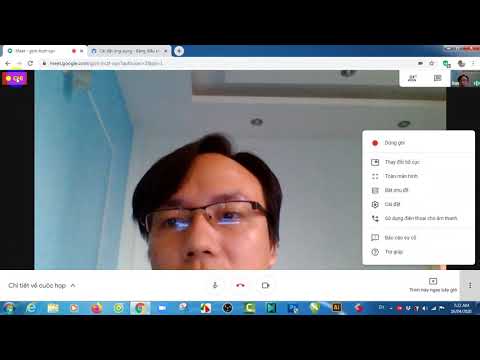
Sep 9, 2021Cách ghi lại video buổi học trên Google Meet. Bước 1: Bắt đầu hoặc tham gia một cuộc họp, sau đó nhấp vào ba dấu chấm ở góc dưới cùng bên phải. Bước 2: Chọn Ghi lại cuộc họp ở đầu cửa sổ vừ
Cách ghi lại video buổi học trên Google Meet. Bước 1: Bắt đầu hoặc tham gia một cuộc họp, sau đó nhấp vào ba dấu chấm ở góc dưới cùng bên phải. Bước 2: Chọn Ghi lại cuộc họp ở đầu cửa sổ vừa bật lên.
Apr 19, 2021Các bước sử dụng Google Meet. Bước 1: Đăng nhập vào gmail. Bước 1 đăng nhập vào gmail của bạn - Nguồn ảnh: Internet. Bước 2: Chọn biểu tượng Google App rồi chọn biểu tượng Google Meet hoặc
Để kích hoạt tính năng ghi lại cuộc họp và phát trực tiếp trên Google Meet với tư cách là admin, bạn thực hiện như sau: Bước 1: Truy cập https://admin.google.com và đăng nhập với tư cách là quản trị v
Giúp người dùng ngăn chặn tiếng vọng trong Google Meet. Tháng 9 03, 2021 . Tóm tắt: Google đang giúp người dùng dễ dàng xác định và khắc phục khi có tiếng vọng trong các cuộc gọi điện video trên Googl
Aug 2, 2021Tùy chọn ghi âm của Google Meet được giới hạn ở một số phiên bản Google Workspace như Essentials, Business Standard và các phiên bản tương tự. Đối với những người sử dụng tài khoản Google c
Trình bày hiệu quả hơn trên Meet nhờ 10 mẹo này. Nhắn tin với người tham gia Làm cho buổi họp trở nên thu hút hơn nhờ tính năng nhắn tin trực tiếp trong khi gọi điện. Để chia sẻ tệp, đường liên kết...
1. Bật/tắt âm thanh Google Meet. Trong phiên bản Meet trên trình duyệt Chrome, bạn tìm và click chọn nút Mute nằm góc dưới cùng màn hình để chỉnh, bật/tắt âm thanh. Trên các thiết bị Android và iOS, t
Oct 8, 2021Bản ghi âm trên Google Meet sẽ được lưu trên Google Drive. Để xem bạn chỉ cần mở hộp thư trong Gmail ⇒ nhấn vào thư được gửi về trên Google Meet ⇒ Chọn mở trong Drive để xem lại hoặc tải bả
Khả năng lập kế hoạch đơn giản, ghi âm dễ dàng và bố cục thích ứng giúp mọi người tương tác và kết nối. Chia sẻ màn hình Trình bày tài liệu, trang trình bày và bảng tính bằng cách trình bày toàn bộ...
May 10, 2021Cách đổi phông nền background trên Google Meet cực nhanh, cực đơn giản Bài viết trên đã tổng hợp các phím tắt trên Google Meet cực hữu ích khi học, họp online. Nếu bạn thấy hữu ích thì hãy
Với các tùy chọn ghi âm tiện dụng của Google Mets, bạn có thể lưu trữ tất cả các hội nghị và xem hoặc chia sẻ chúng khi cần. Tuy nhiên, tùy chọn này không có sẵn cho tất cả mọi người. Đây chỉ là một t
Oct 11, 2021Trong quá trình sử dụng, bạn vô tình nhấn nhầm nút tắt tiếng (mute) trên máy tính dẫn đến việc học, họp online trên Google Meet sẽ không nghe được âm thanh, để khắc phục thì bạn chỉ cần nh
May 18, 2021Tùy chọn 1: Điều chỉnh cài đặt micro để chia sẻ âm thanh trong Google Meet 1. Chuyển đến menu Start của Windows 10. 2. Mở Settings. 3. Chuyển đến phần System > Sound. 4. Bây giờ, hãy nhấp
Sep 29, 2021Thực hiện ngay các cách sau đây bạn sẽ có thể thấy ngay nút ghi và bắt đầu họp cùng mọi người 1. Sử dụng Google Meet trên phiên bản máy tính Hiện tại bạn chỉ có thể ghi lại Google Meet trê
Hướng dẫn sử dụng tính năng ghi video buổi học của Google Meet và kích hoạt tính năng này trong Google Admin.
Đơn vị của tôi> Bản ghi Meet Tuy nhiên, nếu người tổ chức thay đổi cuộc họp sau giờ và vào ngày đã lên lịch trong Lịch Google, tự động, liên kết ghi âm sẽ được gửi đến email của người tổ chức chính củ
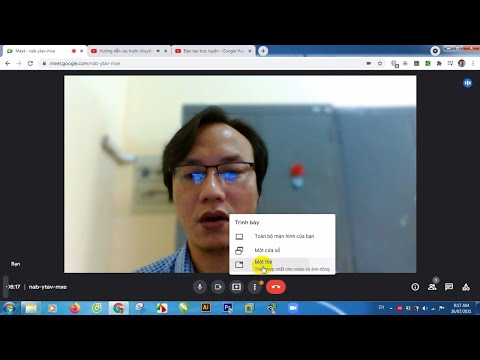
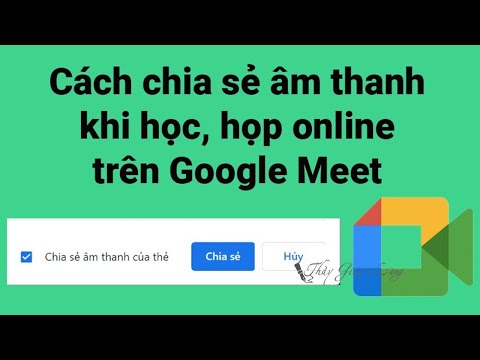
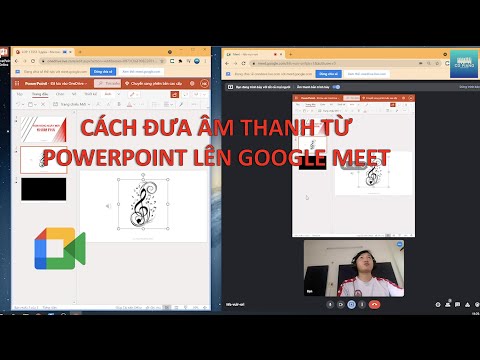
Feb 25, 2022Chia sẻ âm thanh trên Google Meet sẽ giúp việc sử dụng Google Meet trên máy tính của các thầy cô giáo được thuận tiện hơn, chất lượng hơn khi muốn chia sẻ màn hình Google Meet video có âm
Chỉ phiên bản Meet dành cho máy tính mới có tính năng ghi. Bạn không thể ghi nếu chỉ tham gia để trình bày, chẳng hạn như từ máy tính xách tay khi đang ở trong phòng hội nghị truyền hình. Trước...
Nov 15, 2021Tìm kiếm Thư mục Ghi âm Meet (Meet Recording Folder) và nhấp vào nó. Ở đó, bạn sẽ thấy tất cả các bản ghi đã được lưu từ Meet. Tìm bản ghi âm bạn muốn tải xuống và nhấp vào Thêm. Bây giờ h
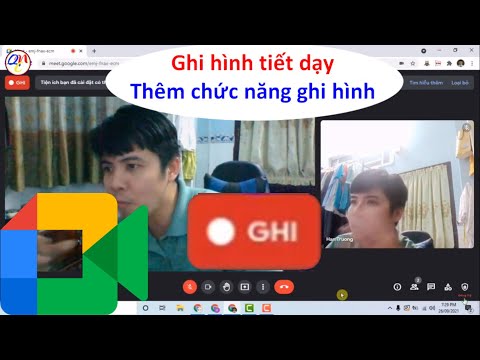
Hướng Dẫn Ghi hình Lại Buổi Học cuộc họp trên Google Meet , giúp quý thầy cô và mọi người có thể xem lại được video cuộc họp 1. Google meet là gì:Google ...
Jun 2, 2021Cách ghi lại Google Meet 1. Bắt đầu hoặc tham gia cuộc họp, sau đó nhấp vào ba dấu chấm ở góc dưới cùng bên phải. 2. Nhấp vào "Ghi lại cuộc họp" ở đầu cửa sổ bật lên. 3. Nhấp vào "Chấp nhận
Bằng cách này, nếu cả hai yêu cầu được đáp ứng, có thể bắt đầu ghi âm cuộc gọi. Để làm được điều này, bạn phải nhấn một lần trong cuộc họp vào 3 điểm xuất hiện ở phần dưới bên trái, sau đó trong menu
Bật Trưng bày và đặt khu vực ghi âm dựa trên Google Meet và bật Hệ thống âm thanh và điều chỉnh âm lượng. Nếu bạn muốn phủ khuôn mặt và giọng nói của mình vào bản ghi âm, hãy bật Webcam và Cái mic cờ
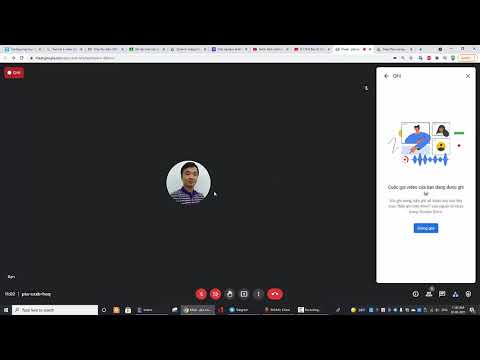
Bắt đầu và dừng ghi Quan trọng: Tính năng ghi chỉ có ở Meet trên máy tính. Người dùng ứng dụng dành cho thiết bị di động sẽ nhận được thông báo khi quá trình ghi bắt đầu hoặc dừng lại nhưng không...
Oct 5, 2021Điều đó đang được nói, đây là cách bạn có thể ghi lại trên Google Meet. 1. Trong khi bạn đang họp, hãy nhấp vào Hoạt động> Ghi âm> Bắt đầu ghi và Bắt đầu . 2. Nếu bạn không phải là người ch