In quick settings: To find the quick setting for Bluetooth, select the Network, Sound, or Battery icons ( ) next to the time and date on the right side of your taskbar.Select Bluetooth to turn it on.
Lựa chọn 1: Dùng ứng dụng Cài đặt (tất cả các phụ kiện Bluetooth) Lựa chọn 2: Sử dụng thông báo (chỉ dành cho các phụ kiện Ghép nối nhanh) Bước 2: Kết nối Vuốt xuống từ đầu màn hình. Nhớ bật...
Select the Bluetooth quick setting to turn it On or Off. Select Start > Settings > Bluetooth & devices, then turn Bluetooth on or off. Note: The Bluetooth quick setting only appears on your system whe
Trong Windows, tên Bluetooth giống với tên máy tính của bạn. Nếu bạn muốn thay đổi tên thiết bị Bluetooth, bạn cần thay đổi tên máy tính của mình. Nhập và tìm [About your PC]①, sau đó nhấp [Open]②. Ch
Thay đổi tên điểm phát WiFi trên Android. Nếu bạn muốn tùy chỉnh tên điện thoại Android của mình cho điểm truy cập WiFi và chia sẻ kết nối, hãy truy cập Cài đặt> Điểm truy cập di động / Wi-Fi và Tethe
4. Nhấp vào "Đổi tên". Lúc này tên của con chuột Apple đã được thay đổi vào Mac. Nếu bạn đã được kết nối với Windows 10, anh sẽ giữ tên cũ của mình. Cho Magic Mouse xuất hiện với tên mới trên Windows
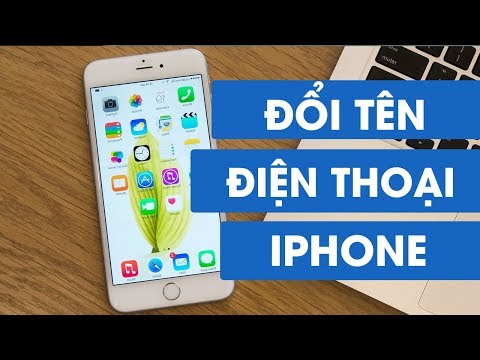
Từ iPhone. Nếu bạn muốn thay đổi tên Bluetooth của iPhone từ chính thiết bị, bạn phải thay đổi cài đặt của iOS. Vì vậy, hãy lấy điện thoại thông minh Apple của bạn, mở khóa, đi tới màn hình chính, nhấ
Sep 27, 2022Cách đổi tên Bluetooth trên điện thoại iphone (bước 1) Bước 2: Chọn Cài đặt chung/General Cách đổi tên Bluetooth trên điện thoại iphone (bước 2) Bước 3: Chọn Giới thiệu/About để tiếp tục.
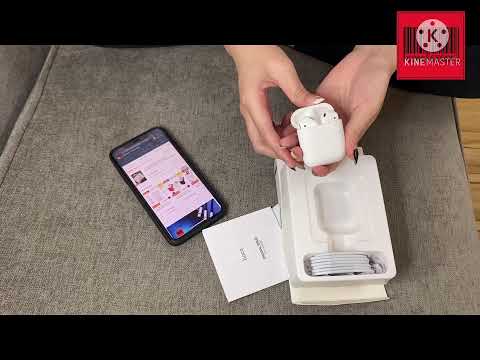
Hướng dẫn cách đổi tên airpod 2 thanh công 100% bằng cách đổi tên tai nghe bluetooth trên chính chiếc điện thoại iphone. Với video này chúng tôi hy vọng sẽ g...
Bước 1: Bấm vào Cài đặt Ứng dụng trên iPhone của bạn Bước 2: Chọn một địa điểm Chung Tùy chọn và nhấp vào nó. Bước 3 Bây giờ bấm Xung quanh Một nút ở phía trên màn hình. Bước 4: Tìm và nhấn vào tên th
Mở System Preferences và chọn Bluetooth - nó chỉ ở bên trái của biểu tượng Sharing trên hàng thứ ba. Tìm thiết bị có tên bạn muốn thay đổi: Nhấp chuột phải (hoặc Ctrl-click, nếu bạn chưa nhấp chuột ph
Apr 5, 2022Nhấn vào Bluetooth. Lưu ý: Bạn cần nhấn vào từ, không phải chuyển đổi. Nút chuyển đổi sẽ chỉ tắt Bluetooth. Tìm thiết bị Bluetooth bạn muốn đổi tên và nhấn vào bánh răng cài đặt bên cạnh th
Jun 12, 2021Đây là tên mặc định mà nhà sản xuất cung cấp cho một thiết bị cụ thể. Có thể có những tình huống khi bạn cần thay đổi tên của thiết bị Bluetooth. Ví dụ: nếu có nhiều thiết bị có tên tương
Có một số tab ở trên cùng, trong đó chúng ta phải nhập Bluetooth. Tab này hiển thị tên mà nhà sản xuất đã đặt cho thiết bị. Chúng tôi có ở đây khả năng chỉnh sửa tên của thiết bị này. Chúng tôi có thể
Apr 25, 2022Sau khi kết nối AirPods với iPhone, bạn thực hiện theo bước dưới đây để đổi tên AirPods. Bước 1: Truy cập vào mục Cài đặt trên iPhone rồi nhấn vào mục Bluetooth. Bước 2: Lúc này chúng ta s
Mar 18, 2022Hướng dẫn đổi tên thiết bị Bluetooth Bước 1: Bạn truy cập vào Control Panel rồi nhấn vào mục Control Panel, rồi nhấn tiếp vào mục Hardware and Sound. Bước 2: Chuyển sang giao diện mới nhấn
Đổi tên Bluetooth của máy tính. Nhấp chuột phải vào biểu tượng Windows trên màn hình nền và nhấp vào Trình quản lý thiết bị. Trong cửa sổ Trình quản lý thiết bị, mở rộng Bluetooth, nhấp chuột phải vào
Oct 19, 2021Để đổi tên thiết bị, hãy làm theo các bước sau; Mở Điều khiển. Đi tới Phần cứng và Âm thanh. Chọn Thiết bị và máy in. Thiết bị Bluetooth sẽ được liệt kê ở trên cùng. Nhấp chuột phải vào th
Cách đổi tên điểm phát Wifi, điểm truy cập cá nhân, đổi tên Bluetooth trên iOS như iPhone 5s, 5 Lock, SE, iPhone 6, 6s, 6s Plus, iPhone 7, 7 Plus, iPhone 8, 8 Plus, iPhone X, XR, XS/ XS Max, iPad...
Ở đây mình sẽ hướng dẫn bạn thay đổi tên của máy tính mình thành một tên riêng của bạn. Để thực hiện việc này, đầu tiên bạn hãy vào Start và chọn Run (Hoặc bạn nhấn tổ hợp "Windows R", sau đó gõ vào d
Dec 13, 2021Bạn hãy thao tác như sau: 1. Mở phần "Cài đặt" trên iPhone. 2. Nhấn chọn mục "Cài đặt chung". 3. Nhấn chọn tiếp mục "Giới thiệu" ở đầu tiên. 4. Bạn sẽ thấy tên thiết bị của mình hiển thị ở
Bước 1: Trước hết bạn mở máy và chọn mục Cài đặt - Settings Bước 2: Tiếp theo bạn chọn Cài đặt chung - General Bước 3: Chọn tiếp Giới thiệu -About để tiếp tục Bước 4: Ở mục Tên - Name này các bạn sẽ n
Mở System Preferences và chọn Bluetooth - bên trái biểu tượng Chia sẻ ở hàng thứ ba. Tìm thiết bị có tên bạn muốn thay đổi: Click chuột phải (hoặc chạm cùng lúc 2 đầu ngón tay trên trackpad) vào tên t
Bật thiết bị Bluetooth mà bạn muốn đổi tên để thiết bị kết nối với iPhone của bạn. Bạn chỉ có thể đổi tên các thiết bị được kết nối tích cực. 2. Bắt đầu ứng dụng Cài đặt trên iPhone của bạn. 3. Nhấn "
Tùy thuộc vào thiết bị của bạn, có thể có menu ba chấm ở trên cùng bên phải.Chọn nó để tìmĐổi tên thiết bị này. 4. Thay đổi tên Bluetooth, sau đó chạm vàoĐổi tên, dấu kiểm,OKhoặc bất kỳ nút "lưu" nào
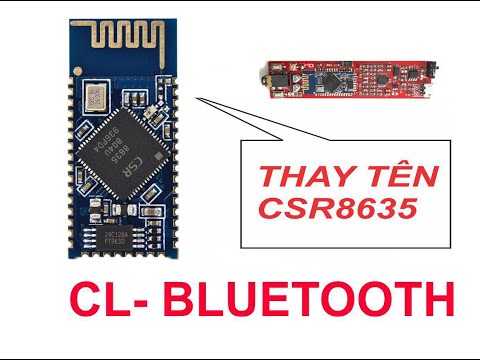
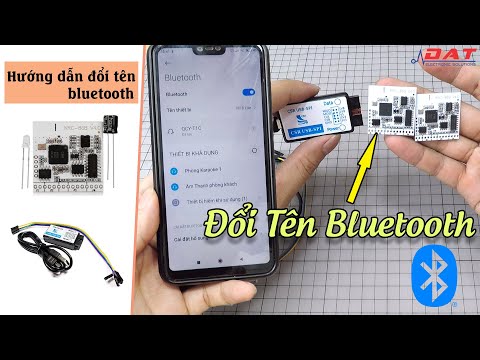
#dientudat #linhkiendientu #dientutphcmVideo hướng dẫn cách đổi tên bluetooth trên Mạch giải mã âm thanh bluetooth 4.0 - KRC-86B , bằng cách thay đổi tên cho...