Zoom Cloud Meetings for Chrome. Zoom. do https://zoom.us cung cấp (1591) 10.000.000+ người dùng. Tổng quan. Zoom Cloud Meetings for Chrome. Stay connected wherever you go - start or join a 100-person
Zoom is the leader in modern enterprise video communications, with an easy, reliable cloud platform for video and audio conferencing, chat, and webinars across mobile, desktop, and room systems. Zoom
Đăng nhập vào Zoom Web Portal với tư cách là chủ sở hữu tài khoản hoặc quản trị viên. Trong bảng điều hướng, nhấp vào Quản lý phòng, sau đó chọn Zoom Rooms. Chọn địa điểm bạn muốn cấu hình mã triển kh
ĐĂng nhẬp Zoom Nhận trợ giúp cần thiết từ chuyên gia với gói premier support luôn phản hồi các yêu cầu được ưu tiên và quản lý theo hướng chuyên trách.
Hiện đại hóa phần mềm họp trực tuyến của bạn. Zoom Meetings dành cho máy tính để bàn và thiết bị di động cung cấp các công cụ hỗ trợ họp trực tuyến để đảm bảo mọi cuộc họp diễn ra suôn sẻ. Tập trung v
Tài khoản Zoom của tôi. Điều quan trọng là liên tục cập nhật thông tin tài khoản của bạn. Làm theo các bài viết hướng dẫn này để cập nhật chi tiết hồ sơ trên Zoom, thay đổi mật khẩu hoặc cấu hình cài
Bước 1: Truy cập vào đường link https://zoom.us/ và đăng nhập vào tài khoản của bạn và chọn " Tham gia một cuộc họp ". Đăng nhập vào tài khoản Zoom web, chọn "Tham gia một cuộc họp" Bước 3: Điền ID cu
Dec 14, 2021Bước 1: Truy cập vào đường link https://zoom.us/ và đăng nhập vào tài khoản của bạn và chọn " Tham gia một cuộc họp ". Đăng nhập vào tài khoản Zoom web, chọn "Tham gia một cuộc họp" Bước 3
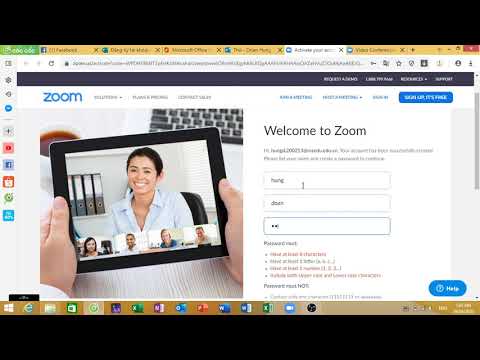
Đến trang đăng ký Zoom. Nhập ngày sinh của bạn để xác minh. Nhập địa chỉ email khớp với thông tin đăng nhập Google, Đăng nhập một lần (SSO), hoặc đăng nhập Facebook của bạn. Nhấn vào Sign Up [Đăng ký]
Aug 11, 2021Cách đăng nhập vào Zoom để học trực tuyến Bước 1: Mở ứng dụng Zoom và tiến hành đăng nhập tài khoản của bạn, nếu chưa có tài khoản thì bấm vào mục đăng ký trong ứng dụng. Bạn có thể đăng n
Sep 10, 2021Bước 1: Truy cập vào đường link https://zoom.us/ và đăng nhập vào tài khoản của bạn và chọn " Tham gia một cuộc họp ". Đăng nhập vào tài khoản Zoom web, chọn "Tham gia một cuộc họp" Bước 3
Không cần đăng ký/đăng nhập tài khoản Zoom Chỉ cần một chạm vào thông báo (hoặc link) để tham gia ngay lập tức Thuận tiện khi làm việc từ xa Không cần hiện diện cùng một nơi, GapoWork giúp tổ chức các
Cách đăng nhập Zoom Bước 1: Bạn truy cập vào link trang chủ Zoom.us dưới đây rồi nhấn Sign up để tạo tài khoản cá nhân. Nhập địa chỉ email hoặc dùng Google, Facebook của bạn để tạo tài khoản Zoom. htt
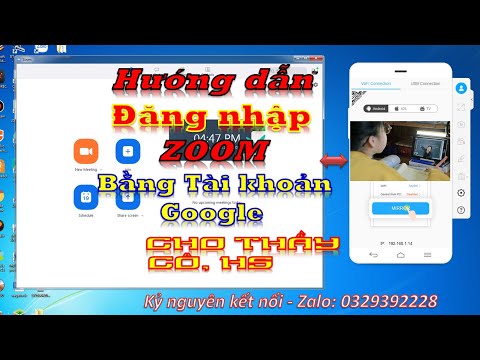
Bước 1: Đăng nhập vào trang web zoom.us, trên góc phải màn hình, nhấp chuột vào ô SIGN IN. Bước 2: Chọn Sign in with Google hoặc Sign in with Facebook Cách đăng nhập vào Zoom từ máy tính Bước 1: Mở ứn
Mở một trình duyệt web và truy cập zoom.us/forgot_password. Nhập địa chỉ email của bạn và xác minh reCAPTCHA. Nhấp vào Gửi. Bạn sẽ nhận được email có chứa liên kết để đặt lại mật khẩu. Nhấp vào liên k
Feb 22, 2021Cách đăng nhập zoom bằng Google hoặc Facbook. Trong giai đoạn gần đây, Ngọc Thiên thường xuyên tiếp nhận câu hỏi của nhiều khách hàng về vấn đề: Lỗi mật khẩu khi đăng nhập phần mềm zoom.
Sep 4, 2020Bước 1: Sử dụng chức năng forgot password của Zoom. Để có thể đăng nhập bằng email cá nhân, các bạn bắt buộc phải dùng tính năng forgot password. Các bạn nhấp vào nút " forgot? " ở phần nhậ
Để tham gia vào phòng học, phòng họp trực tuyến trên Zoom mà không cần dùng đến mật khẩu hay ID phòng họp, bạn chỉ cần Copy link cuộc họp được gửi và dán vào 1 tap mới trong trình duyệt máy tính, thực
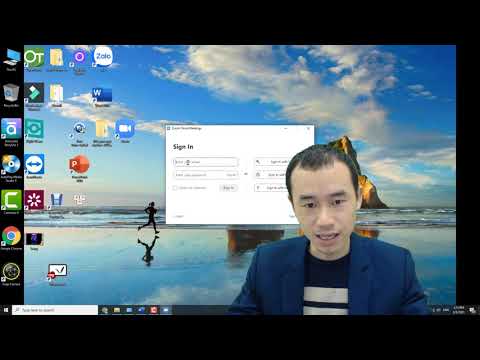
Aug 21, 2020Mở phần mềm Zoom trên thiết bị của bạn. Nhấp vào Sign in để đăng nhập tài khoản. Đăng nhập sử dụng Email và mật khẩu mà bạn đã tạo, hoặc sử dụng đăng nhập bằng Google (Gmail), Facebook, ho
Jun 1, 2021Chọn Sign In để đăng nhập vào tài khoản Zoom của bạn. Tại mục Meet & Chat, bạn chọn New Meeting (Cuộc họp mới) để tạo cuộc họp Zoom ngay lập tức. Bạn có các lựa chọn như sau: Video On: Bắt
Cách tạo ID cố định trên Zoom. Bước 1: Đăng nhập vào tài khoản Zoom trên máy tính như bình thường. Trên màn hình làm việc chính của Zoom, bạn nhấn vào biểu tượng mũi tên bên cạnh New Meeting. Bước 2:
Cho phép bạn đăng nhập bằng thông tin đăng nhập của công ty. Zoom đăng nhập một lần (SSO) dựa trên SAML 2.0. Zoom cũng có thể hoạt động với các Nhà cung cấp dịch vụ khác như PingOne, Okta, Centrify, S
Thực hiện tuần tự theo cách đăng ký và tạo tài khoản Zoom mới nhất mà Dauso1900.vn chắc chắn bạn đã có thể đăng nhập vào Zoom thành công. Bây giờ là lúc bạn tiến hành tham gia vào phòng học. Bước 1: S
Bước 6. Mở ứng dụng Zoom và đăng nhập theo tên, mật khẩu đã đăng ký. Lưu ý để sử dụng Zoom tốt hơn. Zoom là một trong những ứng dụng tiện ích với giao diện thân thiện, dễ sử dụng, các tính năng ưu việ
Tải Zoom Plugin cho Microsoft Outlook. Tải và cài đặt Zoom Plugin sẽ tạo trong phần mềm Microsoft Outlook của bạn 1 nút bấm trên thanh công cụ (tool bar). Khi cần bắt đầu 1 cuộc họp hay đặt lịch họp,
Cài đặt Zoom Meetings nhanh chóng, đăng ký tài khoản Zoom miễn phí qua mail hoặc đăng nhập qua Google/Facebook để tổ chức cuộc họp tức thời, hỗ trợ mời tối đa 100 người cùng tham gia. Đăng ký Zoom Onl
Sau khi tải Zoom PC và cài đặt, thực hiện tạo tài khoản với Zoom, bạn vào màn hình Zoom đăng nhập để bắt đầu họp. Ngoài ra Zoom hỗ trợ tối đa 49 video trên một màn hình, host (người tổ chức cuộc họp)