Micro không hoạt động trong Google Meet ... - Sao Hải Vương
Sep 7, 2021Đảm bảo rằng nút bật / tắt ở trên cùng cho ' Cho phép ứng dụng truy cập micro ' được bật trên thiết bị. Nếu không, hãy bật nút gạt để bật nó lên. Lưu ý: Trong phần " Chọn ứng dụng có thể tr
May 13, 2021Đảm bảo bạn đã biết cách bật micro trên Google Meet 2. Mở quyền truy cập cho micro trên Google Meet 3. Cho phép cấp quyền truy cập micrô vào trình duyệt 4. Khởi động lại trình duyệt web 5.
Jun 3, 2022Cách bỏ chặn micro trên Google Meet đôi khi chỉ đơn giản là thao tác cho phép micro truy cập vào trình duyệt trên máy tính mà thôi. Nếu sử dụng Windows, bạn hãy vào phần Cài đặt trên máy =>
Sau khi truy cập vào Google Meet, bạn hãy chọn biểu tượng ổ khóa ở góc trái màn hình ngay trên thanh địa chỉ. Chọn bỏ hạn chế Tạm thời bị chặn (Blocked Temporarily) ngay bên cạnh mục Sử dụng micro (Us
I. Cách sửa lỗi Google Meet không nhận mic trên máy tính. 1. Đảm bảo rằng bạn đã bật micro trong cuộc gọi video . 2. Cấp quyền truy cập micro cho Google Meet trên trình duyệt web. 3. Cấp quyền truy cậ
Dec 8, 2021Khởi chạy Google Chrome. Nhấp vào menu ba chấm ở góc trên cùng bên phải để mở Cài đặt . Quảng cáo Nhau mèo đen : 1 vị thuốc, 1 phong thủy 2. Bây giờ chuyển sang tab Quyền riêng tư và bảo mậ
Khởi động lại trình duyệt Chrome Khởi động lại máy tính và kiểm tra mức âm lượng của micrô Đặt lại micrô bằng giao diện dòng lệnh (nâng cao) Tự bật tiếng Người khác có thể tắt tiếng bạn để giảm tạp...
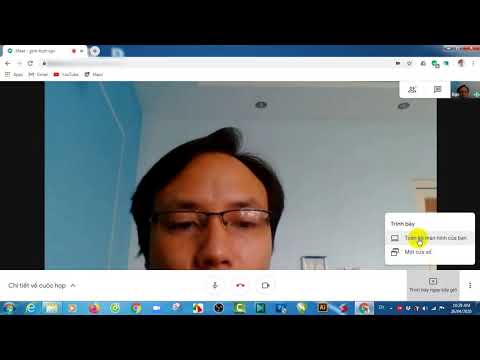
Video này hướng dẫn các thầy cô và các bạnCách khắc phục lỗi máy ảnh và micro bị chặn trong google meet, sửa lỗi camera, sửa lỗi mic, các bật camera, bật ...
Đảm bảo bạn đã biết cách bật micro trên Google Meet 2. Mở quyền truy cập cho micro trên Google Meet 3. Cho phép cấp quyền truy cập micrô vào trình duyệt 4. Khởi động lại trình duyệt web 5. Truy cập Go
Chuyển đến mục System Preferences (Lựa chọn ưu tiên trên hệ thống) nhấp vào Security & Privacy (Bảo mật và quyền riêng tư). Nhấp vào Privacy (Quyền riêng tư). Ở bên trái, hãy nhấp vào Screen...
Aug 26, 2021Chặn / cho phép micrô và máy ảnh đối với tất cả các trang web. Đầu tiên, mở Chrome và chọn menu Chrome, được biểu thị bằng ba dấu chấm dọc ở góc trên bên phải, sau đó chọn Thiết lập. Hoặc
Bạn truy cập Google Meet trên Firefox rồi click vào vào biểu tượng hình ổ khóa ở góc trái của thanh địa chỉ, sau đó bỏ hạn chế Tạm thời bị chặn (Blocked Temporarily) bên cạnh tùy chọn Sử dụng micro (U
Vì vậy bài viết dưới đây sẽ giới thiệu đến bạn 10 cách sửa lỗi micro trên Google Meet lúc không hoạt động siêu hiệu quả, áp dụng cho cả Windows và macOS. 1. Đảm bảo bạn đã biết phương pháp bật micro t
Bạn truy cập Google Meet trên Firefox rồi click vào vào biểu tượng hình ổ khóa ở góc trái của thanh địa chỉ, sau đó bỏ hạn chế Tạm thời bị chặn (Blocked Temporarily) bên cạnh tùy chọn Sử dụng micro (U
Giờ phải kiểm tra cả trong cài đặt xem có vô hiệu hóa micro hay trên bàn phím laptop xem nó có nút tắt để bật tắt Micro không? Duy Luân VIP một năm Bạn cho phép Chhrome dùng micro chưa Máy tính Xuân Đ
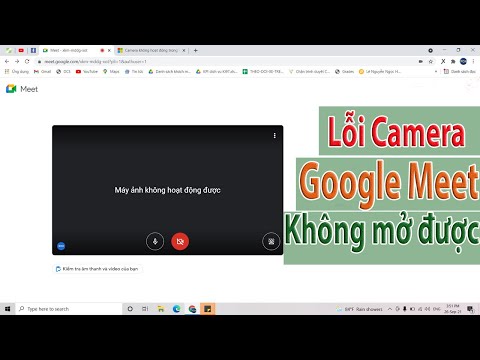
May 11, 20218 cách khắc phục Google Meet không mở được camera 1. Cho phép truy cập camera khi sử dụng Google Meet Khi lần đầu tiên bạn sử dụng Google Meet để học, họp online trên máy tính, Google Meet
Bạn truy cập Google Meet trên Firefox rồi click vào vào biểu tượng hình ổ khóa ở góc trái của thanh địa chỉ, sau đó bỏ hạn chế Tạm thời bị chặn (Blocked Temporarily) cạnh bên tùy chọn Sử dụng micro (U
Jul 23, 2021Micrô của Google Meet không hoạt động trên máy Mac. Sáu mẹo tiếp theo bao gồm các tùy chọn để thử từ máy tính Mac để sửa micrô của bạn trong Meet: Mẹo một: Đảm bảo micrô của bạn không bị t
Sau khi truy cập Google Meet trên Firefox và tham gia cuộc họp, bạn click vào biểu tượng camera cạnh biểu tượng ổ khóa ở góc trái của thanh địa chỉ và bỏ hạn chế Tạm thời bị chặn (Blocked Temporarily)
Bạn chỉ việc nhấp vào hình tượng hình ổ khóa ở góc trái của thanh địa chỉ, sau đó đặt micro thành Cho phép. Cho phép Micro trong Google Meet Còn so với Safari: Đi tới Safari menu > Preferences, nhấp v
Dec 21, 2021Vấn đề micro google meet bị chặn do quy mô cuộc họp thường được khắc phục như sau: Bước 1: Truy cập vào trang web đang sử dụng. Bước 2: Nhấp vào biểu tượng ô khóa đầu tiên ở thanh địa chỉ
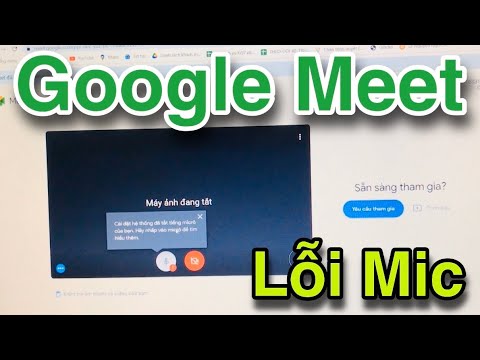
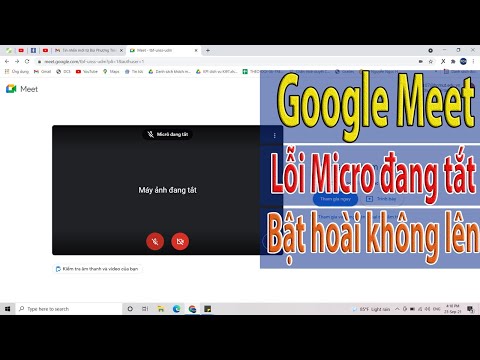
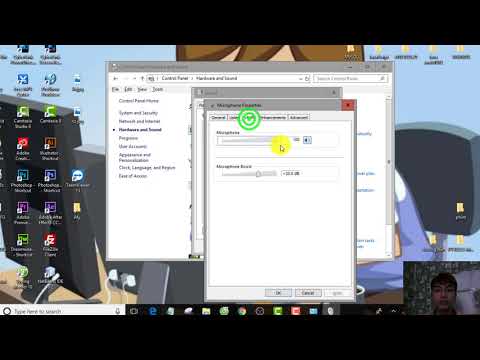
Cách sửa lỗi CÀI ĐẶT HỆ THỐNG ĐÃ TẮT TIẾNG MICRO CỦA BẠN trên GOOLE MEET của laptop Window 10(*)Xem thêm:- Lỗi MICRO ĐANG TẮT trên Google Meet bật hoài không...
Feb 25, 2022Nhấp vào meet.google.com Bước 4: Đi tới Permissions và cho phép Google Meet truy cập camera và micro. 2. Bật camera trước khi tham gia họp Điều này khá dễ dàng. Khi bạn bắt đầu cuộc họp Go
Nov 16, 2021Chính vì vậy, nếu không may gặp phải sự cố, bạn nên tìm hiểu và áp dụng một vài giải pháp sau đây: 1. Nắm rõ cách tải Gooogle Meet trên điện thoại và máy tính. Để tải Google Meet về điện t
Feb 25, 2022Bước 1: Truy cập trang web Google Meet, tốt nhất là sử dụng Google Chrome. Truy cập trang web Google Meet. Bước 2: Bấm vào nút Cuộc họp mới và sau đó chọn Bắt đầu một cuộc họp tức thì từ m
Chọn Bắt đầu, sau đó chọn Cài đặt > System > Sound . Trong Đầu vào, đảm bảo micrô của bạn được chọn trong Chọn thiết bị đầu vào của tôi. Để kiểm tra micrô của bạn, hãy nói vào micrô và kiểm tra Kiểm t
Trên hệ điều hành Mac và Windows đều cung cấp tùy chọn cho phép hoặc chặn các ứng dụng truy cập camera của thiết bị. Để sử dụng Google Meet trên trình duyệt Windows và Mac, bạn cũng cần cấp quyền cho
May 19, 2021Bước 1: Sử dụng Google Chrome để truy cập vào trang web của ứng dụng Google Meet . Bước 2: Nhấn chọn nút Cuộc họp mới để bắt đầu một cuộc họp. Truy cập Google Meet và nhấn Cuộc họp mới. Bư
Apr 19, 2021Các bước sử dụng Google Meet. Bước 1: Đăng nhập vào gmail. Bước 1 đăng nhập vào gmail của bạn - Nguồn ảnh: Internet. Bước 2: Chọn biểu tượng Google App rồi chọn biểu tượng Google Meet hoặc
Jul 8, 2021Cách sửa lỗi Máy ảnh không thành công trong Google Meet trên Windows 10. Để cho phép Google Meet truy cập vào máy ảnh của bạn qua Windows 10, hãy làm như sau: Mở Khởi đầu menu và chọn Cài đ