Hướng Dẫn Sửa Chữa Màn Hình Laptop Rotten, Cách Xoay Màn Hình
2 days ago1.1. Điều chỉnh màn hình máy tính Windows 10 lộn ngược. Để lật ngược màn hình máy tính trên Windows 10, hãy làm theo các bước sau: Bước 1: Trong màn hình máy tính để bàn bạn bè kích chuột ph
Feb 26, 2021Trên máy tính xách tay hoặc máy tính để bàn sử dụng chip đồ họa Intel, việc xoay màn hình (hoặc màn hình bên ngoài kết nối qua HDMI) khá đơn giản từ menu thả xuống. Kích chuột phải lên trê
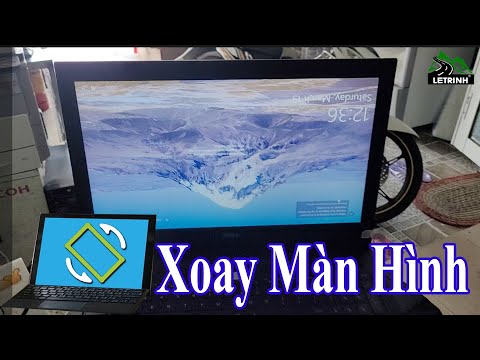
Oct 18, 2020Bạn vô tình bấm xoay màn hình máy tính mà không biết sửa như thế nào? Hay vì tính chất công việc, bạn cần xoay màn hình máy tính để sử dụng đầy đủ màn hình theo hướng dọc của máy tính. Cùn
Hướng dẫn cách bật và tắt chế độ máy bay trên laptop cực nhanh. - Landscape: Xoay ngược màn hình laptop lại. - Portrait: Xoay màn hình máy tính sang trái. - Portrait (flipped): Xoay sang phải. 5. Xoay
Nguyên nhân laptop bị xoay màn hình Nếu bạn bất ngờ thấy màn hình máy tính xoay ngang, xoay dọc, xoay 90 độ,… khác với bình thường thì cũng không cần quá lo lắng. Tình trạng máy tính xoay màn hình khô
Ctrl + Alt +↓ - Xoay đảo ngược màn hình. Ctrl + Alt +→ - Xoay màn hình về bên phải góc 90°. Ctrl + Alt +← - Xoay màn hình về bên trái góc 90°. Ctrl + Alt +↑ - Xoay màn hình lại theo hướng ngang chuẩn.
May 12, 2022Nguyên nhân laptop bị xoay màn hình Nếu bạn bất ngờ thấy màn hình máy tính xoay ngang, xoay dọc, xoay 90 độ,… khác với bình thường thì cũng không cần quá lo lắng. Tình trạng máy tính xoay
Ngoài ra, bạn đọc còn có thể xoay màn hình máy tính, laptop Windows 10, 8, 7, XP nhanh bằng cách nhấn tổ hợp phím tắt như sau: CTRL + ALT + Mũi tên lên = Landscape (mặc định) CTRL + ALT + Mũi tên xuốn
Chọn Display như trên hướng dẫn. Bước 3: Tại Display Orientation, chọn chế độ xoay màn hình laptop mong muốn: Landscape: Chế độ mặc định màn hình theo chiều dọc Portrait: Màn hình máy tính bị xoay nga
Mar 1, 2021Chỉnh màn hình máy tính Windows 10 bị quay ngược. Để chỉnh màn hình máy tính bị quay ngược trên Windows 10, bạn thao tác theo các bước sau nhé: Bước 1: Tại màn hình Desktop, bạn nhấn chuột
Cách xoay màn hình máy tính Display Settings. Bước 1: Các bạn hãy nhấn chuột phải vào một khoảng trống bất kỳ tại màn hình Desktop của máy tính, sau đó chọn Display Settings. Bước 2: Các bạn chọn mục
Aug 30, 2021Cách xoay màn hình laptop trong Display Settings. Bước 1: Click chuột phải vào màn hình Desktop, chọn mục Display Settings. Chọn mục Display Settings. Bước 2: Chọn Display trong cột danh s
Cách xoay màn hình máy tính Display Settings . Bước 1: Các bạn hãy nhấn chuột phải vào một khoảng trống bất kỳ tại màn hình Desktop của máy tính, sau đó chọn Display Settings . Bước 2: Các bạn chọn mụ
Mar 4, 2022Cách 1: Sử dụng tổng hợp phím tắt. Để xoay màn hình bọn họ chỉ đề xuất bấm đồng thời những tổ thích hợp phím tắt sau : Ctrl + alternative text + Mũi tên quý phái trái : khớp ứng với mẫu mã
2 days agoTop laptop cảm ứng xoay 360 độ giá rẻ đáng mua. Qua tìm hiểu về chất lượng cũng như giá cả, thì sau đây chúng tôi sẽ liệt kê top 5 laptop cảm ứng xoay 360 độ đáng mua mà bạn có thể tham khảo
Sep 4, 2020Cách 1: Bạn nhấn tổ hợp phím tắt Ctrl + Alt + phím mũi trái/ phải tùy theo hướng màn hình mà bạn bị xoay. Trong trường hợp, nếu màn hình của bạn bị xoay ngược thì hãy nhấn Ctrl + Alt + phím
Dec 15, 2021CTRL + ALT + Mũi tên xuống: Để xoay đảo ngược màn hình 180 độ, tương ứng kiểu Panorama (flipped). CTRL + ALT + Mũi tên trái: Xoay màn hình theo kiểu Portrait (Dọc) 270 độ, tức màn hình nằm
Feb 10, 2021CTRL + ALT + Mũi tên lên: Xoay màn hình hiển thị về phía ngang khoác định. CTRL + ALT + Mũi thương hiệu xuống: Xoay đảo ngược màn hình. CTRL + ALT + Mũi thương hiệu bên trái: Xoay màn hình
Cách bật hoặc tắt tự động xoay màn hình trên Windows 10 Action Center có một ô giúp bạn nhanh chóng tắt hoặc bật tính năng tự động xoay màn hình này. Để mở nó, click vào icon thông báo trên taskbar ở
Sửa laptop bị xoay màn hình bằng tính năng Rotation. Khi bị xoay màn hình, bạn có thể sử dụng chuột để khắc phục lỗi, chi tiết như sau: Nhấn chuột phải vào màn hình Desktop, rồi sau đó chọn Graphics O
Giữ phím Ctrl và phím Alt trên bàn phím của bạn, sau đó nhấn phím mũi tên lên / xuống / trái / phải để thay đổi hướng màn hình máy tính xách tay của bạn theo hướng bạn muốn. Bạn cũng hoàn toàn có thể
Jan 20, 2022CÁCH XOAY LẠI MÀN HÌNH LAPTOP. Share on Facebook Share on Twitter. Có thể do vô tình đặt vật gì lên bàn phím máy tính xách tay hoặc trong quy trình sử dụng ấn nhầm phím nào đó tạo cho màn
Nov 11, 2020Xoay màn hình máy tính giúp bạn sử dụng máy tính của mình một cách linh hoạt hơn và cách xoay màn hình Win 10 với Win 7 cũng có vài điểm khác nhau. Cùng điểm qua các thủ thuật laptop từ Đi
Oct 30, 2021Bạn đang xem: Cách xoay màn hình laptop win 10. Cách xoay màn hình máy tính. Nguyên nhân dẫn đến tình trạng màn hình máy tính bị đảo ngược là do những tổ hợp phím tắt vô tình bị kích hoạt,
Sep 30, 2021Để chỉnh màn hình máy tính bị quay ngược trên Windows 10, bạn thao tác theo các bước sau nhé: Bước 1: Tại màn hình Desktop, bạn nhấn chuột phải và chọn Display settings. Bước 2: Giao diện
Jan 11, 2022Xoay màn hình bằng Windows Display Settings. Cách sớm nhất có thể để xoay screen trong Windows 10 là kích chuột nên vào màn hình desktop và chọn Display settings. Trong cửa sổ Settings hiể
Jul 26, 2021Các bước để quay màn hình laptop, máy tính PC Win 10 bằng phần mềm này như sau: Bước 1: Để bật tính năng Step Recorder bạn cần nhấn tổ hợp phím Windows + S. Bước 5: Bắt đầu quay và nhấn và
Cách 3: Click chuột phải vào Desktop => Screen resolution Trong phần Orientation chọn các kiểu xoay mà bạn muốn. Landscape: xoay ngược màn hình. Portrait: Xoay màn hình sang bên trai. Portrait (flippe