Hướng dẫn chi tiết lấy file scan từ máy photocopy Toshiba
Cách lấy file scan từ máy photo Toshiba Cách lấy file scan từ máy photo Toshiba vô cùng dễ dàng và đơn giản. Sau khi bạn đã cài đặt tất cả các bước trên máy photocopy bạn cần thực hiện các bước sau đâ
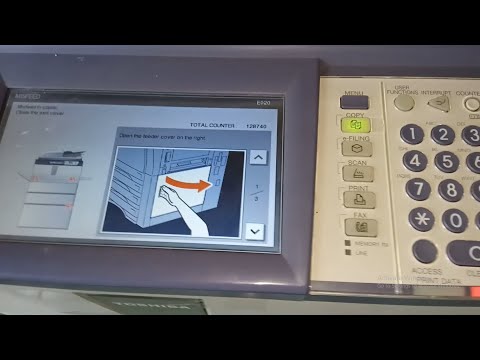
Chi tiết các bước cách lấy file scan từ máy photo toshiba Bước 1: Nạp bản gốc. Sau khi nạp bản gốc ngay ngắn trên khay của máy, bạn cũng chọn chức năng " Scanner " trên màn hình điều khiển cảm ứng như
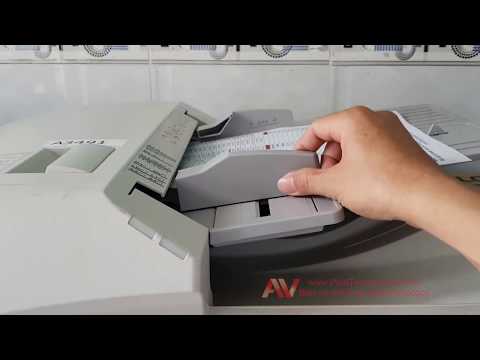
Bước 1: Đặt tài liệu cần scan vào máy photo Đặt giấy lên trên bộ rút và đảo bản gốc tự động (DF) hoặc đặt vào mặt gương bên dưới bộ DF Bước 2: Bấm và chọn nút SCAN Bấm vào nút Scan xuất hiện trên màn
Bạn đang xem: Cách lấy file scan từ máy photo toshiba Cách đem tệp tin scan cho máy vi tính đã liên kết cùng với đồ vật phokhổng lồ Toshibố. Bước 1: Đặt tài liệu cần scan vào thiết bị pholớn.
Aug 24, 2022Cách lấy file scan từ máy photo toshiba từ file văn bản sang file scan Bước 1: Khởi động máy và đặt phần tài liệu cần scan vào khay máy photo. Bước 2: Tại phần màn hình điều khiển cảm ứng
Jan 5, 2022Bước 9: Đây là bước cuối cùng cần thực hiện để việc lấy file scan có thể thực hiện. Tiến hành Save and Add Another và thực hiện Logout để hoàn thành được quá trình. Với 9 bước kể trên việc
Jul 2, 2021Cách khắc phục lỗi máy tính không vào được file share ở máy photocopy Toshiba. Từ Windows 10 1709 trở về sau, vì lý do bảo mật nên giao thức mạng SMBv1 (Server Message Block version 1 ) sẽ
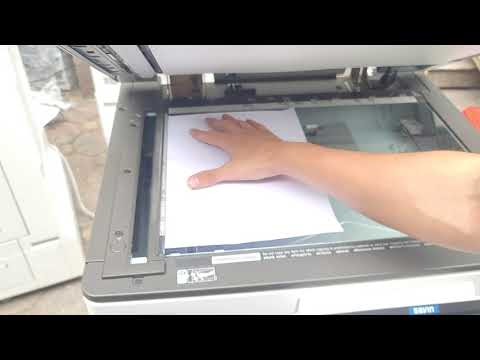
Bước 1: Đặt tài liệu lên kính máy photocopy, mặt cần scan hướng xuống dưới và sát mép gương. Chọn các bước như khi scan trên khay tự động: Bước 2+3+4 giống như cách scan trên nắp DF Bước 5: Đóng nắp D
Bước 1: Bạn sử dụng trình duyệt Google Chrome, gõ địa chỉ ip của máy Photocopy Toshiba mà bạn đã cấu hình trên máy kèm theo thông số Port 8080. Ví dụ: 192.168.10.118:8080, nếu vào không được thì khỏi
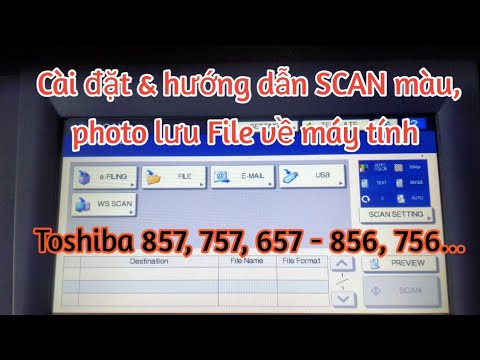
Các bạn bật nút Printer/Network trên máy photocopy, chọn mục Scan Trong mục này bạn chọn kiểu file dữ liệu xuất ra theo các kiểu định dạng như: pdf, word… và đăt tên, chọn khổ giấy scan, mật độ DPI,…
Hướng dẫn cách Scan và cách lấy file Scan Win 10 trên máy Photo Toshiba-32 9,641 views Oct 21, 2020 36 Dislike Share Save Thế Giới Máy Photo Hướng dẫn cách Scan, cách lấy...
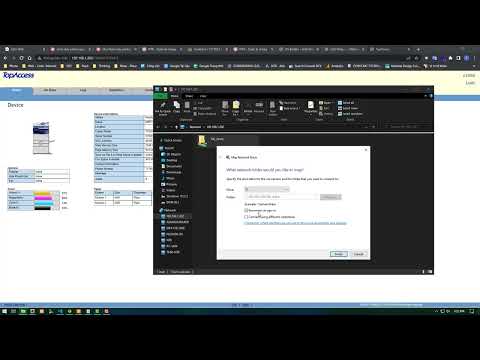
Feb 15, 2021Để lấy file scan từ máy photocopy Toshiba, Ricoh bạn thực hiện như sau: Vào máy tính gõ Start Run gõ địa chỉ IP đã đặt cho máy photocopy. Sau đó vào thư mực File Share trên máy photocopy đ
Cách lấy file scan từ máy photo toshiba e282. Hỏi lúc: 6 tháng trước. Trả lời: 0. Lượt xem: 113. Sau đây là cách cài đặt In và Scan qua mạng nội bộ cho các dòng máy Toshiba: ... Cài đặt driver In và S
Vậy scan sử dụng máy photo để giúp bạn làm cho điều tưởng chừng như khó khăn này. Còn cách lấy tệp tin scan từ vật dụng photo Toshiba như thế nào, đang được reviews ở phần dưới.
Bước 3: Sau khi kết nối thành công, bây giờ bạn hãy Scan file mà bạn cần và lấy File Scan bằng cách bấm tổ hợp phím " Windows + R" --> Trong hộp thoại Run nhập địa chỉ IP máy photocopy à bấm ENTER -->
Bước 1: Đặt tài liệu lên kính máy photocopy, mặt cần scan hướng xuống dưới và sát mép gương. Chọn các bước như khi scan trên khay tự động: Bước 2+3+4 giống như cách scan trên nắp DF Bước 5: Đóng nắp D
Oct 22, 20211.Cách scan tư liệu mang đến máy vi tính đang kết nối cùng với thiết bị photocopy Toshicha. * Để scan tư liệu chúng ta cũng có thể scan trên ktuyệt tự động hóa (đối với đa số bạn dạng gốc
Nov 1, 2021Bước 1: trước hết, đặt khía cạnh đề nghị scan hướng xuống với giáp mxay gương. Và lựa chọn các bước nlỗi Lúc scan bên trên kgiỏi tự động hóa. Cách 2: Bấm Scan lần đầu tiên sau đó thay đổi g
Dưới đây là các bước cài đặt và scan to folder cũng như lấy file scan từ máy photocopy Ricoh chi tiết. Bước 1: Đầu tiên các bạn hãy tạo 1 folder trên máy tính sau đó bật tính năng chia sẻ Share và thi
cách lấy file scan từ máy photo toshiba e282 Hướng dẫn scan bằng máy photocopy Ricoh Trước khi vào phần hướng dẫn cách scan tài liệu từ máy photocopy Ricoh, bạn hãy kiểm tra xem máy tính của mình có c
Cách scan tài liệu từ máy photocopy vào máy tính, cách lấy file scan từ máy photocopy các dòng phổ biến như Toshiba, Ricoh như thế nào… là những thắc mắc của những ai đang sử dụng chưa thành thạo hay
Hướng dẫn scan to folder trên máy photocopy Toshiba. Cách lấy file Scan từ máy photocopy Toshiba; Cài password mới cho máy photocopy Toshiba; Bước 1: Trên bảng điều khiển, bạn bấm chọn Counter. Bước 2
Jul 6, 20211. Cách scan tư liệu đến laptop đang liên kết với máy photocopy Toshiba. Bạn đang xem: Cách lấy file scan từ máy photo toshiba e855 * Để scan tài liệu chúng ta có thể scan trên kgiỏi auto (
Cách lấy file scan từ máy photo Toshiba. Cách lấy file scan từ máy photo Toshiba vô cùng dễ dàng và đơn giản. Sau khi bạn đã cài đặt tất cả các bước trên máy photocopy bạn cần thực hiện các bước sau đ
Apr 17, 2022Máy photocopy Toshiba này không scan qua dây Cable USB được .Bây giờ chúng tôi sẽ hướng dẫn những bạn cách lấy File Scan nhé .Trước tiên, để Scan và lấy File Scan được thì bạn cần thiết lậ
Sau đó, để lấy file scan từ máy photocopy Toshiba bạn vào máy tính gõ Start => Run => gõ địa chỉ IP đã đặt cho máy Photocopy. Sau đó vào thư mục File share trên máy photocopy để lấy thông tin scan từ
Cách lấy file scan máy photocopy Ricoh nhanh chong. BƯỚC 4: Truy cập vào Web Image Monitor của máy Photocopy Ricoh bằng cách nhập địa chỉ IP hiện tại của máy Photocopy vào trình duyệt CHROME. Sau đó v
Cách scan tài liệu từ máy photocopy trên dòng máy photo Ricoh, bạn làm theo 5 bước như sau: Bước 1: Nạp bản gốc Bạn lấy bản gốc đặt ngay ngắn vào khay trên màn hình máy photocopy. Tiếp đến bạn chọn ph