Hướng dẫn chi tiết cách sử dụng các loại Tab trong Word
Tab thụt dòng đầu tiên (First Line Indent) và Tab thụt lề đoạn văn bản (Hanging Indent) Có lẽ đây là 2 loại Tab đơn giản nhất mà bạn có thể hiểu ngay khi bắt đầu học soạn thảo văn bản với Word. Tab th
Bước 1: Mở bảng sử dụng Tab trong Word Đặt con trỏ chuột vào vị trí cần tạo tab. Mở group Paragraph > Tabs ở Tab Home Xem thêm: Hướng dẫn chi tiết cách vẽ biểu đồ trong Word Bước 2: Điều chỉnh Tab the
Bước 1: Để sử dụng thước căn lề trong Word trước tiên bạn phải bật thanh thước rẻ Ruler lên, nó nằm trong mục View > show > Ruler. Bước 2: Sau đó bạn chú ý sẽ có thanh thước kẻ hiện ra, chúng ta sẽ sử
Nov 2, 2021Bước 1: Mở bảng sử dụng Tab trong Word Đặt con trỏ chuột vào vị trí cần tạo tab. Mở group Paragraph > Tabs ở Tab Home Xem thêm: Hướng dẫn chi tiết cách vẽ biểu đồ trong Word Bước 2: Điều ch
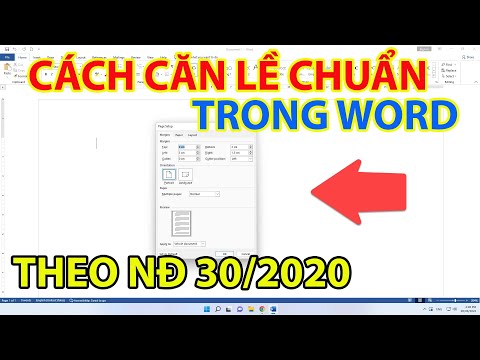
Quy chuẩn căn lề trong Word Theo quy định, thông tư của Bộ nội vụ về thể thức và kỹ thuật trình bày văn bản hành chính hướng dẫn trình bày trên khổ giấy A4 (210mmx297mm) hoặc trên mẫu in sẵn khổ A5, v
Mar 19, 2022Bước 1: Mở bảng sử dụng Tab trong Word Đặt con trỏ chuột vào vị trí cần tạo tab. Mở group Paragraph > Tabs ở Tab Home Xem thêm: Hướng dẫn chi tiết cách vẽ biểu đồ trong Word Bạn đang đọc:
Aug 16, 2022Các loại Tab trong word. Có 5 loại Tab như sau: Left Tab, Right Tab, Center Tab, Decimal Tab, Bar Tab. Khớp với kết quả tìm kiếm: Biết cách đặt Tab trong word sẽ giúp bạn rút ngắn thời gia
174K subscribers Cách dùng thước căn lề và Tab trong Word, căn chỉnh lề bằng thước căn, cách dùng dấu tab trong word 2007, word 2010, word 2013, thước căn lề trong...
Nov 9, 2022Theo quy định được ban hành trong văn bản 01/2011/TT-BNV thì kích thước căn lề word tiêu chuẩn như sau: Lề trái: 3 - 3.5cm Lề Phải: 1.5 - 2cm Lề trên: 2 - 2.5cm Lề dưới: 2 - 2.5cm. Hướng dẫ
Có 5 loại Tab đó là : Left Tab Right Tab Center Tab Decimal Tab Bar Tab. Để hiển thị 5 Tab trong Word thì bắt buộc bạn phải để hiển thị thanh thước kẻ trên Word như thế này nhé. Nếu không hiển thị tha
Để căn lề văn bản chuẩn in ấn bạn thực hiện theo các bước sau: Bước 1: Vào thẻ Layout -> kích chọn mũi tên trong mục Page Setup: Bước 2: Hộp thoại xuất hiện trong thẻ Margins nhập các giá trị căn lề n
Thực hiện căn lề trong word. Bước 1: Tại giao diện chính của word 2016. Chọn Bố trí (Page Layout) Lúc này ở khu vực tùy chọn Thiết lập trang (Page setup), hãy ...
Bước 1: Lựa chọn thẻ Home trên menu chính. Bước 2: Chọn biểu tượng Mũi thương hiệu nhỏ trong đội Paragraph. Ghi chú: Nếu như bạn vô tình xóa nhầm một tab, hãy tức thì lập tức nhấn phím tắt Ctrl + Z tr
Dec 20, 2021Thế nhưng, cũng có rất nhiều tài liệu cần phải căn lề văn bản chuẩn theo quy định.Trên một trang giấy, sẽ có 4 lề, đó là lề trên, lề dưới, lề trái và lề phải. Không nhất thiết các lề đó ph
Dùng Options để căn lề trong Word Bước 1 : Click vào File > Chọn Options. Bước 2 : Vào mục Advanced > Bên phải tìm tới phần Display > Tại Show measurements in units of, chuyển sang đơn vị Centimeters
Bước 1: Để căn lề trong Word, trước tiên các bạn cần phải chuyển đơn vị đo mặc định về Centimeters bằng cách nhấn vào File góc trên bên trái giao diện Word và chọn Option ở giao diện tiếp theo. Bước 2
Cách căn lề trong Word 2007 Bước 1: việc đầu tiên bạn cần làm là chuyển đơn vị đo trong Word về Centimeters. Click Office button-> Word Options Bước 2: Vào tab Advance, kéo xuống nhóm tùy chọn Display
Trong bài viết này Học Excel Online sẽ hướng dẫn một cách chi tiết cách căn lề trong Word, có thể áp dụng trong mọi phiên bản từ 2007, 2010, 2013, ... thiết lập căn lề cho chính xác Tiêu chuẩn căn lề
Jul 12, 2021Giả sử như bạn muốn đặt Tab đúng ở vị trí 6cm thì bạn nên sử dụng cách đặt Tab thông qua hộp thoại Tabs như vậy sẽ chính xác hơn bạn đặt tay như ở cách trên. Cách làm như sau: Bước 1: Bấm
Apr 20, 20212. Cách căn lề trong word 2016 trở lên. Nguyên nhân mà chúng ta có hướng dẫn căn lề văn bản trong phần mềm word 2016 trở lên này, đó là bởi vì giao diện sử dụng của phiên bản 2016 trở lên
Mar 4, 20221. Căn lề trái, phải và chính giữa. Đầu tiên, bôi đen đoạn văn bản cần căn chỉnh. Sau đó, click vào tab Home trên thanh công cụ. Ở mục Paragraph, bạn click chọn Align Left để căn lề trái, h
Center Tab - Tab giữa, dùng để sắp xếp nội dung bắt đầu từ giữa vị trí đặt dấu Tab và canh đều theo hai bên trái và phải của dấu Tab. Center Tab - Tab giữa trong Word Right Tab - Tab phải, dùng để sắp
Hướng dẫn tạo dòng chấm trong Word 2016/2013 Bước 1: Mở ứng dụng Microsoft Office Word. Bước 2: Click chuột phải > Chọn Paragraph... Bước 3: Sau khi chọn Paragraph thì cửa sổ Paragraph hiện ra > Chọn
Đầu tiên, bạn chọn Tab Home, ở phần Paragraph, chọn múi mũi tên bé như hình sau. Khi cửa sổ Paragraph hiện ra, bạn có thể chọn nút Tabs dưới cùng để mở cửa sổ điều chỉnh Tab. Ở khung Default tab stops
Căn lề trong văn bản chính là việc bạn quy định nội dung văn bản cách lề trên, lề dưới, lề trái, lề phải của khổ giấy khoảng cách bao nhiêu cm. Với lề trái bao giờ cũng để rộng hơn vì cần đóng gáy. Qu
1 Tìm hiểu các loại tab trong word 2007, 2010, 2013, 2016 hay 2019. Trước khi sử dụng tab, bạn cần nắm chức năng cơ bản của mỗi loại tab như sau: - Tab Trái: Văn bản được căn về bên phải điểm dừng tab
Căn lề chuẩn trong Word. Bước 1: Mở file word cần căn lề, chọn tab Layout => Margins => Custom Margins để mở Margins trong cửa sổ Page Setup. Hoặc ban cũng có thể mở Page Setup như cách chọn khổ A4 ở
Thường thì các lệnh thụt lề sẽ điều chỉnh thụt lề theo mức tăng 1/2 inch. Cách thực hiện các lệnh để thụt lề như sau: Bước 1: Chọn văn bản bạn muốn thụt lề. Bước 2: Nhấp vào tab Home và chọn lệnh Incr