Hướng Dẫn Cài Đặt Mật Khẩu Cho Máy Tính Trên Win 7, 8,10
Nov 15, 20211. Cài đặt mật khẩu máy tính xách tay Win 10 bằng thông tin tài khoản Microsoft. Cách này đã cân xứng cho các ai hơi "lười" nhằm được đồng hóa tài liệu với bảo mật khi dùng bất cứ máy tính
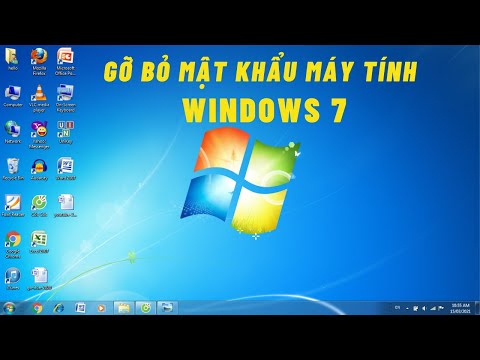
Bạn đổi mật khẩu máy tính Win 7 như sau: Bước 1: Bạn vào Menu start >> Control Panel. Bước 2: Bạn chọn User Account and Family Safety. Bước 3: Bạn chọn Change your Windows password. Bước 4: Sau đó bạn
May 19, 2022Cách cài mật khẩu cho máy tính thông qua Ctrl + Alt + Delete 1. Nhấn Ctrl + Alt + Del. Nhấn Ctrl + Alt + Del 2. Nhấp vào Change a password. Nhấp vào Change a password 3. Nhập mật khẩu cũ c
Jul 8, 2021Hướng dẫn cách đặt mật khẩu cho máy tính Windows 8/8.1. Bước 1: Vào Settings. Vào Settings. Bước 2: Chọn Change PC Setting. Chọn Change PC Setting. Bước 3: Chọn mục Users > Ở mục Sign-in op
Sep 22, 2021Cách 2: Cài đặt mật khẩu cho máy tính bằng tài khoản Microsoft. Những người "lười" sẽ phù hợp cách khóa mật khẩu này: Bước 1: Nhấn vào nút Start và chọn Settings. Bước 2: Chọn Accounts. Bư
Đặt mật khẩu bằng Control Panel Bước 1: Vào control Panel rồi chọn User Accounts Bước 2: Bấm vào Manage another account rồi chọn Account mà bạn muốn đổi mật khẩu Bước 3: Nhấn vào Create a password để
May 10, 20223.3 Cách đổi mật khẩu máy tính Win 10 4 Một số biện pháp bảo vệ mật khẩu máy tính 4.1 Bạn hãy luôn cập nhập hệ điều hành hay bất kỳ bản cập nhập nào của các ứng dụng. 4.2 Thận trọng khi cà
Cách cài mật khẩu cho máy tính thông qua Ctrl + Alt + Delete 1. Nhấn Ctrl + Alt + Del. Nhấn Ctrl + Alt + Del 2. Nhấp vào Change a password. Nhấp vào Change a password 3. Nhập mật khẩu cũ của bạn. Nếu
Bước 1: Bạn cần vào cài đặt hệ thống ( System Preferences) trong kho ứng dụng của máy -> Chọn mục Users & Groups. Chọn mục Users & group để bắt đầu tạo mật khẩu. Bước 2: Tại mục Users & Groups, bạn cầ
6 days agoBước 1: Vẫn trong phần đó chúng ta nhấn vào Add tại mục Picture Password. Bước 2: Tất nhiên bạn sẽ phải nhập mật khẩu máy tính vào trước mới có thể cài mật khẩu máy tính Windows 10 bằng hình
- Type a password hint: gợi ý cho mật khẩu mới, có thể điền hoặc không. Cuối cùng nhấn Change password ở phía dưới để đổi mật khẩu Windows 7. Như vậy khi truy cập lại máy tính trong lần tiếp theo, bạn
Dưới đây sẽ là những cách đặt mật khẩu máy tính nhanh chóng đơn giản nhất cho người dùng máy tính mà bạn nên biết. 1. Cài đặt bằng lệnh Control Panel cho máy hệ điều hành Window: 7, 8.1, 10. Đầu tiên
Aug 13, 2021Bước 1: Nhấn tổ hợp phím Ctrl + Alt + Delete Bước 2: Nhấn vào Thay đổi mật khẩu Bước 3: Nhập mật khẩu trước đó của bạn. Lưu ý: nếu như trước đó bạn chưa đặt mật khẩu cho máy tính thì có th
Nov 23, 2021Cách 1: Nhấn vào nút Start với lựa chọn Settings. Bạn đang xem: Cách cài đặt mật khẩu máy tính Cách 2: Chọn Accounts. Cách 3: Nhấn vào trong dòng Your info và chọn Sign in with a Microsoft
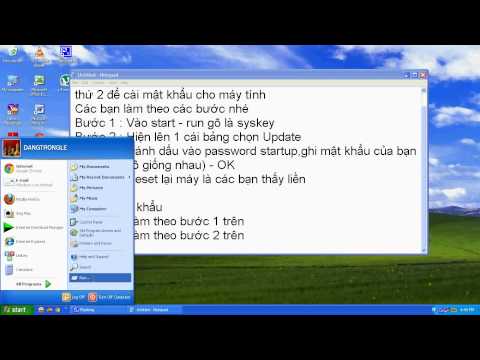
Dec 14, 2021Để cài mật khẩu cho máy tính với hệ điều hành Windows 7, các bạn thao tác lần lượt theo những bước sau đây: Bước 1: Chọn biểu tượng Start ở góc dưới cùng bên phải của màn hình => Chọn mục
May 25, 2022Bước 1: Vào Cài đặt > Accounts. Bước 2: Chọn Sign-in options và ấn vào Password. Bước 3: Nhấn vào nút Change xuất hiện ở mục mở rộng của Password. Bước 4: Điền mật khẩu bạn đang sử dụng và
Bước 1: Vẫn trong phần Settings như hình trên chúng ta nhấn vào phần PIN > chọn add và phải nhập mật khẩu đang sử dụng trên máy tính vào. Bước 2: Sau đó tiến hành Setup mã PIN với toàn chữ số, bạn cũn
Bước 1: Nhấn vào nút Start và chọn Settings. Bước 2 : Chọn Accounts. Bước 3: Đi tới dòng Sign-in options và chọn Password phía bên phải, nhấn Add. Bước 4: Nhập mật khẩu bạn muốn dùng, nên có cả chữ vi
Bước 1: Nhấn tổ hợp phím Windows + i hoặc click Icon Setting tại Menu Start Bước 2: Trong bảng Setting, bạn chọn Account => nhấn Sign-in Options bên phải. Bước 3: Tại đây bạn có thể cài mật khẩu Windo
1 Cách cài đặt mật khẩu máy tính trong Home windows 10; 3 Đặt mật khẩu trên Home windows 7 3.1 Associated posts: Price this publish . Bạn ko muốn ai tò mò, tinh nghịch vào máy tính của mình. Bạn muốn
Dec 13, 2021Bước 1: Nhấn vào nút ít Start cùng chọn Settings. Bước 2 :Chọn Accounts. Bước 3: Đi cho tới dòng Sign-in options và lựa chọn Password phía bên phải, nhấn Add. Cách 4: Nhập mật khẩu bạn có
Apr 25, 2022Hướng dẫn cách đặt mật khẩu cho máy tính Win 10 bảo mật cao. Cách cài mật khẩu cho máy tính win 10: Cài mật khẩu thông qua windows setting: Bước 1: các bạn vào "Start" và chọn "Settings".
Oct 3, 2020Với windows 10 giao diện hệ thống đã có thay đổi vì vậy việc cài đặt mật khẩu sẽ gặp chút khó khăn. Nếu bạn là người mới làm quen với giao diện windows 10, hoặc chưa biết cách cài đặt mật k
Jan 10, 2022CÁCH ĐẶT MẬT KHẨU MÁY TÍNH TRONG WINDOWS 10. Bước 1: Mở Start (biểu tượng cửa sổ) => Tên máy => chọn Change account settings. Bước 2: Vào phần Sing-in Options. Trong phần này, có 3 lựa chọ
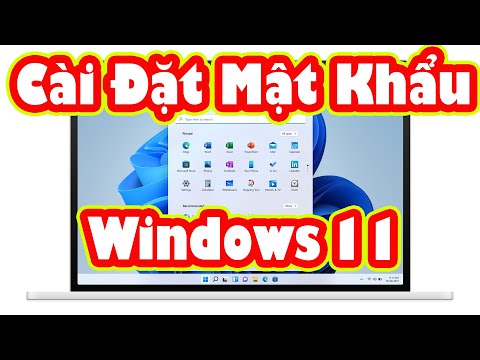
Aug 26, 2021Cách đặt mật khẩu máy tính Windows 11 Bước 1: Các bạn có thể dùng tổ hợp phím Windows + i hoặc các phím tắt icon cài đặt có sẵn để vào phần cài đặt của máy nhé. Bước 2: Sau đó, hãy chọn và
- Bước 1: vào menu Windows Click chuột phải vào tên tài khoản của bạn > Chọn Change Account Settings - Bước 2: Click vào Sign-in Options > chọn Add để cài đặt mật khẩu cho máy tính - Bước 3: điền đầy
4. Cài đặt mật khẩu cho iPhone với khẩu trang . Cài đặt mật khẩu iPhone với khẩu trang là tính năng mới cập nhật của Apple và được áp dụng với các dòng từ iPhone 12 trở lên với phiên bản iOS 15.4. Tín
1 day agoThis entry was posted in Game and tagged cach mo khoa may tinh, cách mở khóa máy tính không cần mật khẩu, công nghệ, khi quên mật khẩu win 10, khong can mat khau, khong can password, máy tính
Việc đặt password cho máy Photocopy Ricoh là việc làm vô cùng cần thiết vì máy sẽ giúp bạn bảo vệ an toàn các tài liệu mật của công ty. Bên cạnh đó nó còn giúp người dùng quản lý tài liệu một cách hiệ
3. Hướng dẫn đổi mật khẩu máy tính Windows 7. Bước 1: Nhấn vào nút Start --> Control Panel. Bước 2: Trên giao diện Control Panel, chọn View by: Larger icon, sau đó nhấn chọn User Accounts. Bước 3: Nếu