Hướng dẫn cách tắt âm thanh trên Google Meet nhanh chóng và đơn giản
Sep 26, 2021Để tắt được âm cuộc gọi trên Google Meet bằng điện thoại thì bạn có thể dùng nút nguồn để điều chỉnh âm lượng của cuộc gọi về mức thấp nhất hoặc bấm vào biểu tượng loa ở góc trên bên phải
Khóa âm thanh trong cuộc họp trên Google Meet Quan trọng: Để sử dụng chế độ Khoá âm thanh thì trước tiên bạn phải bật Quyền quản lý của người tổ chức. Là người tổ chức hoặc người đồng tổ chức cuộc...
Khắc phục vấn đề âm thanh trong Google Meet Sau đây là cách khắc phục sự cố nếu mọi người không nghe thấy tiếng bạn trong cuộc họp. Khởi động lại trình duyệt của bạn Chế độ cài đặt của máy Mac có...
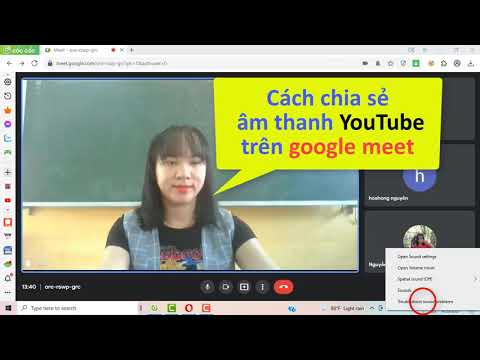
Feb 25, 2022Chia sẻ âm thanh trên Google Meet sẽ giúp việc sử dụng Google Meet trên máy tính của các thầy cô giáo được thuận tiện hơn, chất lượng hơn khi muốn chia sẻ màn hình Google Meet video có âm
Bật/tắt âm thanh Google Meet Trong phiên bản Meet trên trình duyệt Chrome, bạn tìm và click chọn nút Mute nằm góc dưới cùng màn hình để chỉnh, bật/tắt âm thanh. Trên các thiết bị Android và iOS, tìm v
Chọn một tùy chọn: Trước cuộc họp, hãy chuyển đến https://meet.google.com nhấp vào biểu tượng Cài đặt Chung. Sau khi cuộc họp bắt đầu, hãy nhấp vào biểu tượng Thêm Cài đặt Âm thanh. Chọn tùy chọn cài
May 18, 2021Tùy chọn 1: Điều chỉnh cài đặt micro để chia sẻ âm thanh trong Google Meet 1. Chuyển đến menu Start của Windows 10. 2. Mở Settings. 3. Chuyển đến phần System > Sound. 4. Bây giờ, hãy nhấp
Oct 11, 2021Xem nhanh. 7 cách khắc phục lỗi Google Meet không có âm thanh 1. Cho phép mở âm thanh khi sử dụng Google Meet 2. Khởi động lại trình duyệt web 3. Khởi động lại máy tính của bạn 4. Kiểm tra
Nếu video hoặc âm thanh có chất lượng kém, hãy thử những cách sau: Sử dụng tai nghe có micrô. Đảm bảo bạn đã thiết lập Meet với đúng máy ảnh, micrô và loa. Tai nghe có thể sử dụng micrô tích hợp....
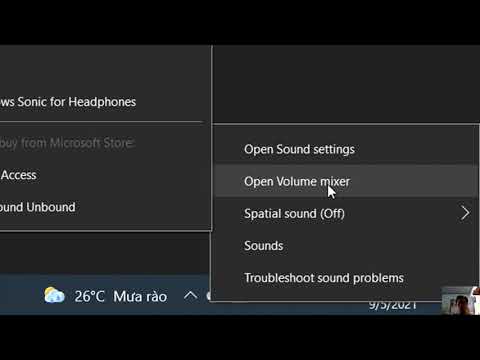
Sep 1, 2021Như đã thảo luận trong phần trước, Google Meet không cung cấp cho bạn đặc quyền thay đổi số lượng cuộc họp của bạn. May mắn thay, thủ thuật Bộ trộn âm lượng lâu đời hoạt động tốt ở đây. Đầu
Sep 6, 2021Cách khắc phục # 1: Đảm bảo rằng bạn không bị tắt tiếng. Trước khi thiết lập kết hợp âm thanh nổi, hãy đảm bảo rằng bạn không bị tắt tiếng trong cuộc họp. Chỉ cần kiểm tra biểu tượng micrô
Oct 5, 2021Điều đó đang được nói, đây là cách bạn có thể ghi lại trên Google Meet. 1. Trong khi bạn đang họp, hãy nhấp vào Hoạt động> Ghi âm> Bắt đầu ghi và Bắt đầu . 2. Nếu bạn không phải là người ch
1. Thiết lập cài đặt âm thanh trong Google Meet. Để những người tham gia cuộc họp Meet nghe rõ được âm thanh bạn chia sẻ, bạn cần điều chỉnh cài đặt âm thanh trong Google Meet như sau: Bước 1: Trong c
Sep 6, 2021Bạn có thể trình bày âm thanh qua trình duyệt cũng như điện thoại của mình. Thực hiện theo các hướng dẫn sau để biết cách tiếp tục. Trên máy tính Mở trình duyệt web trên PC của bạn rồi truy
Nov 9, 2021Tùy chọn 1: Điều chỉnh cài đặt micro để chia sẻ âm thanh trong Google Meet 1. Chuyển đến menu Start của Windows 10. 2. Mở Settings. 3. Chuyển đến phần System > Sound. Chuyển đến phần System
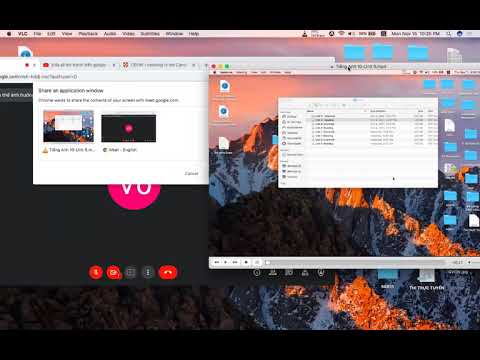
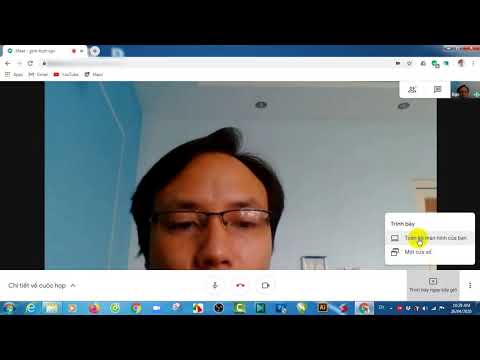
Sep 25, 2021Bước 1: Trong cuộc họp video trên Google Meet, bạn bấm vào nút Trình bày ngay. Chia sẻ này tiện lợi khi bạn muốn chia sẻ video trực tuyến cùng với âm thanh trên Google Meet. Bạn có thể một
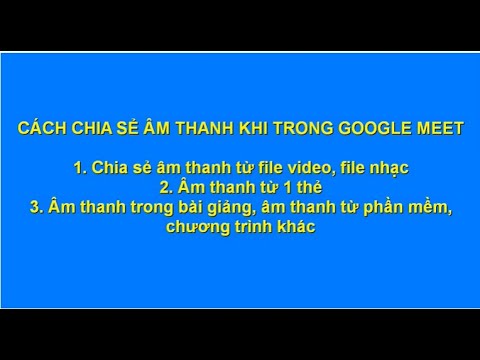
Google Meet không chia sẻ được âm thanh phát ra từ các Video được chia sẻ. Clip này hướng dẫn cách chia sẻ Video và âm thanh từ video khi sử dụng Google Meet.
Nov 15, 2021Cách quay màn hình Google Meet có âm thanh mà không cần sự cho phép của administrator. Để quay video Google Meet là một người tham gia cùng với âm thanh, bạn cần tải xuống ứng dụng của bên
Dùng điện thoại để gửi và nhận âm thanh trong cuộc họp video - Google Meet Trợ giúp Dùng điện thoại để gửi và nhận âm thanh trong cuộc họp video Quan trọng: Các tính năng này hiện được cung cấp cho...
Tại giao diện của Google Meet, các bạn nhấn vào biểu trưng 3 chấm rồi chọn Cài đặt . Bước 4: Trong giao diện tùy chỉnh, các bạn nhấn vào mục Âm thanh . Bạn hãy nhìn sang kế bên mục Micro rồi nhấn chọn
Sep 1, 2021san sẻ âm thanh google meet âm thanh google meet không nghe được âm thanh trên google meet cách share âm thanh trên google meet ————————————————————— Ủng hộ (Donate) tạo động lực cho kênh n
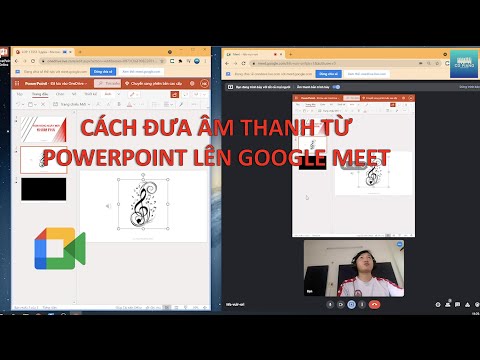
#Goccuayen #googleMeetTimestamp:00:00 Giới thiệu 00:25 Chia sẻ file video nằm riêng biệt, độc lập01:48 Chia sẻ file video nằm trong file powerpoint-----...
Sep 8, 2021Hướng dẫn chia sẻ âm thanh trên Google Meet chi tiết nhất. Bước 1: Trước tiên, các bạn kiểm tra âm thanh trên máy tính. Bạn nhấn tổ hợp bàn phím Windows + I để mở Windows Settings.Sau đó, b
Tùy chọn 1: Điều chỉnh cài đặt micro để chia sẻ âm thanh trong Google Meet 1. Chuyển đến menu Start của Windows 10. 2. Mở Settings. 3. Chuyển đến phần System > Sound. Chuyển đến phần System > Sound 4.
Có rất nhiều nguyên nhân gây ra lỗi và sự cố âm thanh trên Google Meet, có thể do bạn vô tình tắt âm thanh mà không hề hay biết, hoặc cũng có thể do thiết bị của bạn bị lỗi,…. Tham khảo bài viết dưới
Sep 8, 2021Chia sẻ Video, âm thanh. 2.1. Chia sẻ Video, âm thanh trên trình duyệt Web, Youtube.... - Bước 1 : Tại giao diện trên Google Meet, nhấn và biểu tượng ô vuông có mũi tên đi lên rồi chọn Một