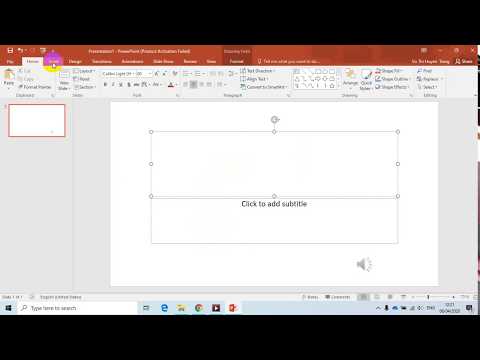
Hướng dẫn cách chèn video/ âm thanh vào powerpoint (copy được sang máy ...
Hướng dẫn cách chèn video/ âm thanh vào powerpoint (có thể copy sang máy khác mà video và âm thanh vẫn phát được bình thường)Download các mẫu file Powerpoint...
Feb 10, 2022Chèn âm thanh giúp cho slide của khách hàng hấp dẫn và thu hút hơn. Thông thường bọn họ có 2 hình dạng chèn music vào slide là: Âm thanh nền với âm thanh đi kèm theo hiệu ứng. Mặc dù Power
Aug 2, 2021Hãy dựa vào tính chất của slide cần chèn âm thanh mà bạn đang thiết kế để chọn bản nhạc phù hợp nhé. Bạn có thể nghe thử trước khi tải về bằng cách bấm vào biểu tượng Play ở đầu mỗi bản nhạ
Tiếng cười khán giả chèn vào PowerPoint Để nghe thử các file âm thanh đúng sai trong PowerPoint này, bạn có thể bấm vào nút Play ở từng file mp3 trên. Bạn cũng có thể tải âm thanh đúng sai chèn vào Po
Với âm thanh nhạc nền PowerPoint mp3 chất lượng cao này, bạn có thể ghép vào bài PowerPoint của mình để thu hút người xem, cũng như nâng cao hiệu quả thuyết trình. Để tải về âm thanh nhạc nền PowerPoi
Chào mừng Bạn đến với kênh học Tiếng Anh cùng Trang MoUMi.Danh sách bài học liên quan:Để học Tiếng Anh hiệu quả hơn, bố mẹ hãy TẢI bài Luyện Nghe Tiếng ...
Aug 29, 2022Bước 1: Mở file trình chiếu Powerpoint, trên màn hình máy tính nhấn chọn Insert. Bước 2: Chọn Audio, chọn tiếp Audio on My PC. Bước 3: Chọn file nhạc mà bạn muốn thêm rồi nhấn chọn Insert.
Jul 4, 2022mở file powerpoint > chọn insert > chọn audio và chọn audio on my pc > chọn file nhạc rồi nhấn insert > để thiết lập lại trình phát nhạc bạn chọn animations và vào animations pane > ở khung
Tải về: Âm thanh đúng sai chèn vào PowerPoint - Trả lời đúng thì vỗ tay.mp3 ( Dự phòng) Để nghe thử các file âm thanh đúng sai trong PowerPoint này, bạn có thể bấm vào nút Play ở từng file mp3 trên. B
Feb 22, 2022Chèn âm thanh giúp cho slide của bạn mȇ hoặc và lôi cuốn hơn. Thông thường tất cả chúng ta có 2 kiểu chèn âm thanh vào slide là : Âm thanh nền và âm thanh đi kèm hiệu ứng. Tuy Powerpoint đ
Sep 21, 2022Chèn nhạc vào powerpoint 2010. Bước 1: Mở tệp tin trình chiếu Powerpoint, trên màn hình máy tính xách tay nhấn chọn Insert. Bước 2: Chọn Audio, chọn tiếp Audio on My PC. Bước 3: Chọn tệp t
Chèn âm thanh giúp cho slide của bạn mê hoặc và lôi cuốn hơn. Thông thường tất cả chúng ta có 2 kiểu chèn âm thanh vào slide là : Âm thanh nền và âm thanh đi kèm hiệu ứng. Tuy Powerpoint đã có sẵn 1 s
Description: Bạn đang nghe là âm thanh đúng sai chèn vào PowerPoint, sử dụng để thông báo khi có người trả lời đúng, báo hiệu câu trả lời đúng được cộng điểm. Ngoài ra, còn có rất nhiều hiệu ứng âm th
3 days agoCách chèn nhạc vào PowerPoint 2010, 2013 với 2016. Bước 1: trên thanh menu, lựa chọn Insert, tiếp nối chọn mũi tên ở bên cạnh Audio. Bước 2: Nhấp chọn Audio From File để lấy nhạc từ laptop h
Bạn có thể nhấn nút Play ở trên để nghe thử hiệu ứng âm thanh đúng sai chèn vào PowerPoint này và để chèn vào phần mềm trình diễn PowerPoint khi làm bài trình diễn, trình chiếu thì xin mời bạn hãy chọ
Bạn có thể nhấn nút play ở bên trên để nghe thử và chọn các link download mà NhacChuongVui.com cung cấp ở bên dưới để tải hiệu ứng âm thanh đúng sai chèn vào PowerPoint này về điện thoại và máy tính c
Nếu bạn chưa biết cách chèn âm thanh vào PowerPoint thì hãy tham khảo ngay 5 cách chèn nhạc vào PowerPoint nhanh, đơn giản nhất sau đây của TBKC nhé! ... Bước 1: Để chèn chèn nhiều bản nhạc vào PowerP
NhạcChuôngVui. com - 26 May 19. Âm thanh Trả Lời Đúng mp3. Tải hiệu ứng âm thanh trả lời đúng mp3 ghép vào PowerPoint, download hiệu ứng âm thanh tiếng trả lời đúng câu hỏi dùng trong các game show, t
Trên đây là file tiếng vỗ tay trong Powerpoint mp3. Nếu bạn đang soạn bài slide PowerPoint thì có thể download tiếng vỗ tay trong Powerpoint mp3 này về để chèn vào bài slide Powerpoint của mình. Ngoài
Aug 16, 2021Chèn âm thanh vào PowerPoint để làm nhạc nền chạy cho slide Vào thẻ Insert, chọn Audio > Audio on my PC Chọn tệp âm thanh với định dạng .wav để chèn vào PowerPoint Lúc này, bạn có thể thêm
Dec 8, 2021NhạcChuôngVui. com - 26 May 19 Âm thanh Trả Lời Đúng mp3 Tải hiệu ứng âm thanh trả lời đúng mp3 ghép vào PowerPoint, download hiệu ứng âm thanh tiếng trả lời đúng câu hỏi dùng trong các gam
Âm nhạc làm cho mọi thứ trở nên tốt hơn và các bài thuyết trình PowerPoint - tất nhiên tùy thuộc vào từng dịp và mục đích của chúng - cũng không ngoại lệ. Nếu bạn đã sử dụng PowerPoint trước đây, có t
2 days agoCách sử dụng PowerPoint để thêm nhạc được thực hiện đơn giản như sau: Bước 1: Bạn chọn Slide muốn thêm nhạc hoặc file âm thanh. Bước 2: Chọn Insert >> Audio. Bước 3: Bạn chọn tải file âm tha
1 day agoVào tệp tin > xuất hiện để mở trang trình chiếu bên trên PowerPoint. Bước 2: nhấn vào trang Slide (trang) bạn muốn chèn Video. Sau đóa lựa chọn tab Insert. Chọn tab Insert. Bước 3 : Nhấn vào
17 7.Download đồng hồ đếm ngược có âm thanh trong powerpoint; 18 8.Đồng hồ đếm ngược cho PowerPoint; 19 9.Slide đồng hồ đếm ngược trong PowerPoint - Blog Học Excel Online; 20 10.cách chèn đồng hồ đếm
Trong Powerpoint muốn chèn một đoạn âm thanh vào Slide, ta dùng lệnh hay tổ hợp phím nào sau đây: A. Insert \ Object. B. Insert \ Component. C. Insert \ Diagram. D. Insert \ Comment. Hãy suy nghĩ và t
Từ menu kết quả, chọn hiệu ứng âm thanh bạn muốn chèn. Ngoài ra, bạn có thể nhập âm thanh của riêng mình bằng cách nhấp vào Âm thanh khác. Nhấp vào Ok. Cách chèn nhạc vào PowerPoint. Khó có cách nào t
Trong Powerpoint 2010, để thu âm thanh bên ngoài và chèn vào Slide ta thực hiệ. A. Vào Insert -> Audio ->Record Audio. B. Vào Insert -> Audio ->Audio from file. C. Vào Insert -> Audio ->Clip Art Audio