Hướng dẫn cách bật kết nối Bluetooth trên máy tính, laptop Windows
Jan 14, 2021Hướng dẫn cách bật kết nối Bluetooth trên máy tính, laptop Windows Đóng góp bởi Đặng Như Hảo Cập nhật 14/01/2021 33 Bluetooth giúp máy tính kết nối không dây với các thiết bị như loa, tai
Nov 11, 2020Tuy nhiên trước tiên hãy kiểm tra xem máy tính của bạn có được tích hợp sẵn Bluetooth hay không đã. Có thể kiểm tra bằng cách sau: Di chuyển chuột vào khay hệ thống và tìm mục có nhãn "Blu
Điều này sẽ khắc phục sự cố Bluetooth không làm việc. Cách nhận biết và cài đúng driver còn thiếu cho Windows? Bước 1. Chạy Driver Talent để quét máy tính. Bước 2. Trong kết quả quét, nhấp vào mục Blu
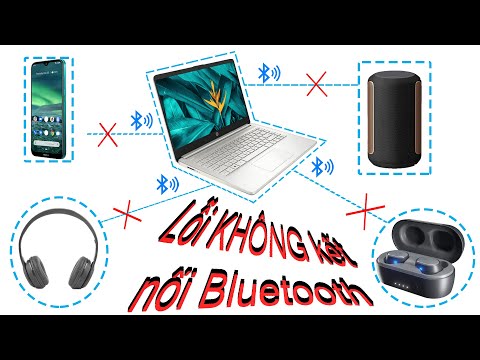
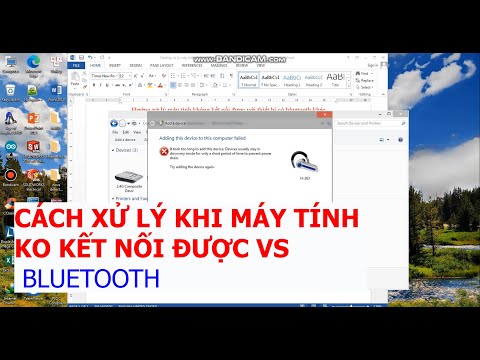
Jun 17, 2021Việc máy tính không tìm thấy Bluetooth trong Device Manager hay Control Panel khiến cho người dùng không thể kết nối Bluetooth với máy tính được xuất phát từ nhiều nguyên nhân khác nhau: +
Aug 22, 2021Sử dụng công cụ khắc phục sự cố có sẵn trên Windows. Ảnh: MINH HOÀNG 3. Khởi động lại dịch vụ Bluetooth Nếu dịch vụ Bluetooth không chạy, bạn có thể khởi động lại bằng cách nhấn tổ hợp phí
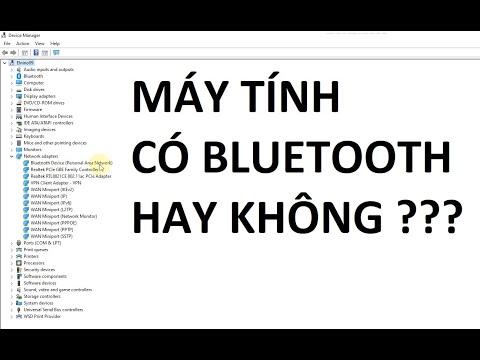
Oct 6, 2021Cách 1: Đầu tiên, bạn mngơi nghỉ máy vi tính lên cùng nhận tổng hợp phím windows key + s, sau khoản thời gian hệ thống msống lên, bạn search keywords Device Manager, kế tiếp nhấn vào để mở
Nếu có một trong hai mục này thì máy tính của bạn có hỗ trợ Bluetooth. Ngược lại nếu không có xuất hiện thì rất tiếc máy tính của bạn không thể kết nối Bluetooth.
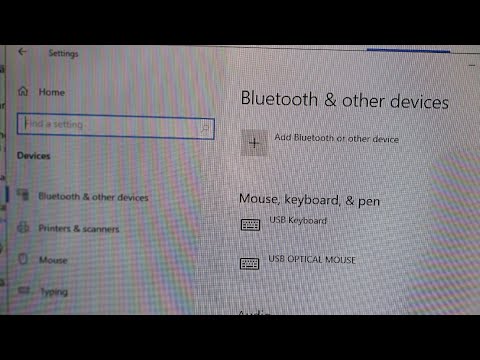
Oct 13, 2020Nếu bạn dùng Windows 10, hãy vào Settings -> Devices -> Add Bluetooth or other device -> Bluetooth. Đối với Windows 8 và Windows 7, bạn hãy vào Control Panel rồi tìm mục Hardware and Sound
Apr 2, 2022Kiểm tra trong tải đặt. Chọn nút Bắt đầu, rồi nhập tải đặt. Chọn Thiết cài đặt > Bluetooth & của bạn. Đảm bảo Bluetooth bạn đã bật. Lưu ý: Khi chúng ta bật vào Bluetooth, thiết lập thông bá
Oct 24, 2021CÁCH 3: Kiểm tra Driver của Bluetooth Lỗi ko msống được bluetooth trên máy vi tính win 10 hoàn toàn có thể bởi Driver của bluetooth không được bật hoặc bởi Driver đang lạc hậu. Hãy đánh gi
Nếu máy tính Windows 10 của bạn không có Bluetooth thì tất nhiên trên cửa sổ Settings sẽ không hiển thị Bluetooth và dù có thực hiện cách phía sau, bạn cũng không tìm thấy Bluetooth trong Device Manag
Dec 22, 2021Trước hết chúng ta cần bật bluetooth của tai nghe Window + S gõ vào Bluetooth -> Nhấn chọn Bluetooth and other devices settings -> Add Bluetooth or other device button -> Add a device -> B
Aug 30, 2021Đợi trong ít phút để tìm lỗi và khắc phục. Sau đó bạn sẽ thấy dòng chữ fixed tức là lỗi của bạn đã được khắc phục > nhấn Yes > close. 4. Cập nhật lại driver bluetooth Những driver mới sẽ c
Apr 15, 2021Bạn có thể khởi động lại Bluetooth Support Services để khắc phục lỗi Bluetooth không hoạt động bằng cách nhấn phím Windows + R và nhập vào đây 'services.msc'. Tại đây, nhấp chuột phải vào
Lỗi không mở được bluetooth trên laptop win 10 có thể do Driver của bluetooth chưa được bật hoặc do Driver đã lỗi thời. Hãy kiểm tra xem Driver đã được bật chưa, hoặc nếu đã bật, hãy cập nhật Driver l
Dec 13, 2021Phần mềm độc hại và vi-rút có thể dẫn đến sự cố Bluetooth không có sẵn trong Windows 10 và bạn có thể vào chế độ an toàn của Windows hoặc sử dụng một số tiện ích chống phần mềm độc hại để
Jul 7, 2021Khi bạn đã bật driver mà laptop vẫn nhận thông báo Win 10 không có Bluetooth thì hãy sửa như sau: Nhấn Windows + R, gõ vào ô trống ký tự devmgmt.msc. Tìm tên bluetooth của bạn rồi kích chuộ
Đối với Windows XP, nhấp vào Start và Run, soạn "services.msc" và nhấn OK. Bước 2: Cập nhật mật khẩu admin hoặc để xác nhận để tiếp tục quy trình. Bước 3: Tìm đến mục Bluetooth support service và nhấp
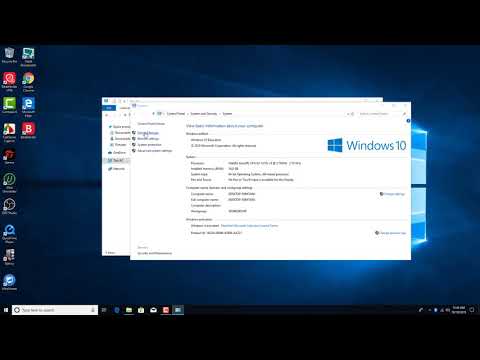
Phương pháp 1. 1. Mở Start . Nhấp vào biểu tượng Windows ở bên dưới góc trái màn hình. Bạn cũng có thể nhấp phải vào Start để mở trình đơn thiết lập nâng cao. 2. Mở Device Manager (Quản lý thiết bị).
Dec 26, 2021Nếu Bluetooth radio biến mất khỏi Device Manager hoặc không có mục kết nối Bluetooth nào có trong Device Manager/Control Panel, người dùng có thể áp dụng một trong 6 phương pháp sau đây để
Có một số phần mềm gây hại có thể khiến Bluetooth bị ảnh hưởng và không hoạt động. Do đó bạn có thể loại bỏ các phần mềm không sử dụng. - Sửa lỗi bằng Windows Troubleshooting Bạn có thể sử dụng Window
Cách tìm cài Bluetooth trang trong Windows. Chọn Bắt đầu, sau đó nhập cài đặt . Chọn Thiết Cài đặt > Bluetooth & thiết > thiết bị. Trong Cài đặt liên quan, chọn Xem thêm Bluetooth đặt để tìm thêm các
2. Cách khắc phục lỗi không tìm thấy Bluetooth trong Device Manager. Để khắc phục lỗi không tìm thấy Bluetooth trong Device Manager các bạn có thể thực hiện một số cách như sau: Bật dịch vụ Bluetooth
Download Bluetooth Driver - Driver hỗ trợ kết nối máy tính và thiết bị Bluetooth. Lê Thị Thuỷ. Bluetooth Driver là phần mềm miễn phí nhưng hữu ích giúp hỗ trợ thiết bị Bluetooth trên máy tính của mình
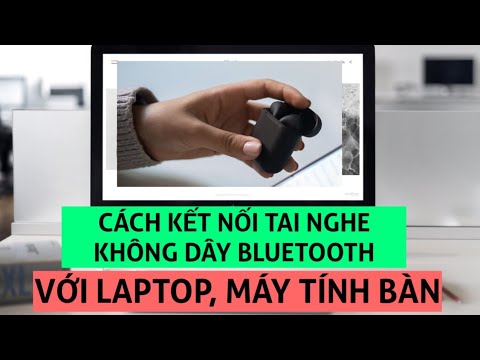
Các bước 1 Bật tai nghe Bluetooth. Nhấn nút nguồn để bật tai nghe Bluetooth. 2 Đặt tai nghe ở chế độ ghép nối. Tùy thuộc vào mỗi tai nghe, có thể có nút ghép nối hoặc tùy chọn để đặt cho tai nghe chế
Aug 17, 2021Đây là cách bạn có thể làm cả hai. Đầu tiên, nhấn WINDOWS+ S để khởi chạy menu 'Tìm kiếm', nhập 'Phần mềm quản lý Thiết bị' vào hộp tìm kiếm ở trên cùng và nhấp vào kết quả tìm kiếm có liê
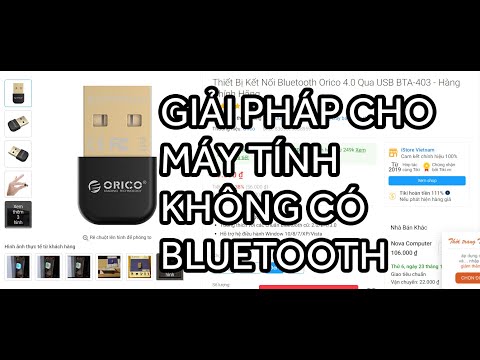
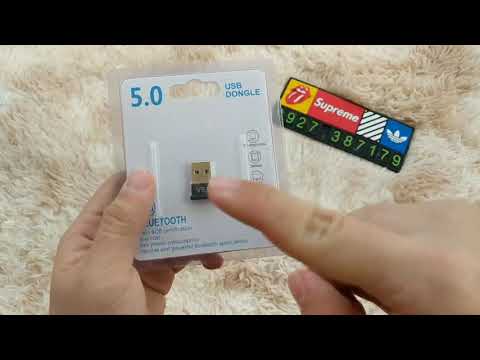
Mẹo: Nếu máy tính không hỗ trợ Bluetooth, bạn có thể bổ sung bằng cách sử dụng bộ chuyển đổi USB Bluetooth. Chỉ cần kết nối bộ chuyển đổi với máy tính và tiến hành theo hướng dẫn trên màn hình để cài
May 27, 2021Trong Windows 10, bạn có thể sử dụng Bluetooth để kết nối với tai nghe, webcam và loa hoặc gửi file và thư mục tới các thiết bị cục bộ khác. Vì vậy, thật bất tiện khi nút Bluetooth biến mấ
1 Hướng dẫn cách bật, tắt Bluetooth trên Windows 10. Bước 1: Bạn nhấp vào biểu tượng Start ở góc trái màn hình. Bước 2: Tại thanh menu hiện ra, bạn chọn biểu tượng Settings. Bước 3: Sau đó, bạn chọn D