Google Meet: Tính năng giúp người dùng chặn tiếng bị vọng - Gimasys
Sep 17, 2021Google Meet ra mắt tính năng mới giúp bạn dễ dàng xác định và khắc phục khi có tiếng vọng trong các cuộc gọi điện video. 'Tiếng vọng' có thể xảy ra khi hệ thống của bạn cung cấp lại âm tha
Khắc phục vấn đề âm thanh trong Google Meet Sau đây là cách khắc phục sự cố nếu mọi người không nghe thấy tiếng bạn trong cuộc họp. Khởi động lại trình duyệt của bạn Chế độ cài đặt của máy Mac có...
Nếu xảy ra vấn đề về mạng hoặc thiết bị có thể ảnh hưởng đến chất lượng cuộc gọi, một dấu chấm đỏ sẽ xuất hiện trên nút Tùy chọn khác. Khi dấu chấm đỏ xuất hiện, hãy nhấp vào biểu tượng Tùy chọn...
Sep 6, 2021Cách khắc phục # 1: Đảm bảo rằng bạn không bị tắt tiếng Trước khi thiết lập kết hợp âm thanh nổi, hãy đảm bảo rằng bạn không bị tắt tiếng trong cuộc họp. Chỉ cần kiểm tra biểu tượng micrô ở
Bật/tắt âm thanh Google Meet Trong phiên bản Meet trên trình duyệt Chrome, bạn tìm và click chọn nút Mute nằm góc dưới cùng màn hình để chỉnh, bật/tắt âm thanh. Trên các thiết bị Android và iOS, tìm v
Hầu hết thời gian, Google Meet sẽ điều khiển âm thanh một cách thông minh để loại bỏ tiếng vọng. Tuy nhiên, đôi khi điều này vẫn xảy ra và khiến người khác nghe thấy tiếng vọng từ thiết bị của bạn khi
Sep 17, 2021Hầu hết thời gian, Meet sẽ điều khiển âm thanh một cách thông minh để loại bỏ tiếng vọng. Tuy nhiên, đôi khi điều này vẫn xảy ra và khiến người khác nghe thấy tiếng vọng từ thiết bị của bạ
Tháng 9 03, 2021 Tóm tắt: Google đang giúp người dùng dễ dàng xác định và khắc phục khi có tiếng vọng trong các cuộc gọi điện video trên Google Meet. "Tiếng vọng" có thể xảy ra khi hệ thống phản hồi l
Sep 7, 2021Nếu trạng thái hiển thị là màu vàng hoặc đỏ, thì điều đó có nghĩa là dịch vụ đang gặp sự cố kỹ thuật và bạn nên thử các cách giao tiếp khác cho đến khi chức năng của Google Meet được khôi p
May 20, 2021Nếu thiết bị di động của bạn không mở được Google Meet bạn hãy kiểm tra bằng phương pháp truy cập App Store hoặc CH PLay để nhìn phiên bản Google Meet bạn đang sử dụng đã đạt được hỗ trợ k
May 19, 2021Như vậy bạn đã thực hiện xong các bước cấp quyền truy cập camera và mic cho Google Meet. Để kiểm tra xem micro và camera đã hoạt động chưa bạn thử bắt đầu cuộc họp nhìn vào camera xem đã x
May 13, 2021Nhấp vào Cài đặt trong Menu Google Meet Bên dưới tab Âm thanh, hãy chọn đúng micro mà bạn muốn sử dụng. Bạn có thể đặt các loa sử dụng cùng một phần cứng (nếu có) để ngăn chặn các vấn đề v
Aug 27, 2021Đảm bảo mircrô không bị tắt trong cuộc họp. Với 5 người đầu tiên tham gia cuộc họp chuông sẽ kêu. Sau đó, những mới tham gia sẽ tự động tắt tiếng. Thiết bị Window: Vào mục cài đặt âm thanh
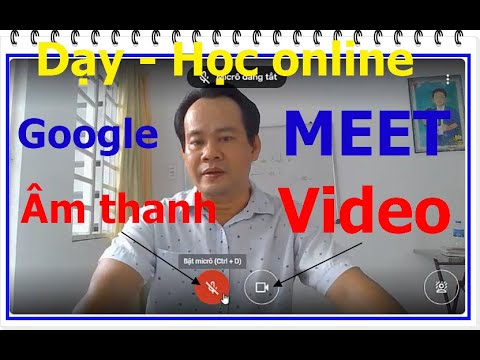
1 HƯỚNG DẪN CÁCH ĐIỀU CHỈNH ÂM THANH TRONG GOOGLE MEET 1.1 - Nút Mute 1.2 - Thực hiện vào Tùy Chọn Settings => Audio => Microphone Or Speaker 1.3 - Tùy Chọn Khác 1.4 - Phụ Đề 1.5 - Chat 2 SỬA LỖI ÂM T
Feb 25, 2022Google chỉ hỗ trợ các phiên bản Meet dành cho thiết bị di động trong 6 tháng và những phiên bản cũ hơn của ứng dụng sau đó có thể ngừng hoạt động bình thường. Ngoài ra, hãy xóa ứng dụng và
Thử kiểm tra lại micro hoặc loa trên máy tính, Mac để đảm bảo các thiết bị này đã được cấu hình và hoạt động đúng cách trên Google Meet. Bật / Tắt âm thanh Một số tai nghe và thiết bị được trang bị th
Apr 19, 2021Để chia sẻ âm thanh trên Google Meet đầu tiên bạn cần đảm bảo rằng: Đảm bảo rằng micrô đang được bật. Đảm bảo mircrô không bị tắt trong cuộc họp. Với 5 người đầu tiên tham gia cuộc họp chu
Nếu không, Meet sẽ không bao gồm âm thanh từ thiết bị của bạn. + Đi tới System Preferences > Security & Privacy. + Chọn Privacy > Microphone. + Tích vào ứng dụng được sử dụng cho Meet (Chrome hoặc Fir
Trong phiên Meet trên trình duyệt Chrome, hãy tìm và nhấp vào Nút tắt tiếng nằm ở cuối màn hình để chuyển đổi cài đặt âm thanh. Trên thiết bị Android và iOS, tìm và nhấp vào cửa sổ hiển thị video, sau
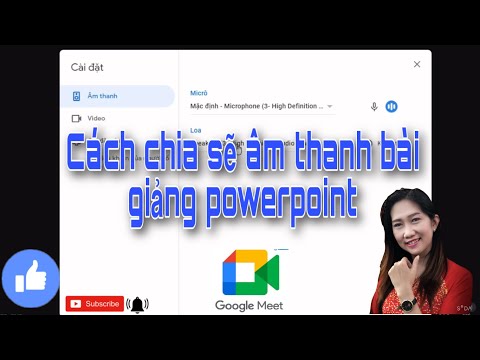
Feb 25, 2022Chia sẻ âm thanh trên Google Meet sẽ giúp việc sử dụng Google Meet trên máy tính của các thầy cô giáo được thuận tiện hơn, chất lượng hơn khi muốn chia sẻ màn hình Google Meet video có âm
Google Meet có tính năng khử tiếng ồn trực tiếp . Thanh Ngọc. Thứ tư, ngày 10/06/2020 - 21:51 ... đã được tạo ra từ năm 2018 và sử dụng các mô hình trí tuệ nhân tạo để lọc tiếng ồn bị lẫn vào lời nói.
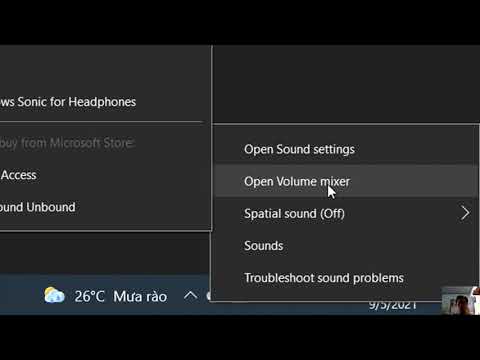
Loại Bỏ Các Âm Thanh Như Tiếng Vang/ Tiếng Kêu Ầm/ Tiếng Hú/ Âm-Thanh Phản-Hồi Từ Micrô Sang Loa Trong Windows 10. Loại bỏ các âm thanh như tiếng vang/ tiếng kêu ầm/ tiếng hú/ âm-thanh phản-hồi từ mic
Cách xử lý tiếng vang trong phòng họp 1. Xác định sự khác nhau giữa tiếng vang và tiếng dội 2. Cắm tai nghe của bạn 3. Làm cho những người tham dự cuộc họp im lặng khi họ không nói 4. Kiểm soát việc g
May 11, 2021Mở Google Meet trên máy tính, tại phòng học, họp online trên Google Meet, nhấn vào biểu tượng 3 dấu chấm ở góc dưới bên phải Chọn Cài đặt. Chọn Cài đặt Chọn Video > Tại mục Máy ảnh, lựa ch
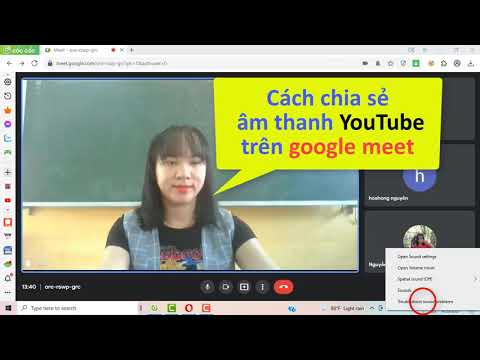
Không chia sẻ được âm thanh, không thể cho học sinh nghe ngạch khi dạy học bằng google meet là vấn đề đau đầu của giáo viên khi dạy học online.Hãy bấm ...
Mar 19, 2021Nếu bạn đang ở trong một phòng họp với nhiều thiết bị, vui lòng ngắt kết nối âm thanh máy tính khỏi các thiết bị khác. Để tránh âm thanh bị vọng tiếng trong cuộc họp zoom. Chọn Tùy chọn âm
Nhấp vào Cài đặt trong Menu Google Meet . Bên dưới tab Âm thanh , hãy chọn đúng micro mà bạn muốn sử dụng. Bạn có thể đặt các loa sử dụng cùng một phần cứng (nếu có) để ngăn chặn các vấn đề về tiếng v
Jun 13, 2021Tag liên quan đến Cách sửa lỗi tiếng vang khi nói trong Zoom khi học online. học online,kenhkienthuc,kenh kien thuc,kênh kiến thức,thủ thuật máy tính,zoom,zoom bị lỗi,zoom meeting,ứng dụng
Sep 23, 2021Mục lục. 1. 5 lỗi âm thanh thường gặp trên Zoom và cách khắc phục. 1.1 Lỗi không nghe được âm thanh từ người khác; 1.2 Lỗi người khác không nghe được âm thanh từ bạn; 1.3 Lỗi tiếng vang kh