Logitech Room Solution for Google Meet. Giải pháp hội nghị Logitech dành cho Google Meet cung cấp tất cả những gì cần thiết cho một phòng họp trực tuyến được trang bị một hoặc hai màn hình. Bộ giải ph
Khởi động lại trình duyệt Chrome Khởi động lại máy tính và kiểm tra mức âm lượng của micrô Đặt lại micrô bằng giao diện dòng lệnh (nâng cao) Tự bật tiếng Người khác có thể tắt tiếng bạn để giảm tạp...
Bật/tắt âm thanh Google Meet Trong phiên bản Meet trên trình duyệt Chrome, bạn tìm và click chọn nút Mute nằm góc dưới cùng màn hình để chỉnh, bật/tắt âm thanh. Trên các thiết bị Android và iOS, tìm v
Sep 1, 2021Nhấp chuột phải vào biểu tượng loa trên Taskbar của bạn và nhấp vào 'Mở cài đặt Âm thanh.' Quảng cáo Ở bên phải của bạn, nhấp vào 'Âm lượng ứng dụng và tùy chọn thiết bị' dưới biểu ngữ 'Tùy
1 HƯỚNG DẪN CÁCH ĐIỀU CHỈNH ÂM THANH TRONG GOOGLE MEET 1.1 - Nút Mute 1.2 - Thực hiện vào Tùy Chọn Settings => Audio => Microphone Or Speaker 1.3 - Tùy Chọn Khác 1.4 - Phụ Đề 1.5 - Chat 2 SỬA LỖI ÂM T
Thay đổi chế độ cài đặt âm thanh trên thiết bị di động Trong lúc gọi video trong Google Meet trên thiết bị di động, bạn có thể chuyển đổi giữa các thiết bị âm thanh khác nhau. Khi bạn đang tham gia...
Sep 1, 2021Bên trong màn hình Âm thanh, nhấp vào tab 'Đầu vào' ở trên cùng. Tại đây, chọn micrô bạn sử dụng cho các cuộc gọi trên Google Meet trong phần 'Chọn thiết bị để nhập âm thanh'. Khi bạn đã ch
Oct 11, 20217 cách khắc phục lỗi Google Meet không có âm thanh 1. Cho phép mở âm thanh khi sử dụng Google Meet 2. Khởi động lại trình duyệt web 3. Khởi động lại máy tính của bạn 4. Kiểm tra cài đặt âm
Nov 10, 2021Bạn đang tìm kiếm cách thu nhỏ màn hình Google Meet để thay đổi kiểu hiển thị, thay đổi tỉ lệ khung hình khi có thành viên chia sẻ màn hình trên Google Meet hay trình chiếu PowerPoint trên
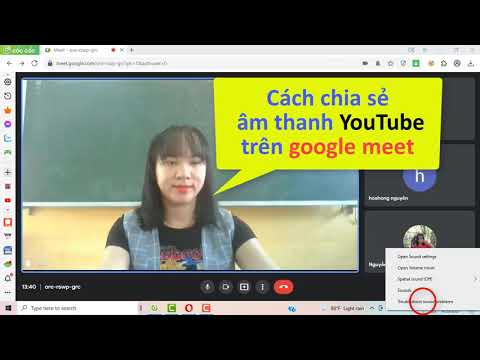
Feb 25, 2022Lúc này hiển thị các tab trên trình duyệt, bạn nhấn vào tab có âm thanh muốn chia sẻ. Sau đó nhấn vào Chia sẻ âm thanh của thẻ để chia sẻ âm thanh trên Google Meet. Bước 7: Để chia sẻ âm t
About Press Copyright Contact us Creators Advertise Developers Terms Privacy Policy & Safety How YouTube works Test new features Press Copyright Contact us Creators ...
Trên trình duyệt Chrome, nhấn vào biểu tượng dấu 3 chấm ở góc dưới cùng bên phải màn hình, chọn Cài đặt (cài đặt) => Âm thanh (âm thanh). Tại đây, bạn có thể điều chỉnh cài đặt âm thanh đầu vào (micrô
Trong phiên Meet trên trình duyệt Chrome, bạn tìm và click chọn nút Mute nằm góc dưới cùng màn hình để chuyển đổi cài đặt âm thanh. Trên các thiết bị Android và iOS, tìm và nhấn chọn cửa sổ hiển thị v
#Goccuayen #googleMeetTimestamp:00:00 Giới thiệu 00:25 Chia sẻ file video nằm riêng biệt, độc lập01:48 Chia sẻ file video nằm trong file powerpoint-----...
1. Thiết lập cài đặt âm thanh trong Google Meet. Để những người tham gia cuộc họp Meet nghe rõ được âm thanh bạn chia sẻ, bạn cần điều chỉnh cài đặt âm thanh trong Google Meet như sau: Bước 1: Trong c
Để giúp hạn chế sự phân tâm trong cuộc gọi điện video của bạn, Google Meet đã cập nhật tính năng có thể loại bỏ các tiếng ồn xung quanh như gõ, đóng cửa hoặc âm thanh của một công trường xây dựng gần
Bật tắt tính năng khử nhiễu tiếng ồn dễ dàng trên menu âm thanh của Google Meet. Ảnh: Android Police Google không phải là công ty duy nhất quan tâm đến tính năng khử tiếng ồn này. Thực tế là Zoom đã c
Feb 25, 2022Bước 1: Truy cập trang web Google Meet, tốt nhất là sử dụng Google Chrome. Bước 2: Bấm vào nút Cuộc họp mới và sau đó chọn Bắt đầu một cuộc họp tức thì từ menu pop-up. Bước 3: Trên thanh đ
Sep 8, 2021Google Meet cung cấp tính năng chia sẻ màn hình, toàn bộ màn hình, một cửa sổ ứng dụng hoặc một tab trình duyệt web và hơn thế nữa bạn còn có thể chia sẻ âm thanh trên Google Meet tới những
May 19, 2021Bước 1: Sử dụng Google Chrome để truy cập vào trang web của ứng dụng Google Meet . Bước 2: Nhấn chọn nút Cuộc họp mới để bắt đầu một cuộc họp. Truy cập Google Meet và nhấn Cuộc họp mới. Bư
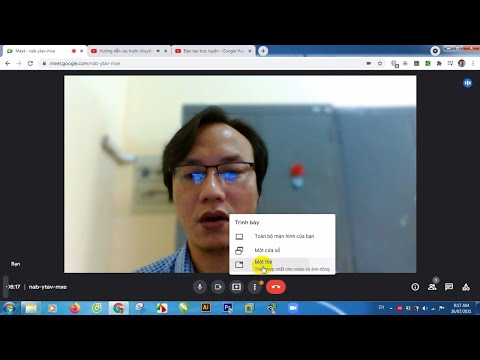
Tham gia vào cuộc họp trên Google Meet. Trên thanh công cụ, nhấn vào nút Present Now (Thuyết trình ngay). Advertisement Khi đó sẽ có một menu nhỏ với các mục Your entire screen (toàn bộ màn hình), A w
Apr 19, 2021Cách chia sẻ âm thanh trên Google Meet như thế nào? Đầu tiên, bạn cần tăng âm lượng trên điện thoại hoặc máy tính. Tiếp đến hãy hỏi xem người tổ chức cuộc họp để đảm bảo rằng họ không tắt
Aug 27, 2021Để chia sẻ âm thanh trên Google Meet đầu tiên bạn cần đảm bảo rằng: Đảm bảo rằng micrô đang được bật. Đảm bảo mircrô không bị tắt trong cuộc họp. Với 5 người đầu tiên tham gia cuộc họp chu
Sep 1, 2021Coffelovehn.com Cách san sẻ âm thanh trên Google Meet | Cách nghe được âm thanh trên Google Meet | Góc của Yến ... Previous 4 Kỹ thuật chia nhỏ màn hình video bằng ứng dụng Camtasia - Nguyễ
Hãy chọn từ các giải pháp đã định cấu hình sẵn của chúng tôi cho các phòng nhỏ, trung bình hoặc lớn để giúp thúc đẩy công việc hợp tác hiệu quả. Mỗi giải pháp phòng đều bao gồm một camera hội nghị Log
Vì vậy, bạn vẫn sẽ quay video và âm thanh từ thiết bị chính (ví dụ: máy tính xách tay, máy tính hoặc thiết bị di động). Gửi người tham gia đến phòng họp nhóm. Vào cuối năm 2020, Google Meet đã ra mắt
Nút Google Meet Mute: cách thức hoạt động Nút tắt tiếng là một phần thiết yếu của tất cả các ứng dụng gọi video và âm thanh. Điều đặc biệt quan trọng là phải biết bạn đang ở đâu và hoạt động như thế n
Nhấp vào Cài đặt trong Menu Google Meet . Bên dưới tab Âm thanh , hãy chọn đúng micro mà bạn muốn sử dụng. Bạn có thể đặt các loa sử dụng cùng một phần cứng (nếu có) để ngăn chặn các vấn đề về tiếng v
Tắt tiếng tất cả người dùng trên Google Meet ™ ... Không được sử dụng hoặc chuyển nhượng để xác định khả năng thanh toán nợ hoặc phục vụ mục đích cho vay; ... Tăng âm lượng lên tới 600%. Volume Master
Chia nhỏ bố cục khung hình: Trước đây, người dùng chỉ có thể nhìn thấy 4 người cùng một lúc trong cuộc gọi video.Đến nay, với bố cục mới, Google Meet cho phép người dùng nhìn được tối đa 16 người tron