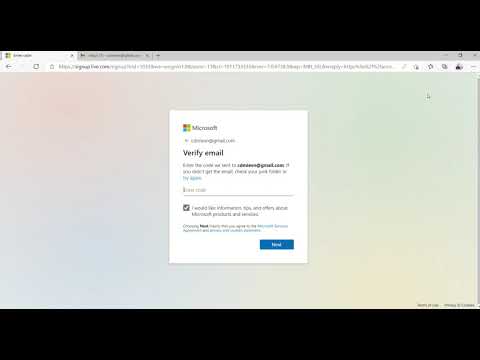
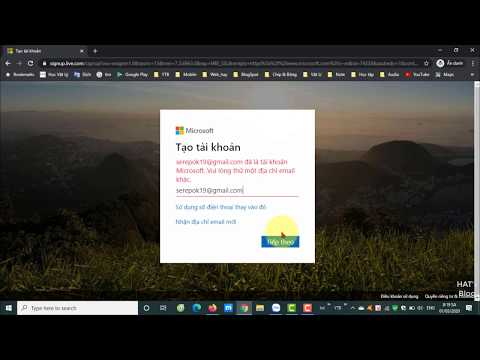
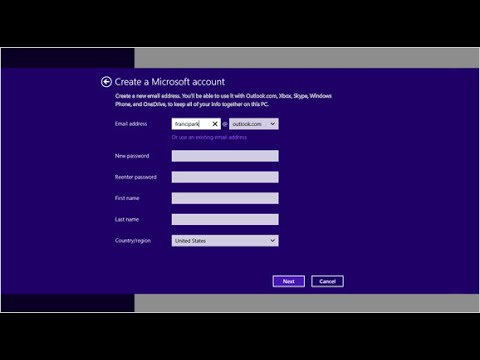
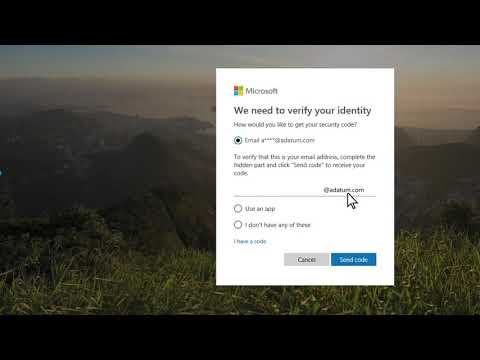
Bước 1: Truy cập link trang chủ Microsoft TẠI ĐÂY Bước 2: Nhấn biểu tượng hình người góc trên cùng bên phải. Bước 3: Tiếp theo bạn chọn Create one vào mục đăng ký tài khoản Microsoft. Bước 4: Nhập Gma
Tài khoản Microsoft cung cấp cho bạn quyền truy cập vào các sản phẩm và dịch vụ của Microsoft chỉ với một lần đăng nhập. Sau đây là cách thiết lập tài khoản: Truy cập account.microsoft.com, chọn Đăng
Quản lý thông tin tài khoản, đăng ký, cài đặt quyền riêng tư và bảo mật của bạn để tận dụng tối đa Microsoft. Đăng nhập Tạo tài khoản Mới dùng Microsoft? Bắt đầu với sản phẩm của Microsoft và hơn thế
Bước 1: Đầu tiên bạn phải vào Website chính của Microsoft để có thể đăng ký tải khoản. Đường link là signup.live.com hoặc bạn có thể truy cập vào đây. Bước 2: Đây là bước tạo tài khoản của bạn. Trong
2/ Cách đăng ký tài khoản Microsoft đơn giản Để ĐK thông tin tài khoản, những bạn lần lượt triển khai thao tác theo những bước sau đây : Bước 1: Bạn truy cập vào liên kết https://signup.live.com/?lic=
2. Tạo tài khoản Microsoft bằng Email Bước 1: Cũng tương tự như cách tạo tài khoảng bằng số điện thoại vậy, các bạn truy cập vào Microsoft và chọn Đăng nhập. Sau đó, chọn mục Tạo tài khoản. Bước 2: Ti
Dec 29, 2020Để tạo tài khoản Microsoft khá đơn giản, bạn thực hiện theo các bước sau: Bước 1: Truy cập link đăng ký tài khoản Microsoft. Bước 2: Nhập email mà bạn có thể truy cập vào được rồi nhấn Tiế
Bước 1: Truy cập vào đường liên kết tạo tài khoản Microsoft Teams Tại đây Bước 2: Nhập địa chỉ email mà bạn đã chuẩn bị để đăng ký tài khoản Microsoft Teams. Sau đó nhấn nút Tiếp theo . Bước 3: Bạn ti
Cách chuyển đổi người dùng (tài khoản) trong Windows. Windows 10 Windows 10. Windows 11 Windows 10. Chọn Bắt đầu , bấm chuột phải vào biểu tượng tên tài khoản (hoặc ảnh), rồi chọn Chuyển đổi người dùn
Bước 1: Truy cập website Microsoft Bạn truy cập vào đường link signup.live.com để bắt đầu tạo tài khoản. 2. Bước 2: Đăng ký tài khoản - Tạo tài khoản Đối với trường hợp bạn đã có tài khoản của Gmail,
Feb 15, 2022Đăng ký tài khoản Microsoft bên trên trang đơn vị phát triển Tạo thông tin tài khoản Microsoft bằng phương pháp này rất có thể dài òng hơn một chút nhưng ưu thế là giao diện bởi tiếng Việt
bước 1: Truy cập kết hợp trang chủ Microsoft đây Bước 2: dựa theo Biểu tượng tư cách hóa góc trên bên phải. Bước 3: Tiếp theo bạn chọn Tạo ra Đi đến đăng ký acc Microsoft. Bước 4: nhập cảng hòm thư /
Feb 11, 2021Tạo tài khoản Microsoft bằng email Bước 1: Bạn truy cập Microsoft và chọn Đăng nhập > Chọn Tạo tài khoản. Bước 2: Nhập vào email của bạn, ví dụ là testerforyou98@ ( a còng )gmail.com > Chọ
Jul 12, 2021+ Bước 1: Để đăng ký tài khoản Microsoft bạn cần truy cập vào link đăng ký. Tại đây bạn có hai lựa chọn, đó là: Đăng ký bằng Email. Đăng ký bằng số điện thoại. Nếu đăng ký bằng số điện tho
1. Bước 1: Truy cập website Microsoft Bạn truy cập vào đường link signup.live.com để bắt đầu tạo tài khoản. 2. Bước 2: Đăng ký tài khoản - Tạo tài khoản Đối với trường hợp bạn đã có tài khoản của Gmai
Để tạo tài khoản Microsoft bạn thực hiện theo các bước sau: Bước 1: Truy cập vào trang đăng ký tài khoản của Microsoft để đăng ký. Bước 2: Chọn mục " Nhập địa chỉ email mới" tiến hành đăng ký tài khoả
2. Tạo tài khoản Microsoft bằng Email Bước 1: Cũng tương tự như cách tạo tài khoảng bằng số điện thoại vậy, các bạn truy cập vào Microsoft và chọn Đăng nhập. Sau đó, chọn mục Tạo tài khoản. Bước 2: Ti
Feb 4, 2022Bằng cách này, bạn có thể đăng ký tài khoản Microsoft trên điện thoại hay máy tính đều được. Cụ thể như sau: Bước 1. Các bạn truy cập vào địa chỉ: https://signup.live.com sau đó nhập số điệ
Cách tạo tài khoản Microsoft. Bước 1: Truy cập link tạo tài khoản. Bước 2: Nhập số điện thoại hoặc địa chỉ email Bước 3: Đặt mật khẩu. Bước 4: Nhập họ tên. Bước 5: Chọn quốc tịch và ngày tháng năm sin
Tạo tài khoản Microsoft là việc nên làm với bất cứ người dùng này sử dụng máy tính chứ không chỉ với những người dùng Windows 10. Chỉ với 1 tài khoản thôi nhưng chúng ta có thể truy cập vào rất nhiều
Bước 1: Nhấn Start Menu => Mở Settings Bước 2: Nhấn chọn Accounts như hình ảnh dưới Bước 3: Trong cửa sổ Accounts chọn Your ìno => Sign in with a Microsoft account instead Bước 4: Nếu bạn đã có tài kh
Nov 20, 2021Bước 1: Bạn truy cập vào liên kết https://signup.live.com/?lic=1. Đây là liên kết dẫn đến trang web đăng ký tài khoản Microsoft. Bước 2: Sau khi giao diện đăng ký tài khoản hiện lên, bạn c
Jul 18, 2021Hướng dẫn cách tạo tài khoản Microsoft trên máy tính Windows 10. 1. Tạo tài khoản Microsoft bằng số điện thoại. Bước 1: Đầu tiên, bạn nên ghé thăm Microsoft và lựa chọn Đăng nhập. Sau đó c
Hướng dẫn chế tạo tài khoản. Bước 1: Quý khách hàng có thể tạo tài khoản Xbox bằng phương pháp truy vấn vào Home Xbox hoặc hoàn toàn có thể tạo thành ngay lập tức trên bao gồm chiếc Xbox vào bước phối
Apr 30, 2021Các bước tạo tài khoản Microsoft, đăng ký tài khoản Microsoft. Bước 1. Truy cập vào địa chỉ SAU ĐÂY. Sau đó bạn kích chọn vào Create account để tiến hành khởi tạo tài khoản MS. Lúc này hãy
Để tạo một tài khoản Microsoft thật nhanh chóng, bạn hãy làm theo hướng dẫn dưới đây nhé. 1. Truy cập trang đăng nhập tài khoản Microsoft và chọn Tạo tài khoản! 2. Nhập số điện thoại của bạn rồi ấn Ti
Và bạn sẽ phải tạo tài khoản DTCL Mobile riêng mới có thể chơi được, tài khoản này chính là tài khoản Riot Games. Cách tạo tài khoản Riot Games để chơi DTCL Mobile bạn hãy xem dưới đây nhé. Cách tạo t
Hướng Dẫn Tạo Tài Khoản Microsoft. Hướng dẫn nhanh: Vào link tạo tài khoản. -> Chọn Tạo tài khoản. -> Nhập email/ số điện thoại có sẵn. -> Nhập mật khẩu. -> Nhập thông tin cá nhân. -> Xác minh email.
Aug 29, 2021Đăng ký tài khoản Microsoft sẽ giúp bạn có thể sử dụng tất cả các dịch vụ của Microsoft, giống như một tài khoản Gmail để truy cập vào mọi dịch vụ của Google vậy. Bạn cần cung cấp một địa
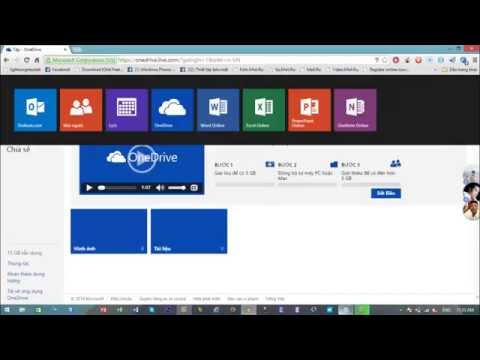
Mar 24, 20211. Cách tạo 1 tài khoản Microsoft 2. Hướng dẫn sử dụng dịch vụ Email Outlook 3. Hướng dẫn dùng OneDrive (lưu trữ đám mây) 4. Hướng dẫn sử dụng chương trình Office online (365) Với tài khoả