Cách tải nhạc trên messenger về điện thoại siêu đơn giản
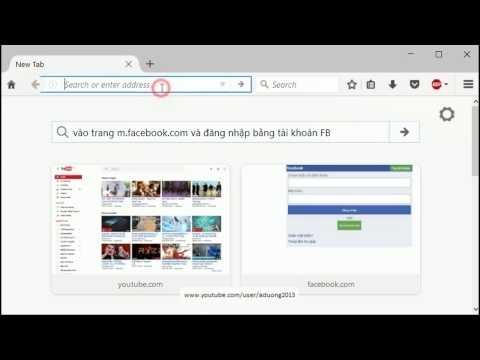
Bước 1: Đăng nhập vào tài khoản Facebook của bạn trên điện thoại » Chọn dấu ba chấm » Chọn trang web cho máy tính Chọn trang web cho máy tính Bước 2: Giao diện sẽ chuyển sang dạng cho máy tính » Chọn
Đối với điện thoại khi tải file ghi âm, bạn cần nhiều bước hơn. Bước 1: Bạn đăng nhập Facebook bằng trình duyệt web Google Chrome. Bước 2: Chọn dấu ba chấm tùy chọn, chọn Trang web dành cho máy tính đ
Bước 3: Chọn vào biểu tượng nhắn tin Messenger > Chọn tin nhắn có đoạn hội thoại bạn muốn tải > Chọn biểu tượng 3 chấm > Chọn " Tải xuống ". Như vậy đến đây bạn đã hoàn thành cách tải ghi âm từ messen
Bạn đang cần tải đoạn, file ghi âm trên Messenger về máy tính hay điện thoại để lưu trữ, chuyển tiếp nhưng không biết làm cách nào? Hiện tại giao diện trên ứng dụng Facebook Messenger chưa có nút để b
Để tải file ghi âm từ messenger về điện thoại, các bạn làm theo các bước sau: 1. Đầu tiên, các bạn mở trình duyện Chrome rồi truy cập vào trang web của Facebook và đăng nhập tài khoản của mình. Sau kh
Đối với điện thoại khi tải file ghi âm, bạn phải nhiều cách hơn. Bước 1: các bạn đăng nhập Facebook bởi trình chăm sóc web Google Chrome. Bước 2: Chọn dấu tía chấm tùy chọn, chọn Trang web dành riêng
Bạn đang xem: Cách tải ghi âm từ messenger về điện thoại. II. Cách cài đoạn thu thanh trên Facebook Messenger về trang bị tínhHướng dẫn nhanh. Msinh sống Facebook Messenger bởi trình duyệt web trên tr
Bạn đang cần tải đoạn, file ghi âm trên Messenger về máy tính hay điện thoại để lưu trữ, chuyển tiếp nhưng không biết làm cách nào? Hiện tại giao diện trên ứng dụng Facebook Messenger...
Hướng dẫn chi tiết Bước 1: Mở Facebook Messenger bằng đường dẫn tại đây. Bước 2: Mở tin nhắn có đoạn hội thoại bạn muốn tải về. Bước 3: Chọn biểu tượng dấu 3 chấm ngay cạnh tin nhắn thoại > Chọn tải x
Cách tải đoạn ghi âm ở tin nhắn Facebook Messenger - YouTube Hướng dẫn cách tải file ghi âm từ tin nhắn Facebook Messenger về điện thoại, máy tính.Tính năng ghi âm...
Trên máy tính: + Đầu tiên, truy cập trang chủ và đăng nhập tài khoản facebook. + Vào đường dẫn sau: https://m.facebook.com/messages/. + Tìm đến tin nhắn thoại cần tải về, bên cạnh sẽ có nút tải xuống
III. Bí quyết tải file ghi âm bên trên Facebook Messenger về năng lượng điện thoại 1. Lý giải nhanh. Bạn đăng nhập vào thông tin tài khoản Facebook bằng trình lưu ý web,bạn hoàn toàn có thể truy cập t
Cách mua đoạn ghi âm bên trên Facebook Messenger về sản phẩm công nghệ tínhHướng dẫn nhanh Mnghỉ ngơi Facebook Messenger bằng trình coi xét website trên đây > Mở tin nhắn gồm đoạn đối thoại, thu thanh
Cách mua thu thanh bên trên Messenger về điện thoại Trên điện thoại thông minh iOS cùng Android chúng ta phần đông hoàn toàn có thể triển khai 2 bước sau để tải đoạn ghi âm Bước 1: Đăng nhập vào tài k
Chi tiết cách làm down file ghi âm từ Messenger về máy tính. Trên máy tính: Đầu tiên, truy cập trang chủ và đăng nhập tài khoản facebook. Vào đường dẫn sau: Log into Facebook Tìm đến tin nhắn thoại cầ
Bước 1: Đăng nhập Facebook của bạn trên máy tính » Mở một tab mới và truy cập và link https://facebook.com/messages/ Bước 2: Chọn đoạn hội thoại có ghi âm bạn muốn tải » Ngay bên cạnh đoạn ghi âm muốn
5 Cách Lưu Tin Nhắn Thoại Trên Messenger; 6 Cách tải đoạn ghi âm trên Messenger về iPhone cực dễ; 7 Hướng Dẫn Cách Ghi Âm Cuộc Gọi Điện Thoại Android, iPhone; 8 Hướng dẫn 2 cách gửi file ghi âm qua Me
Để tải ghi âm từ Messenger về máy tính bạn cần thực hiện 3 bước sau đây: Bước 1: Đăng nhập Facebook của bạn trên máy tính » Mở một tab mới và truy cập và link https://facebook.com/messages/ Bước 2: Ch
Diễn đàn thảo luận về Điện thoại, Máy tính, Máy ảnh và các thiết bị Khoa học & Công nghệ. Tinhte. Mạng xã hội. Camera Cách quay video. Cách tải đoạn, file ghi âm trên Messenger về máy tính, điện thoại
Chi tiết cách làm down file ghi âm từ Messenger về máy tính. Trên máy tính: Đầu tiên, truy cập trang chủ và đăng nhập tài khoản facebook. Vào đường dẫn sau: Log into Facebook Tìm đến tin nhắn thoại cầ
Để tải ghi âm từ Messenger về máy tính bạn cần thực hiện 3 bước sau đây: Bước 1: Đăng nhập Facebook của bạn trên máy tính » Mở một tab mới và truy cập và link https://facebook.com/messages/ Bước 2: Ch
Bước 3: lựa chọn Messenger, chọn file ghi âm bạn muốn tải xuống, lựa chọn dấu ba chấm và lựa chọn Tải xuống. Trên là hướng dẫn download file thu thanh trên Messenger về máy vi tính và năng lượng điện
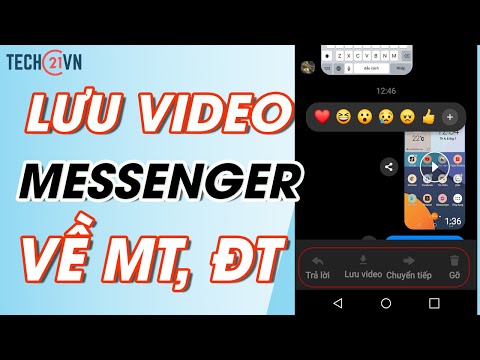
Bước 1: Mở ứng dụng Messenger trên điện thoại > Chọn đoạn tin nhắn có video muốn tải. Bước 2: Nhấn giữ vào video bạn muốn tải. Bước 3: Chọn Lưu video. Xem thêm: Cách tải đoạn, file ghi âm trên Messeng
Hướng dẫn chi tiết. Bước 1: Mở link. Bạn đang đọc: Cách tải đoạn, file ghi âm trên Messenger về máy tính, PC, điện thoại. Bước 2: Mở tin nhắn có đoạn hội thoại bạn muốn tải về. Bước 3: Chọn biểu tượng
Hiện nay, messenger sẽ bao gồm cả nhì phiên bản là phiên bản áp dụng điện thoại cùng cả máy tính xách tay. Vì vậy nhằm hoàn toàn có thể gọi hơn về kiểu cách gửi tin nhắn thoại bên trên messenger thì m
Bước 1: Đăng nhập vào tài khoản Facebook của bạn trên điện thoại » Chọn dấu ba chấm » Chọn trang web cho máy tính. Bước 2: Giao diện sẽ chuyển sang dạng cho máy tính » Chọn vào mục Messenger » Chọn đo
Để gửi file ghi âm qua Messenger trên điện thoại iPhone bạn hãy thực hiện theo những bước sau: Bước 1: Tìm và mở ứng dụng ghi âm trên chiếc iPhone của mình. Bước 2: Bạn chọn tìm và file ghi âm đã thu
1. Cách download thu thanh qua Messenger trên máy tính rất nhanh Để download ghi âm trường đoản cú Messenger về máy tính bạn cần tiến hành 3 bước sau đây: Bước 2: Chọnđoạn hội thoạibao gồm ghi âm bạn
Cách cài dễ dàng nlỗi gợi ý dưới đây: 1. Cách download ghi âm qua Messenger trên máy tính rất nhanh. Để cài đặt thu thanh từ bỏ Messenger về laptop bạn cần tiến hành 3 bước sau đây: Bước 2: Chọn đoạn
Giờ đây, bạn có thể gọi thoại và gọi video theo nhóm, nhắn tin không giới hạn và làm nhiều điều khác nữa trên máy tính! ... Đang tải Messenger xuống. Hãy nhấp vào trình cài đặt để hoàn tất. Quy trình