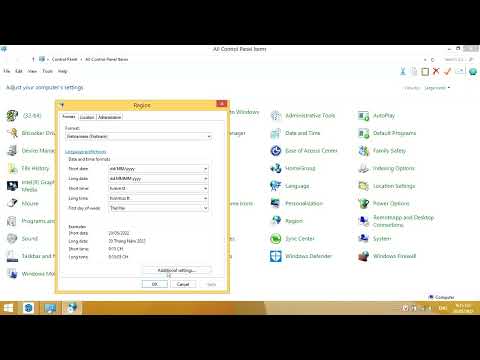
Bước 1: Trong khung tìm kiếm của Windows, bạn search "Control Panel" và click vào kết quả hiển thị. Vào Control panel Bước 2: Cửa sổ Control Panel mở ra. Tại đây bạn click vào mục Region. Chọn mục Reg
Bước 1: Trong khung tìm kiếm của Windows, bạn search "Control Panel" và click vào kết quả hiển thị. Bước 2: Cửa sổ Control Panel mở ra. Tại đây bạn click vào mục Region. Bước 3: Tại tab Format, bạn ti
Bước 1: Để đổi dấu phẩy thành dấu chấm trong Win 10 chúng ta phải thiết lập nó trong Control Panel, để truy cập vào Control Panel trên Windows 10 việc bạn cần làm là mở Start Menu lên sau đó gõ Contro
Nov 1, 2021Cách đổi dấu phẩy thành dấu chấm trong Windows 10 Hướng dẫn nhanh Nhấn phím Windows > Gõ tìm kiếm Control Panel > Nhấn vào Control Panel > Chọn Clock and Region > Chọn Region > Nhấn vào tab
Bước 1: Nhấn WIndows + S để mở hộp thoại tìm kiếm sau đó bạn search "Control Panel" và click vào kết quả hiển thị. Bước 2: Tại cửa sổ Control Panel bạn click vào mục Region. Bước 3: Cửa sổ Region sẽ h
Với ô cửa sổ chức năng vừa hiển thị, các bạn click vào Additional settings. Sau đó ô cửa sổ chức năng Customize Format sẽ xuất hiện, tại đây các bạn sẽ thấy hai mục cần phải chú ý đó là Decimal symbol
Aug 15, 2021Bước 1: Để đổi dấu phẩy thành dấu chấm trong Win 10 chúng ta phải thiết lập nó trong Control Panel, để truy cập vào Control Panel trên Windows 10 việc bạn cần làm là mở Start Menu lên sau
Sep 21, 2022Cách đổi dấu phẩy thành dấu chấm trong Windows 10 Bước 1: Nhấn phím Windows trên bàn phím và gõ tìm kiếm Control Panel. Chuyển dấu phẩy thành dấu chấm trong Windows 10 Bước 2: Nhấn vào Con
Dec 14, 2022Hướng dẫn chuyển đổi dấu chấm, phẩy đối với Windows 10 - Tìm kiếm Control Panel Bước 2: Nhấn chọn phần mềm Control Panel như trong hình. Hướng dẫn chuyển đổi dấu chấm, phẩy đối với Windows
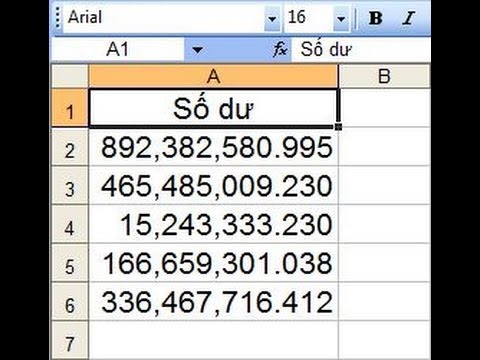
1 Thay đổi dấu phẩy thành dấu chấm trong Excel và Windows 10 giúp bạn đồng nhất sử dụng quy ước định dạng số, hiển thị số thập phân, giúp tài liệu của bạn trở nên rõ ràng hơn. Cùng theo dõi bài viết đ
Bước 1: Mở Excel sau đó mở menu File và chọn Options. Chọn Options Bước 2: Cửa sổ Options hiện ra, bạn bấm tab Advanced sau đó bỏ dấu tích ở mục Use system separators. Tiếp đó bạn chỉ việc đổi vị trí
Tại đây bạn tiến hành thay đổi như sau: → Trong ô Decimal symbol (dấu ngăn cách thập phân): Tại đây bạn chọn là dấu phẩy. → Trong ô Digit grouping symbol (dấu ngăn cách phần nghìn, triệu, tỷ): Tại đây
Aug 14, 2021Bước 1: Trong khung tìm kiếm của Windows, bạn search "Control Panel" và click vào kết quả hiển thị. Vào Control panel Bước 2: Cửa sổ Control Panel mở ra. Tại đây bạn click vào mục Region.
Đổi dấu phẩy thành dấu chấm trong Win 10 là cách để người dùng đồng nhất các đơn vị tính toán khi sử dụng trên nhiều phần mềm khác nhau và điển hình là Excel... AboutPressCopyrightContact...
Dec 19, 2021Bước 3: Tại tab Format, bạn thường xuyên click vào Additional settings để thực hiện đổi dấu phẩy thành dấu chấm vào Win 10. Click vào Additional settings Bước 4: Tại tab đầu chi phí là Num
Cách đổi dấu chấm thành dấu phẩy trong win 10 , 7 Bước 1: vào control panel Bước 2: bật Region and Language Bước 3: vào chức năng chỉnh sửa Bước 4: chuyển đổi dấu Lời kết Tác dụng của chuyển dấu phẩy
Aug 16, 2021Bước 1: Nhấn phím Windows trên bàn phím và gõ tìm kiếm Control Panel. Tìm kiếm Control Panel Bước 2: Nhấn vào Control Panel. Mở Control Panel Bước 3: Tiếp tục chọn Clock and Region. Chọn C
Windows 10 Quang Huy 0. ThuThuatPhanMem.vn xin hướng dẫn đến các bạn cách đổi dấu chấm thành dấu phẩy trong Win10. Hãy cùng theo dõi nhé! Bước 1: Các bạn ấn tổ hợp phím Windows + I để mở cửa sổ Settin
Bước 1: Để đổi dấu phẩy thành dấu chấm trong Win 10 chúng ta phải thiết lập nó trong Control Panel, để truy cập Control Panel trên Windows 10 tất cả những gì bạn cần làm là mở Menu Bắt đầu lên rồi gõ
Oct 30, 2021Cách 3: Cửa sổ Region tồn tại trên tab Format, bạn liên tiếp cliông xã vào Additional settings để triển khai thay đổi lốt phẩy thành dấu chấm trong Win 10. Cách 4: Tại tab Number , chúng t
Feb 12, 2022Bước 4: Tại tab Number, cần chỉnh sửa nội dung nghỉ ngơi mục Decimal symbolvà Digit grouping symbol để đổi khác dấu chấm thành dấu phẩy vào Win 10. Decimal Symbol: => Tại phía trên bạnsửa
Sep 13, 2021Bước 1: Trong khung tìm kiếm của Windows, bạn search "Control Panel" và click vào kết quả hiển thị. Đang hot: Hình ảnh ngày mới vui vẻ Bạn đang xem: đổi dấu chấm thành dấu phẩy trong win 1
Bước 3: Tại tab Format, bạn tiếp tục click vào Additional settings để tiến hành đổi dấu phẩy thành dấu chấm trong Win 10. Bước 4: Tại tab đầu tiên là Number, bạn cần chỉnh sửa nội dung ở mục Decimal s
Bước 1: Nhấn phím Windows trên bàn phím và gõ tìm kiếm Control Panel. Bước 2: Nhấn vào Control Panel. Bước 3: Tiếp tục chọn Clock and Region. Bạn hãy nhấn vào Region. Bước 4: Nhấn vào tab Format > Chọ
Cách 4: Tại tab Number, chúng ta phải sửa đổi ngôn từ nghỉ ngơi mục Decimal symbol cùng Digit grouping symbol để biến hóa vết chnóng thành vết phẩy trong Win 10. Decimal Symbol: Sửa lại là dấy phẩy (,
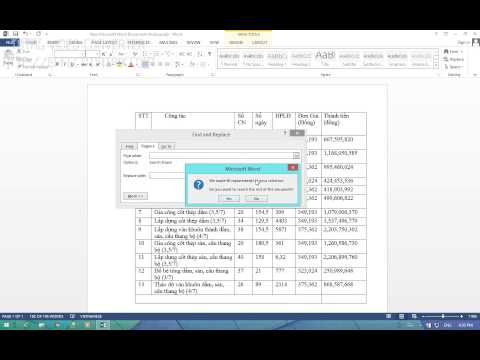
3 days agoBước 2: Đổi dấu phẩy thành dấu chấm. Tại giao diện hộp thoại Find and Replace, bạn hãy nhập như sau: + Tại dòng Find what: nhập dấu phẩy ",".See more: Download Easy Touch Cho Android 3, Tải
Jul 13, 2021Hướng dẫn cách đổi dấu chấm thành dấu phẩy trong win 10 , 7 đơn giản và chi tiết cho người ít kiến thức về công nghệ máy tínhNhững định dạng mặc định trên máy tính đa phần là trái ngược vớ
Jan 10, 2022Bước 2: Tại cửa sổ Control Panel vào mục Region. Bước 3: Cửa sổ Region trong tab Format, click vào Additional settings để tiến hành đổi dấu chấm thành dấu phẩy trong Win 10. Bước 4: Tại ta