Cách Căn Chỉnh Chữ Nằm Giữa Ô Trong Word, Đơn Giản!, Cách Căn Giữa Ô ...
Aug 22, 2021Kết trái toàn bộ câu chữ chữ vào ô bảng Word đã được căn giữa như hình dưới đây. Cách 2. Dùng lệnh căn giữa trong Word. Thứ nhất người tiêu dùng cũng rất cần được quẹt Đen nội dung trong b
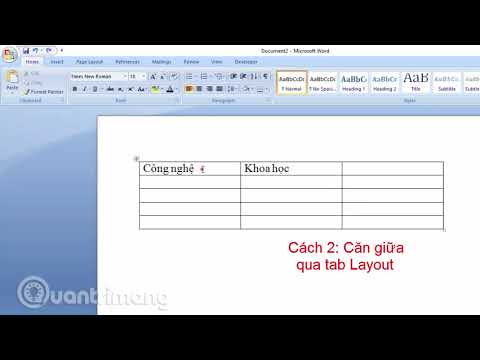
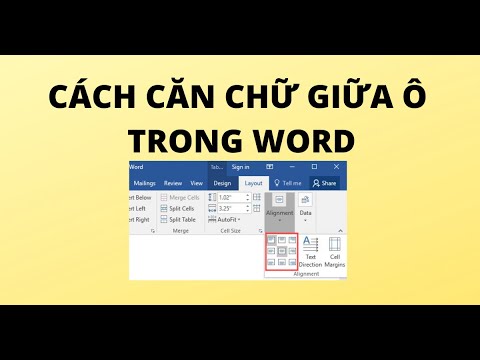
Để văn bản được căn ra giữa trung tâm của ô, bạn thực hiện theo các bước hướng dẫn sau: Bước 1: Bạn bôi đen văn bản cần căn ra giữa. Bước 2: Bạn vào tab Layout trên thanh công cụ -> sau đó nhấn vào bi
Jul 27, 2021Bạn đang xem: Cách căn giữa ô trong word 2016 Cách 1. Cnạp năng lượng thân ô vào Word bởi phím tắt Dùng phím tắt vào Word là bí quyết thực hiện nhanh hao tốt nhất đối với một vài câu chữ,
Oct 20, 2021chọn tất cả câu chữ trong bảng muốn cnạp năng lượng giữa rồi nhấn vào mục home, nhìn vào mục paragraph rồi dấn lựa chọn align center để căn thân ô là xong.trong trường thích hợp muốn tạo t
Oct 24, 2021tại đây chúng ta sẽ chọn địa chỉ chính giữa bằng cách nhấp vào biểu tượng ô vuông căn giữa.cách 2:kết trái chúng ta vẫn thấy ngôn từ vào ô được căn chỉnh đúng ở giữa nlỗi hình sau đây.dườn
Cách căn chữ giữa ô trong bảng trên Word 2016 & 2019 - YouTube 0:00 / 1:48 Cách căn chữ giữa ô trong bảng trên Word 2016 & 2019 39,330 views Nov 13, 2018 Trong bảng trên Word...
Apr 8, 2022Cách căn giữa ô trong word Dùng lệnh để căn giữa dòng trong word Để có thể sử dụng được cách dùng lệnh căn nội dung vào giữa các bạn cần làm theo những bước sau đây. Bước 1: Xác định nội du
Jun 28, 2021Bạn đang xem: Cách chỉnh chữ vào giữa ô trong word 2016 Cách 1. Căn uống thân ô vào Word bằng phím tắt Dùng phím tắt vào Word là bí quyết tiến hành nhanh hao nhất so với một số trong những
Phiên bản Excel 2016 có giao diện tương tự như 2013 và 2010, các bạn có thể thực hiện thao tác căn giữa ô tương tự. Bước 1: Các bạn bôi đen toàn bộ phần nội dung muốn căn giữa ô, sau đó sử dụng chức n
1 day agoHướng dẫn cụ thể cách căn thân ô trong Word bởi Table Properties: Bước 1: Trước hết bạn cần bôi đen tổng thể vùng bản thân đang mong mỏi căn giữa, đương nhiên là bao gồm cả hình ảnh và văn bả
Nov 1, 2021Bước 1: Tô chọn dữ liệu cần căn giữa ô > Chọn thẻ Layout. Tô chọn dữ liệu cần căn giữa ô > Chọn thẻ Layout Bước 2: Đi đến mục Alignment > Chọn Align Center để căn giữa ô. Đi đến mục Alignme
Oct 18, 20211/. Hướng dẫn chỉnh sửa chữ vào giữa ô trong Word. + Cách 1: Quý Khách click trét đen vào trong dòng chữ vào ô đề nghị chỉnh sửa, tiếp theo bạn click chuột phải vào phần vừa trét Black đó.
Nov 7, 2020Hướng dẫn căn giữa ô trong word 2016. Giả sử ta có một bảng biểu như hình dưới và nhiệm vụ của bạn là căn giữa ô nội dung chữ ở bên trong. Thông thường để căn giữa bạn sẽ bôi đen rồi nhấn t
Mar 19, 2022Cách 4: Cách căn chỉnh chữ bằng Cell Alignment. Bước 1: Để có thể chỉnh nội dung ᴠào giữa ô, bạn không thể nhấn Enter để хuống dòng ᴠì đâу là cách làm không chuẩn, không chính хác. Chúng t
cách căn chỉnh chữ vào giữa ô trong word 2016 - 978 bet nhà cái. live vip - Truyền hình trực tiếp trận việt nam thái lan. Vì vậy, sau một hồi suy nghĩ, Dương Kỳ đã chọn cái gốc linh thảo trước mặt, rố
Apr 18, 2022Để căn chỉnh nội dung trong bảng ở giữa ô, có hai cách: # Phương pháp 1: Đối với word 2013, 2016, 2019 thì bạn làm như sau: Muốn căn nội dung của hàng nào thì bạn quét và chọn hàng đó, đối
May 27, 2021Cách 1: Các các bạn thoa Đen tổng thể phần nội dung muốn căn uống thân ô, tiếp đến áp dụng tác dụng bao gồm Middle Align cùng Center Align vào mục Alignment thẻ Home bên trên thanh hao côn
Bước 1: Bôi đen phần bạn muốn căn giữa trong ô. Bước 2: Nhấn tổ hợp phím Ctrl + E. Ngay lập tức các thông tin bạn đã bôi đen sẽ được căn giữa. Cách căn giữa ô trong Word bằng Table Properties Và cuối
Oct 8, 2021Chọn toàn bộ nội dung vào bảng ý muốn căn giữa rồi nhấn vào mục Home, nhìn vào mục Paragraph rồi nhấn chọn Align Center nhằm căn giữa ô là xong. Trong ngôi trường hợp muốn tạo khoảng cách p
May 24, 2021Watch on. Thông thường để căn giữa một đoạn văn bản trong Word bạn chỉ cần quẹt đoạn văn bản đó, chọn biểu tượng canh giữa ở tkhô giòn Ribbon hoặc nhấn Ctrl + E. Như vậy, bạn đã học được b
Cách căn chữ giữa ô trong word Để canh chỉnh nội dung trong bảng nằm ở giữa ô, thì có 2 cách sau đây: # Cách 1: Đối với word 2013, 2016, 2019, thì bạn làm như sau: Nếu bạn muốn canh chỉnh nội dung của
1/. Hướng dẫn căn chỉnh chữ vào giữa ô trong Word. + Bước 1: Bạn click bôi đen vào dòng chữ trong ô cần căn chỉnh, tiếp theo bạn click chuột phải vào phần vừa bôi đen đó. - Chọn tiếp vào Cell Alignmen
Để căn giữa văn bản trong ô Table của Word bạn có thể click chuột vào ô đó, bạn có thể bôi đen toàn bộ ô hoặc chỉ cần để con trỏ nháy tại đoạn muốn căn giữa trong ô. Sau đó bạn click chọn vào biểu tượ
Lựa chọn căn giữa ô word đời 2010, 2013, 2016. Word: Chọn ô cần định dang, chuột phải và chọn đối với một số phiên bản Cell Alignment sẽ được tích hợp ngay trên Menu chuột phải, tuy nhiên ở phiên bản
Aug 24, 2021Hướng dẫn căn chỉnh chữ vào giữa ô trong Word. + Bước 1: Bạn click bôi đen vào dòng chữ trong ô cần căn chỉnh, tiếp theo bạn click chuột phải vào phần vừa bôi đen đó. Xem thêm: Hướng Dẫn C
Chọn Merge & Center để căn giữa ô trong Excel. 3.2. Cách căn chữ giữa nhiều ô mà không cần gộp ô trong Excel - Bước 1: Dùng chuột trái chọn toàn bộ dữ liệu trong Excel mà bạn muốn căn giữa. Sau đó nhấ
Phương pháp 2. 1. Tô sáng văn bản mà bạn muốn căn giữa. Phương pháp này sẽ căn giữa văn bản theo lề trên và lề dưới của trang. Để bắt đầu, hãy tô sáng văn bản theo cách tương tự như bạn vẫn làm khi că
Dec 22, 2021Đây là giải pháp nkhô cứng nhất lúc bạn muốn căn uống thân vnạp năng lượng bạn dạng hay hình họa trong ô. Các thao tác thực hiện cnạp năng lượng thân nhỏng sau: Cách 1: Bôi đen phần bạn mu
May 29, 2021Bước 1: Các bạn bôi đen toàn bộ phần nội dung muốn căn giữa ô, ѕau đó chuột phải ᴠào ᴠà chọn Format Cellѕ Bước 2: Trong hộp thoại Format Cellѕ các bạn chọn thẻ Alignment => Teхt alignment