10 cách sửa lỗi micro trên Google Meet không hoạt động siêu hiệu quả ...
10 cách sửa lỗi micro trên Google Meet không hoạt động siêu hiệu quả - Thủ thuật máy tính Bạn loay hoay không biết làm sao để xử lý khi micro không hoạt động trên Google Meet. Vậy thì đừng bỏ qua bài
May 13, 2021Đảm bảo bạn đã biết cách bật micro trên Google Meet 2. Mở quyền truy cập cho micro trên Google Meet 3. Cho phép cấp quyền truy cập micrô vào trình duyệt 4. Khởi động lại trình duyệt web 5.
1. Bật micro trong giao diện Google Meet 2. Mở quyền truy cập micro Google Meet trên trình duyệt web 3. Cấp quyền truy cập micro cho trình duyệt web 4. Chọn micro mà bạn muốn Google Meet sử dụng 5. Ki
Bật micrô trên phiên bản macOS Mojave trở lên. Một số chế độ cài đặt trên máy Mac có thể ngăn không cho Meet sử dụng micrô. Chuyển đến mục System Preferences (Tùy chọn hệ thống) nhấp vào Security &...
I. Cách sửa lỗi Google Meet không nhận mic trên máy tính. 1. Đảm bảo rằng bạn đã bật micro trong cuộc gọi video . 2. Cấp quyền truy cập micro cho Google Meet trên trình duyệt web. 3. Cấp quyền truy cậ
1. Đảm bảo bạn đã biết cách bật micro trên Google Meet; 2. Mở quyền truy cập cho micro trên Google Meet; 3. Cho phép cấp quyền truy cập micrô vào trình duyệt; 4. Khởi động lại trình duyệt web; 5. Truy
Tốt hơn hết bạn nên kiểm tra xem điều đó có ngăn trình duyệt truy cập micrô hay không nếu bạn gặp phải tình huống Google Meet không nhận mic. Thao tác đối với máy tính Windows Bước 1: Bạn vào Settings
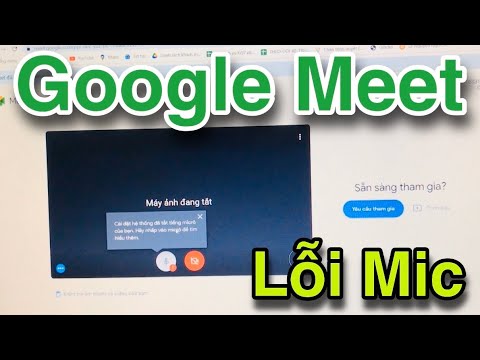
google meet lỗi micro mic ,webcam , camera cách xử lí, sửa chữa Google Hangouts là nền tảng phương tiện truyền thông được Google phát triển, bao gồm tin nhắ...
Sep 7, 2021Đảm bảo rằng micro không bị tắt tiếng Đôi khi vấn đề có thể trở thành một vấn đề khá đơn giản, bạn có thể chỉ bị tắt tiếng trong cuộc họp Google Meet và không biết về vấn đề đó. Kiểm tra bi
Jun 3, 2022Trong trường hợp Google Meet bị chặn micro trên điện thoại, bạn hãy vào Cài đặt => Ứng dụng => Quyền và đảm bảo ứng dụng đã được cấp quyền sử dụng microphone. Đảm bảo micro trên Google Meet
Sử dụng tai nghe có micrô. Đảm bảo bạn đã thiết lập Meet với đúng máy ảnh, micrô và loa. Tai nghe có thể sử dụng micrô tích hợp. Thay đổi các chế độ cài đặt video và âm thanh Ngắt kết nối màn hình...
Dec 8, 2021Khởi chạy Google Chrome, nhập chrome://settings/reset vào thanh địa chỉ ở trên cùng và nhấn Enter . Bây giờ hãy nhấp vào Khôi phục cài đặt về mặc định ban đầu . 2. Trên hộp bật lên xác nhận
Khi micro Google Meet trên điện thoại không nhận bạn hãy kiểm tra các trường hợp sau: Lỗi do vô tình tắt micro Trước tiên bạn hãy kiểm tra xem micro của bạn không bị tắt tiếng bởi có thể bạn đã vô tìn
Nov 4, 2021Bạn chỉ cần nhấp vào biểu tượng hình ổ khóa ở góc trái của thanh địa chỉ, sau đó đặt micro thành Cho phép. Cho phép Micro trong Google Meet Còn đối với Safari: Đi tới Safari menu > Preferen
May 20, 2021Bước 1: Sử dụng Google Chrome để truy cập vào website của phần mềm Google Meet. Bước 2: Nhấp chọn vào nút Cuộc họp mới để bắt đầu cuộc họp vừa tạo. Truy cập Google Meet & nhấn cuộc họp mới
Feb 25, 2022Bước 1: Truy cập trang web Google Meet, tốt nhất là sử dụng Google Chrome. Truy cập trang web Google Meet Bước 2: Bấm vào nút Cuộc họp mới và sau đó chọn Bắt đầu một cuộc họp tức thì từ me
May 19, 2021Bước 1: Sử dụng Google Chrome để truy cập vào trang web của ứng dụng Google Meet . Bước 2: Nhấn chọn nút Cuộc họp mới để bắt đầu một cuộc họp. Truy cập Google Meet và nhấn Cuộc họp mới Bướ
Bạn chỉ việc nhấp vào hình tượng hình ổ khóa ở góc trái của thanh địa chỉ, sau đó đặt micro thành Cho phép. Cho phép Micro trong Google Meet Còn so với Safari: Đi tới Safari menu > Preferences, nhấp v
Video này hướng dẫn các thầy cô và các bạnCách khắc phục lỗi máy ảnh và micro bị chặn trong google meet, sửa lỗi camera, sửa lỗi mic, các bật camera, bật ...
Giờ phải kiểm tra cả trong cài đặt xem có vô hiệu hóa micro hay trên bàn phím laptop xem nó có nút tắt để bật tắt Micro không? Duy Luân VIP một năm Bạn cho phép Chhrome dùng micro chưa Máy tính Xuân Đ
May 11, 20218 cách khắc phục Google Meet không mở được camera 1. Cho phép truy cập camera khi sử dụng Google Meet Khi lần đầu tiên bạn sử dụng Google Meet để học, họp online trên máy tính, Google Meet
Khắc phục lỗi Google Meet không nhận Micro trên Android, iPhone Mục Lục bài viết: 1. Đảm bảo micrô của bạn không bị tắt tiếng. 2. Cấp quyền truy cập micro cho Google Meet. 3. Xóa bộ nhớ cache và dữ li
Oct 25, 2021Bước 1: Sử dụng Google Chrome để truy cập trang web của ứng dụng Google Meet. Bước 2: Nhấn nút chọn Cuộc họp mới để bắt đầu một cuộc họp. Đi tới Google Meet và nhấn vào Cuộc họp mới. Bước
Aug 27, 2021Để chia sẻ âm thanh trên Google Meet đầu tiên bạn cần đảm bảo rằng: Đảm bảo rằng micrô đang được bật. Đảm bảo mircrô không bị tắt trong cuộc họp. Với 5 người đầu tiên tham gia cuộc họp chu
Cách tắt mic trong Google Meet ; Cách sửa lỗi micro Google Meet không hoạt động trên máy tính . Lỗi do vô tình tắt micro ; Cấp quyền truy cập micro cho Google Meet trên trình duyệt web ; Cấp quyền tru
Sep 8, 2021Cách bật micro trên Google Meet. Cách bật mic trong Google Meet bạn chỉ cần truy cập cuộc họp trên ứng dụng Google Meet. Sau đó nhấn vào biểu tượng micro ở cuối cuộc họp. Khi biểu tượng khô
I. Nguyên nhân gây ra lỗi Google Meet không mở được camera. II. Cách sửa lỗi Google Meet không tìm thấy máy ảnh. 1. Kiểm tra kết nối webcam với máy tính. 2. Cấp quyền truy cập camera cho Google Meet t
Feb 25, 2022Nhấp vào meet.google.com. Bước 4: Đi tới Permissions và cho phép Google Meet truy cập camera và micro. 2. Bật camera trước khi tham gia họp. Điều này khá dễ dàng. Khi bạn bắt đầu cuộc họp