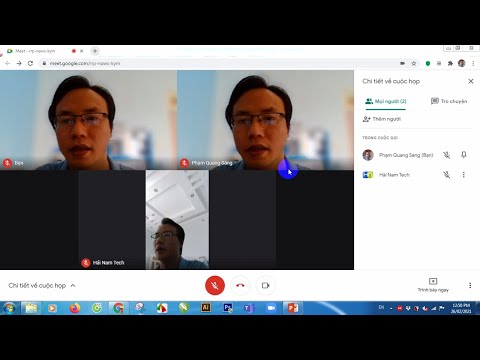
Thanh bên: Người đang nói hoặc màn hình được chia sẻ xuất hiện trong hình ảnh chính. Bạn sẽ thấy hình thu nhỏ của những người tham gia khác ở bên cạnh. Bạn sẽ thấy hình thu nhỏ của những người tham gi
1 day agoTác giả: www.thegioididong.com Ngày đăng: 06/24/2021 11:22 PM Đánh giá: 4 ⭐ ( 48985 đánh giá) Tóm tắt: Đọc nhận xét, so sánh xếp hạng của khách hàng, xem ảnh chụp màn hình và tìm hiểu thêm về
Cách giơ tay trong Google Meet khi học online; TikTok cho phép người xem tự do bật phụ đề, xem video dễ dàng hơn; Cách chia sẻ danh bạ trên Zalo; Cách khôi phục tin nhắn SMS trên điện thoại siêu đơn g
Tham gia cuộc gọi video trên Meet. Ở dưới cùng bên phải, hãy nhấp vào biểu tượng Bộ điều khiển của người tổ chức . Trên bảng điều khiển bên mở ra, hãy bật hoặc tắt tuỳ chọn Chia sẻ màn hình. Lưu ý:...
5 days agoHướng dẫn cách trình chiếu PowerPoint trên Google Meet. 1. Hướng dẫn nhanh. Tạo phòng họp hoặc tham gia vào phòng họp trên Google Meet > Nhấn chọn nút mũi tên > Chọn một cửa sổ > Chọn một sl
May 18, 2021Tuy nhiên, khi chia sẻ màn hình, bạn sẽ nhận thấy rằng tính năng âm thanh có thể bị thiếu. Hiện tại, Google Meet chưa đưa ra giải pháp lý tưởng, nhưng có một số cách giải quyết bạn có thể
Contents. 1 Cách chia sẻ màn hình trong Google Meet cho PC. 1.1 Cách dừng chia sẻ màn hình trên Google Meet cho PC; 1.2 Cách chia sẻ màn hình trên Google Meet khi ai đó đang trình bày nội dung; 1.3 Cá
Chia sẻ màn hình Google Meet trên iPhone. Bước 1: Tại giao diện Google Meet trên iPhone, bạn nhấn biểu tượng 3 chấm > Chia sẻ màn hình. Bước 2: Tại giao diện chọn Bắt đầu truyền phát. Lúc này, bạn sẽ
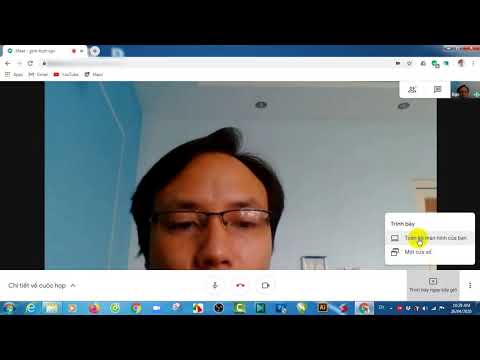
Cách chia sẻ màn hình trên Google Meet chi tiết nhất. Bước 1: Trước tiên, các bạn tạo lớp học hoặc cuộc họp trên Google Meet. Để chia sẻ màn hình trên Google Meet, các nạn sẽ nhấn vào biểu tượng Trình
Sep 6, 2021Đây là cách thực hiện: Khởi động cuộc họp trên Google Meet và tham gia cuộc họp. Bây giờ nhấp chuột phải vào bất kỳ đâu trên màn hình và nhấp vào tùy chọn Thông tin trang video xuất hiện tr
Feb 22, 2022Để chia sẻ màn hình trên Google Meet khi ai đó đang trình bày, bạn thực hiện như sau: Bước 1: Trên thanh công cụ ở phía dưới màn hình cuộc họp, bạn click vào Present Now (biểu tượng hình c
Cách chia sẻ màn hình desktop trên GG Meet: Bước 1: Tạo một cuộc họp Google trên máy tính và mời người khác tham gia phòng họp của bạn. Bước 2: Chọn Trình bày ngay như hình dưới để bắt đầu chia sẻ. Bư
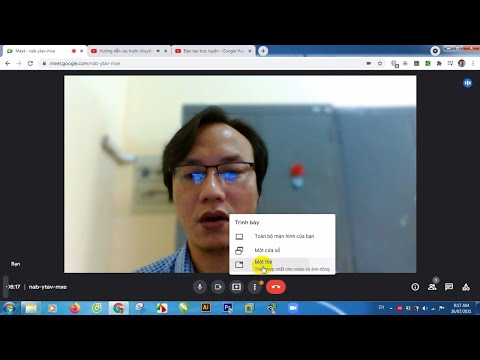
Feb 25, 2022Lúc này hiển thị các tab trên trình duyệt, bạn nhấn vào tab có âm thanh muốn chia sẻ. Sau đó nhấn vào Chia sẻ âm thanh của thẻ để chia sẻ âm thanh trên Google Meet. Bước 7: Để chia sẻ âm t
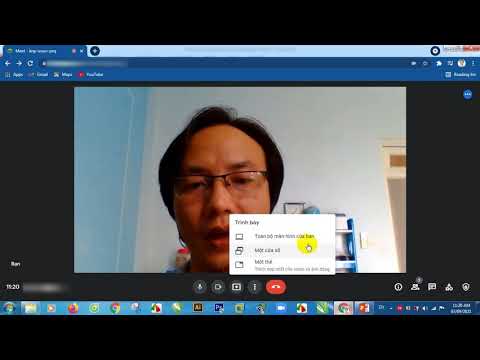
Nov 2, 2021Ở đây mình ví dụ chọn chia sẻ "một của sổ" giao diện hiển thị lên cho mình chọn một cửa sổ trong số các cửa sổ mà máy tính mình đang mở. Sau đó nhấn nút "SHARE" là bạn đã bắt đầu chia sẻ mà
Sep 21, 2021Cách chia sẻ màn hình Android trên Google Meet. Bước 1: Bạn hãy bắt đầu tham gia một cuộc họp. Sau đó bấm vào nút ba chấm và chọn Chia sẻ màn hình. Bước 2: Chọn Bắt đầu chia sẻ. Bước 3: Ch
Nov 12, 20211. Cách share màn hình Google Meet trên điện thoại. Nếu bạn thường xuyên dạy học hoặc học online trên Google Meet bằng điện thoại thì hãy thực hiện nhanh các bước dưới đây: Bước 1: Truy cậ
Aug 30, 2021Ngay lập tức màn hình của bạn sẽ được chia hai để bạn dễ dàng quản lý hơn. Bước 4: Nếu muốn tắt chế độ chia màn hình này bạn chỉ cần nhấn vào biểu tượng tiện ích và chọn ô 1 như hình nhé.
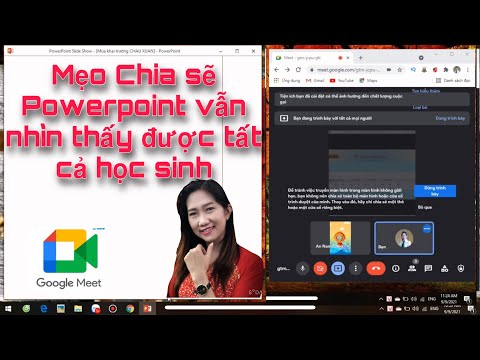
Trong video này kênh Nguyễn Thanh Dương chia sẻ với quý thầy cô và các bạn cách chia sẻ màn hình (bài giảng powerpoint) trên Google Meet trong dạy học trực t...
Hướng dẫn khắc phục lỗi chia sẻ màn hình trên Google Meet. Cách 1: Kích hoạt tính năng chia sẻ màn hình trên Google Meet. Cách 2: Khởi động lại ứng dụng hoặc trình duyệt. Cách 3: Liên hệ người chủ trì
Jan 13, 2022Giải pháp tốt nhất là cấp quyền chia sẻ màn hình trên trình duyệt như sau: Mở một cuộc họp trên Google Meet > Vào phiên họp > Click chuột phải vào vị trí bất kỳ trên màn hình và click Vide
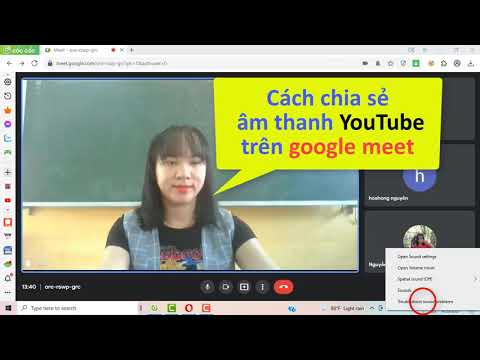
Google Meet không chia sẻ được âm thanh phát ra từ các Video được chia sẻ. Clip này hướng dẫn cách chia sẻ Video và âm thanh từ video khi sử dụng Google Meet.
Cách chia sẻ màn hình trên Google Meet cho Android Mở app Meet trên Android và bắt đầu một phiên họp/học trực tuyến mới. Sau đó, chạm icon menu 3 chấm dọc ở góc phải phía dưới màn hình. Tại đây, chọn
Aug 28, 2021Sau đây là cách chia sẻ màn hình trên Google Meet trên máy tính cực hữu ích. Hãy tham khảo ngay nhé! Cách chia sẻ màn hình trên Google Meet trên máy tính Bước 1: Nhấn vào biểu tượng Mũi tê
Trên danh mục hiện ra, chọn trang web/cửa sổ mà bạn muốn chia sẻ màn hình trên Google Meet cho mọi người cùng xem rồi nhấn chọn Share (chia sẻ). Để ngừng chia sẻ màn hình, bạn có thể nhấn chọn nút Sto
Feb 25, 2022Để dừng chia sẻ màn hình nhấn vào Dừng chia sẻ màn hình là xong.. 1.2. Cách cho phép học sinh chia sẻ màn hình trên Google Meet. Khi học sinh muốn chia sẻ màn hình trên Google Meet thì các