Chụp ảnh màn hình máy tính bằng cách Nhấn tổ hợp phím Windows + PrtSc (Print Screen) Bước 2: Bạn mở My Computer (This PC) hoặc nhấn tổ hợp phím Windows + E. Bước 3: Chọn Pictures, trong document trong
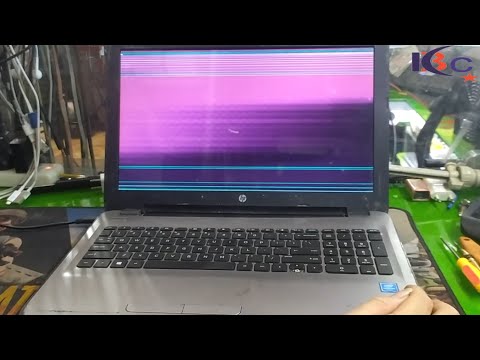
Nguyên nhân là vì cáp màn hình laptop bị lỏng, khi bạn lắc nhẹ màn hình hoặc điều chỉnh góc mở khác thì cáp màn hình tiếp xúc đúng khớp nên tình trạng trên được khắc phục. Đối với trường hợp cáp màn h
1 day agoXem thêm: Hyundai Tucson 2019 Giá Bao Nhiêu, Bảng Giá Xe Tucson 2019 10/2021. Bài trước.
Nếu bạn là một người thường xuyên chơi game fps thì những chiếc laptop cao cấp có màn hình hỗ trợ tần số quét 144 Hz sẽ là một sự lựa chọn hoàn toàn hợp lý. Màn hình laptop 144 Hz sẽ giảm tối đa việc
Jul 26, 2021Bước 1: Nhấn tổ hợp phím Windows + G ở cửa sổ desktop của máy Bước 2: Nhấn chọn Yes, this is a Game Bước 3: Ở giao diện của Game Bar các bạn hãy nhấn vào biểu tượng ghi hình màu đỏ để quay
Mar 10, 2022Win 10, win 11 hỗ trợ nhiều công cụ, phím tắt giúp chụp màn hình laptop, PC vô cùng hiệu quả. Nếu bạn chỉ đơn giản muốn lưu lại những hình ảnh quan trọng trên màn hình laptop, hãy cùng thư
Cáp màn hình laptop bị lỏng dẫn tới màn hình laptop bị nhiễu, lag. Để xử lý lỗi cáp màn hình rất đơn giản, bạn chỉ cần tháo laptop ra, vệ sinh bẹ cáp màn hình sạch sẽ, sau đó gắn lại một cách chắc chắ
Trường hợp bạn muốn tùy chọn cap màn hình ở một số đoạn nhất định thì có thể sử dụng ứng dụng có sẵn trên laptop HP. Đây là ứng dụng Snipping Tool, cách sử dụng vô cùng đơn giản với các bước sau: Bước
Cách 4: Cách chụp màn hình máy tính Dell bằng Snipping Tool. Snipping Tool là công cụ có sẵn trong hệ điều hành Windows. Công cụ này giúp bạn chụp bất kỳ khu vực nào trên màn hình laptop hoặc toàn màn
Dec 1, 2021MỤC LỤC [ Ẩn] 3 cách chụp màn hình Netflix trên Laptop siêu đơn giản. Cách 1: Sử dụng tiện ích FireShot. Cách 2: Sử dụng tiện ích Video Screenshot. Cách 3: Sử dụng phần mềm Sandboxie.
Nhấn nút New để chụp màn hình laptop. Nút Mode để tuỳ chỉnh cách mà bạn sẽ chụp ảnh màn hình (tự do, full màn hình, hình chữ nhật, cửa sổ). Nút Delay để hoãn thời gian chụp màn hình, tối đa là 5 giây.
Theo lời khuyên của các chuyên gia: "Nếu có hiện tượng đứt cáp màn hình laptop, mờ hay điểm chết, người dùng không nên tự ý sửa chữa dễ dàng để làm cho tình trạng của nghiêm trọng bị hư hỏng Nó là tốt
Cách chụp ảnh màn hình laptop HP Windows 8/8.1 và Windows 10 bằng phím cứng Bước 1: Bạn chỉ cần nhấn tổ hợp phím Windows + PrtSc (Print Screen) nếu phím PrtSc không có bất kỳ chữ, ký tự nào đi kèm. Nế
Cách 6: Chụp màn hinh máy tính bằng PicPick Bước 1: Download PicPick phiên bản mới nhất tại đây. Bước 2: Tiến hành cài đặt giống như các phần mềm khác, mở PicPick trên máy tính và chọn Region. Bước 3:
Để chụp màn hình một cửa sổ trên máy tính xách tay Toshiba, hãy nhấp vào nó. Nếu bạn muốn chụp màn hình một khu vực tùy chỉnh hoặc toàn màn hình, chỉ cần nhấp và kéo chuột trái của bạn để bao phủ khu
Nov 1, 2021Cách chụp màn hình laptop Acer bằng tổ hợp phím - Tổ hợp phím Alt + Print Screen Nếu bạn đang dùng laptop Acer để mở một cửa sổ bất kỳ thì tổ hợp phím Alt + Print Screen (PrtScr) sẽ chụp lạ
Bước 1: Nhấn tổ hợp phím Windows + Shift + S trên bàn phím máy tính, laptop. Bước 2: Nhấn Chuột trái và Kéo thả vùng màn hình bạn muốn chụp. Bước 3: Tiếp theo bạn mở Paint trên máy tính. - Cách mở Pai
Oct 10, 2021SẮM NGAY LAPTOP GAMING XỊN NHẤT. 2. Sử dụng công cụ Snipping Tool. Hướng dẫn nhanh; Tìm Snipping tool > Chọn New > Chọn vùng muốn chụp >Nhấn Save (Lưu). Hướng dẫn chi tiết. Bước 1: Bạn vào
Apr 12, 2022Nếu bạn chỉ cần chụp một hành lang cửa số mà thôi thì hãy triển khai theo cách sau đây : Bước 1: Mở cửa sổ cần chụp và nhấn tổ hợp phím chụp màn hình máy tính Alt- Print Screen. Bước 2: Mở
Cáp Màn Hình laptop HP 15B 15C 15E 15R 15G 15H 15J. 200.000 đồng. Cáp Màn Hình laptop HP Envy 14 15-3000 17. 150.000 đồng. Cáp Màn Hình máy tính xách tay HP Probook 4420S 4410S 4430S 4440S 4330S. 150.
1 day agoBước 2: Để quay video màn hình thì nhấn tổ hợp phím Windows + Alt + R. Nếu chỉ muốn chụp ảnh màn hình thì nhấn Windows + Alt + Prtscn. Để dừng quay thì cũng nhấn tổ hợp phím Windows + Alt + R
Để chụp ảnh một vùng chọn tuỳ ý trên màn hình, bạn chỉ cần nhấn tổ hợp phím Windows + Shift + S. Thao tác này sẽ kích hoạt một mặt nạ màu trắng và bán trong suốt trên màn hình. Con trỏ chuột lúc này s
Sử dụng tổ hợp phím Alt + Print Screen. Với cách cap màn hình laptop ASUS này, bạn hãy nhấn đồng thời tổ hợp phím Alt + Print Screen. Lúc này, màn hình sẽ chớp thoáng giúp bạn nhận biết rằng ảnh đã đư
Cách chụp ảnh màn hình laptop win 10 bằng Gamer Bar Để có thể sử dụng thanh " Game bar ", bạn thao tác như sau: Bước 1: Nhấn phím " Windows + phím G " để khởi động thanh Game bar. Bước 2: Nhấp vào nút
6 days ago3. Cách chụp màn hình laptop bằng Snipping Tool (rất hay) 4. Chụp màn hình và ghi chú nhanh với Snip & Sketch; 5. Ghi chú trên ảnh chụp màn hình với Paint; 6. Chụp màn hình bằng tổ hợp phím
Bước 1: Thao tác đơn giản gồm: Ctrl + Alt + S Chụp màn hình bằng phần mềm Zalo PC Bước 2: Sau đó, bạn kéo chọn vùng mà bạn muốn cap lại màn hình, sau đó thả chuột và click chọn dấu tích xanh là xong.
Cách chụp một phần màn hình laptop tùy chọn Bước 1: Nhấn phím Shift + Command (⌘) + 4, con trỏ chuột sẽ thay đổi thành hình chữ thập. Bước 2: Di chuyển chữ thập đến vùng bạn muốn bắt đầu chụp màn hình
Cách chụp ảnh màn hình máy tính windows 1. Dùng phím có sẵn PrtScn 2. Dùng tổ hợp phím Windows + Print Screen 3. Dùng tổ hợp phím Alt + Print Screen 4. Sử dụng tổ hợp phím Windows + Shift + S 5. Chụp
Bước 1: Bạn nhấn phím Prt Sc SysRq hoặc Prt Sc hay Prt Scr trên bàn phím laptop để chụp ảnh toàn màn hình. Bước 2: Mở phần mềm Paint và dán ảnh ra bằng cách dùng tổ hợp phím Ctrl + V hoặc nhấn trực ti