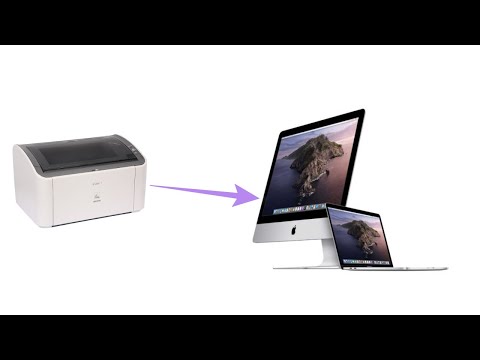
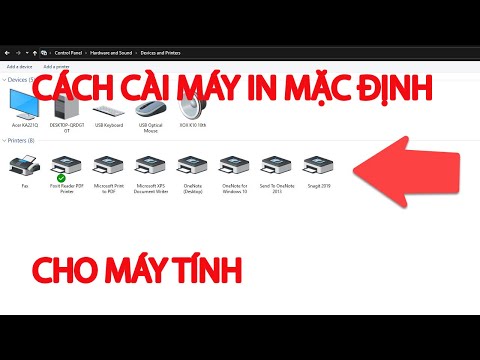
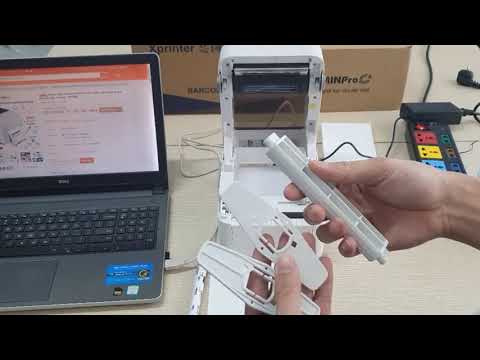
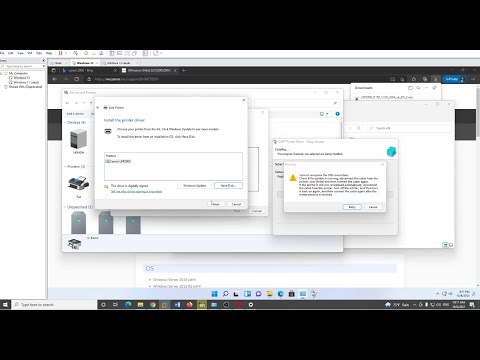
May 24, 2021Hãy chắc chắn rằng bạn đã thực hiện việc cài đặt Driver phù hợp với máy ở khâu chuẩn bị bên trên. Sau đó hãy tiến hành làm theo những bước như sau: Mở Control Panel -> Printers and device
Jul 17, 2021Cách cài đặt máy in hp. admin 17/07/2021. Để khối hệ thống máy vi tính của doanh nghiệp quản lý xuất sắc rộng, với khai quật được khá đầy đủ các chức năng của máy thì vấn đề thiết đặt đúng
Nov 23, 2021Cách thiết lập sản phẩm in mang đến máy tính, laptop. Để cài đặt vật dụng in đến máy vi tính và máy tính xách tay, chúng ta thực hiện lần lượt theo các bước sau đây: Bước 1: Tải phiên bản
Hướng dẫn cài đặt máy in Canon L11121e chi tiết nhất. Với cách cài máy in Canon L11121e này, bạn cần tải và giải nén sẵn phần mềm Driver tương ứng với hệ điều hành của máy tính bằng cách nhấp chuột ph
Bước 2: Bật máy in. Sau khi thiết đặt xong vị trí cho hai thiết bị bạn cần bật máy in lên. Nhớ là bạn phải kết nối máy in với nguồn điện thì mới có thể bật nó lên nhé. Để bật máy in, bạn chỉ cần nhấn
2 Hướng dẫn cài đặt driver cho máy in HP. Bước 2: Nhập tên của máy in bạn đang sử dụng vào ô trống để tải xuống rồi bấm vào chữ Kế tiếp. Bước 3: Sau đó, bạn nhấn vào Tải xuống để cài đặt driver máy in
Tiếp đến click vào "Add a printer or scanner" để cài đặt máy in. Bước 4: Khi đã cài đặt xong, nhấn chuột phải vào biểu tượng máy in. Chọn "Sharing" -> "Share this Printer" -> "Apply" và nhấn OK là xon
Mar 12, 2021Bước 1: CHọn vào ô Start ( có hình lá cờ) và sau đó cần phải nhấn chọn thư mục Devices and Printer, sau đó trình điều khiển máy in của windows sẽ xuất hiện. Bước 2: Tiếp tục nhấn chọn Add
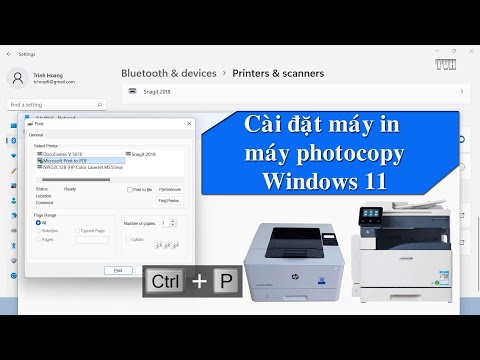
Phương pháp 1: Thay đổi thông qua hộp thoại Print Đầu tiên hãy mở một tập tin văn bản nào đó > Sau đó nhấn Ctrl + P. ( hoặc vào File chọn Print ) lúc này bạn sẽ thấy xuất hành lang cửa số print hãykíc
Aug 30, 2021- Chọn Setup.exe để cài đặt máy in Canon LBP 3300 Bước 1: Click vào file .exe vừa được tải xuống. Mở file vừa tải xuống Bước 2: Mở thư mục vừa được giải nén. Thư mục đã được giải nén Bước
Đi tới Bắt đầu (biểu tượng Windows - nút Start) -> Cài đặt -> Thiết bị -> Máy in và Máy quét. Chọn Thêm máy in hoặc máy quét. Đợi máy tính tìm các máy in lân cận, sau đó chọn máy in bạn muốn sử dụng v
Mar 17, 2022Chính vì mức độ phổ biến của nó, nên trong bài viết này chúng tôi sẽ hướng dẫn bạn cách cài đặt máy in Canon, chỉ với một vài thao tác đơn giản là bạn có thể tự tay thực hiện tại nhà. NỘI
Jul 8, 2021Sử dụng cáp USB để kết nối máy in với máy tính Bước 2: Kiểm tra thông tin hệ điều hành máy tính. Nhấn chuột phải vào This PC, chọn Properties > Kiểm tra hệ điều hành tại dòng thông tin Syst
Bạn hãy tiến hành ping tới địa chỉ máy in: Bạn mở hộp thoại Run (Windows+R),hãy nhập -- > IP của máy chủ\tên máy in để kết nối tới máy in. Sau khi hoàn thành xong bước này là bạn đã có thể sử dụng máy
Bước 1: Người dùng mở mục Start (Biểu tượng Windows) >> chọn mục Cài đặt >> Thiết bị >> Máy in và máy quét . Kiểm tra kết nối máy tính với máy in sử dụng kết nối Wifi Bước 2: Chọn mục thiết bị Máy in
Dec 20, 2021Bước 1: Xác nhận tên máy in muốn cài đặt làm mặc định bằng cách truy cập vào menu Control Panel> Hardware and Sound> Devices and Printers. Bước 2: Khởi chạy Command Prompt trên Windows 11
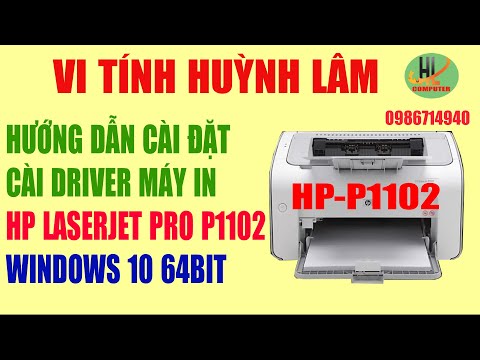
Driver máy in HP LaserJet Pro P1102 là trình điều khiển cho máy in HP LaserJet Pro P1102, giúp kết nối máy tính với máy in một cách dễ dàng. Đồng thời, thực hiện các thao tác điều khiển máy in từ máy
Kiểm tra driver đã cài đặt và in thử Bước 1: Bạn mở Control Panel, chọn " Phần cứng và Âm thanh " (All Control Panel Item). Bước 2: Bạn chọn " Thiết bị và máy in " (Devices and printers), nếu máy in v
Aug 4, 2022Bước 3: Cài driver máy in Ricoh Bước 3.1: Vào Control Panel > Devices and Printers > Add a Printer Bước 3.2: Sau đó máy tính sẽ tiến hành quét để dò tìm máy in đang kết nối với máy tính và
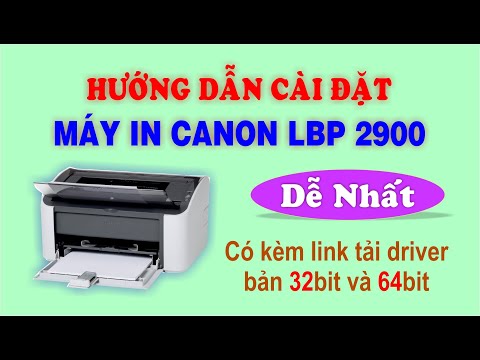
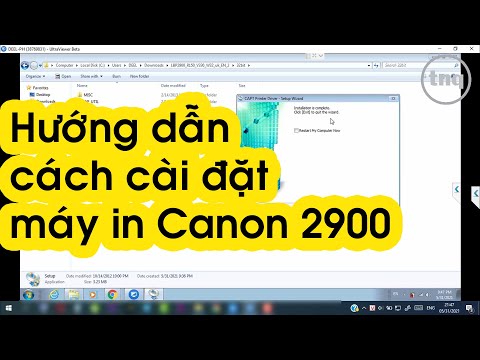
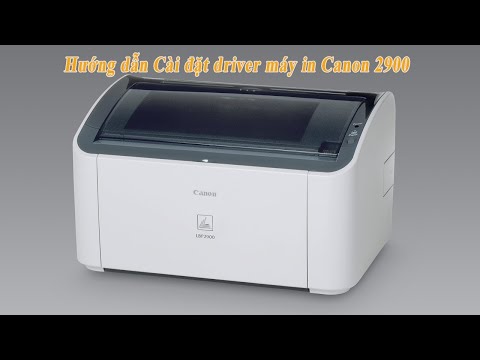
Jun 7, 2022Cách cài đặt máy in Canon 2900 Bước 1 : Khởi động máy in. Cắm nguồn của máy in vào nguồn điện, khi máy hoạt động sẽ có tiếng động cơ đang khởi động hộp mực. Đặt giấy vào khay để giấy của má
Feb 28, 2022Để thêm máy in vào hệ thống Windows 11, trước tiên, bạn nhấp vào nút Start, nhập từ khóa " Settings " vào thanh tìm kiếm và nhấn Enter. Ngoài ra, bạn cũng có thể nhấn Windows + i để mở ứng
Bước 1: Cài máy in qua máy chủ. Sử dụng dây nguồn kết nối máy in và máy chủ. Control Panel > Printer and Device hoặc Printer and Faxes (Lựa chọn này tùy thuộc vào hệ điều hành của máy chủ) Click phải
Dec 14, 2021Bước 1: Tải phiên bản Driver máy in phù hợp với máy tính của bạn. Nếu máy tính là phiên bản Win 7 32-bit thì hãy tải Driver máy in 32-bit. Bước 2: Sau khi tải thành công, các bạn tìm file
May 16, 2022Dưới đây là cách kết nối máy in Bluetooth của bạn trong Windows 10. 1. Đi tới Start > Settings > Bluetooth and Other Devices. Đảm bảo bật nút công tắc chuyển đổi Bluetooth. 2. Nhấp vào Add
Feb 4, 2021Cách 1: Cài đặt máy in mặc định thông qua ứng dụng Settings Bước 1: Truy cập vào menu Start và kích chọn nút Settings (hoặc có thể bấm tổ hợp phím Windows +I để truy cập ứng dụng Settings).
Apr 25, 2022Tiếp đó, bạn cài driver cho toàn bộ những máy tính muốn sử dụng máy in. Xong khâu này, bạn sẽ lần lượt thao tác như sau: Mở Control Panel => Chọn Printers and Devices/Printers and Faxes =>
1.Cách thêm máy in nội bộ với máy tính Windows 10 1.Kết nối máy in với máy tính của bạn thông qua dây cáp USB, rồi bật cả máy in và máy tính lên. 2.Nhấp vào Start > Settings để vào phần cài đặt của má
Bước 1: Tải phiên bản Driver máy in phù hợp với máy tính của bạn. Nếu máy tính là phiên bản Win 7 32-bit thì hãy tải Driver máy in 32-bit. Bước 2: Sau khi tải thành công, các bạn tìm file đã tải trong