1 day agoCách xóa tin nhắn trên iPhone giúp bạn loại bỏ những tin nhắn không cần thiết, các tin nhắn quảng cáo hoặc những tin nhắn spam, quấy rối,... Trong bài viết này 9Mobi.vn sẽ hướng dẫn bạn đọc 3
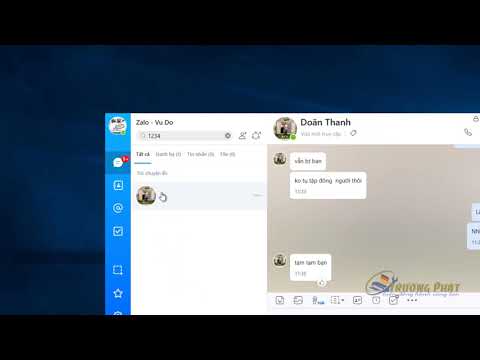
Mar 10, 2022Cách 1: chúng ta vào trang chủ Zalo, tại form tìm bạn bè bạn nhập vào tên zalo người bạn muốn mở tin nhắn ẩn. Click vào form tin nhắn với những người đó, lúc này sẽ có một cửa sổ mới yêu c
Hướng dẫn ẩn trò chuyện trên Zalo Android. Bước 1: Mở ứng dụng Zalo lên và đi tới giao diện các cuộc trò chuyện, tại đây bạn nhấn giữ lên tin nhắn mà bạn muốn ẩn sau đó chọn Ẩn trò chuyện. Bước 2: Một
1 day agoSau đó Zalo hỏi bạn có muốn bỏ ẩn trò chuyện không, nhấn Có để đồng ý. Hy vọng với những mẹo về cách chặn Zalo mà người khác không biết ở trên, bạn có thể chặn người khác mà không phải làm mấ
Jan 4, 20223.2 phương pháp bỏ ẩn tin nhắn Zalo. Lúc bạn không cần ẩn tin nhắn nữa, bạn có thể khôi phục tin nhắn Zalo về hiện trạng ban đầu, thao tác như sau: Bạn đi tới 1 cuộc chuyện trò bị ẩn.
Jul 21, 2021Bước 2: Kéo chuột để tìm nick zalo bạn muốn ẩn cuộc trò chuyện, nhấn chuột vào dấu … nằm dưới dòng ngày giờ nhận tin nhắn và chọn dòng " Ẩn trò chuyện ". Hoặc mở tin nhắn trong cửa sổ mới,
Giao diện mới hiện lên, bạn lướt màn hình điện thoại xuống dưới nhấp vào mục Bỏ ẩn trò chuyện. Sau đấy hệ thống Zalo sẽ hiện lên mục để bạn xác nhận có muốn hiện cuộc trò chuyện đó không. Bạn nhấn vào
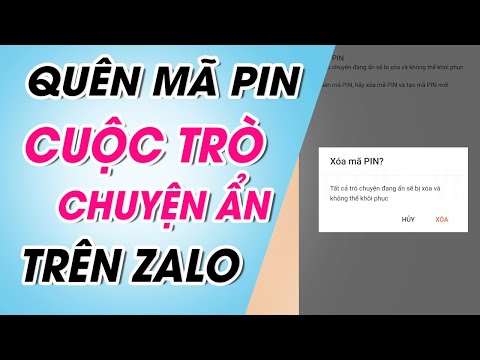
Vào Zalo -> Chọn cuộc trò chuyện muốn ẩn -> Chọn Ẩn trò chuyện -> Nhập mã PIN để đặt mật khẩu cho cuộc trò chuyện. + Tìm lại cuộc trò chuyện: - Chọn Tìm kiếm -> Nhập tên cuộc trò chuyện đã ẩn -> Nhập
Nov 25, 2021Nếu bạn muốn bỏ ẩn đoạn tin nhắn trên Zalo, trước hết bạn mở lại tin nhắn đã ẩn như cách ở trên ô lựa chọn. Sau đó bấm vào biểu tượng 3 chấm rồi chọn Bỏ ẩn tương tác nói chuyện, lúc này Za
Mar 8, 2021Các bạn làm theo các bước sau để ẩn tin nhắn bấy kỳ trên Zalo. Bước 1. Mở Zalo lên và tìm để người bạn muốn ẩn Tin nhắn Bước 2. Vuốt tin nhắn đó sang trái và chọn Thêm Bước 3. Chọn Ẩn trò c
Dec 7, 2021Nếu bạn muốn bỏ ẩn đoạn tin nhắn trên Zalo, trước hết bạn mở lại tin nhắn đã ẩn như cách ở trên ô lựa chọn. Sau đó bấm vào biểu tượng 3 chấm rồi chọn Bỏ ẩn tương tác nói chuyện, lúc này Zal
Tính năng ẩn tin nhắn trên Zalo sẽ giúp người dùng bảo mật được những cuộc trò chuyện, những thông tin dữ liệu như số điện thoại, tài khoản, địa chỉ,…Tin nhắn bí mật này sẽ được bảo vệ bởi dãy mật khẩ
1 day ago3Cách xem danh sách bị chặn và bỏ chặn tin nhắn Zalo. Bước 1: Mở ứng dụng Zalo trên điện thoại, chọn Thêm > Chọn biểu tượng Cài đặt góc trên bên phải màn hình. Bước 2: Chọn Tin nhắn. Bước 3:
Không muốn nguời khác xem tin nhắn zalo của mình bạn đã đặt mã khóa Zalo, thế nhưng nếu như bạn vẫn cảm thấy không an tâm với cách đặt mã khóa cho Zalo để bảo mật tin nhắn thì với zalo chúng ta có thê
Mar 26, 2022Cách tìm tin nhắn ẩn trên Zalo người dùng cần thực hiện như sau: Bước 1: Người dùng mở ứng dụng Zalo >> Tại thanh tìm kiếm, người dùng nhập mã PIN sau đó nhấn tìm kiếm. Bước 2: Tại đây, cá
Nov 4, 2021Bước 1: Mở áp dụng Zalo cùng tìm tìm cuộc nói chuyện bạn mong muốn ẩn đi Bước 2: Lướt hộp thoại tin nhắn mà bạn mong muốn ẩn từ đề xuất sang trái và tiếp tục chọn ký kết hiệu hình con mắt đ
Oct 8, 2021Để tìm lại tin nhắn Zalo đã bị ẩn, bạn chỉ cần vào ô tìm kiếm gõ tên người và tên nhóm đã bị ẩn Bước 4: Khi bạn muốn bỏ tính năng ẩn tin nhắn Zalo, bạn chỉ cần vào phần Setting (Cài đặt), k
IV. Hướng dẫn bỏ ẩn cuộc trò chuyện Zalo trên máy tính 1. Hướng dẫn nhanh. Truy cập Zalo trên máy tính, mở cuộc trò chuyện bị ẩn > Chọn bỏ ẩn trò chuyện. 2. Hướng dẫn chi tiết. Bước 1: Bạn mở ứng dụng
Tin nhắn ẩn trên Zalo bị mất không rõ lý do Trong trường hợp tin nhắn ẩn Zalo bị mất chúng ta không thể khôi phục lại tin nhắn.Khi bỏ ẩn trò chuyện mà bị mất tin nhắn thì có thể do bạn đăng nhập trên
1 day agoBước 3: Sau bước 2, app Zalo sẽ gửi thông báo tới bạn đoạn tin nhắn được ấn. Vậy là bạn đã hoàn thành các thao tác để ẩn trò chuyện mà người khác không biết rằng họ đã bị bạn chặn. 2. Cách ch
Chúng cho phép bạn sử dụng tính năng này như một tính năng nhằm bảo mật tin nhắn người dùng một cách an toàn nhất và bên dưới là các bước để thực hiện trên Android: Bước 1: Mở ứng dụng Zalo lên và tìm
Cách bỏ ẩn in nhắn Zalo trên iPhone đối với iOS bạn làm như sau: 1. Mở cuộc trò chuyện bị ẩn, chọn biểu tượng 3 dấu gạch ngang thuộc góc trên bên phải màn hình Bỏ ẩn cuộc trò chuyện iphone 2. Trong bả
Tính năng ẩn tin nhắn Zalo và tìm lại tin nhắn Zalo bị ẩn là bộ đôi tính năng bảo mật cao cấp dành cho tin nhắn của Zalo. Với tính năng này người dùng hoàn toàn có thể yên tâm về những đoạn chat với b
2. Trong bảng "Tùy chọn", chọn "Bỏ ẩn trò chuyện", bạn xác nhận "Có" Xác Nhận Bỏ Ẩn Android. Cách bỏ ẩn tin nhắn zalo trên iPhone. Cách bỏ ẩn in nhắn Zalo trên iPhone đối với iOS bạn làm như sau: 1. M
Tiếp theo bạn cần xác định tin nhắn bạn muốn hủy ẩn nằm ở vị trí nào và nhấn vào. Sau khi nhấn vào,giao diện cuộc trò chuyện với người đó sẽ hiện ra. Nếu trường hợp bạn chỉ có một cuộc trò chuyện bị ẩ
Sep 21, 2021Bạn đăng nhập vào ứng dụng Zalo trên điện thoại > Nhấn giữ vào cuộc trò chuyện muốn ẩn. Bạn đăng nhập vào ứng dụng Zalo trên điện thoại > Nhấn giữ vào cuộc trò chuyện muốn ẩn. - Bước 2: Ẩn
Bước 1: Truy cập vào ứng dụng Zalo, bạn gõ tên tài khoản Zalo đã ẩn tin nhắn trước đó vào ô tìm kiếm có biểu tượng kính lúp. Gõ tên tài khoản Zalo vào ô tìm kiếm. Bước 2: Các gợi ý tài khoản Zalo hiển
Trên điện thoại, cách bỏ ẩn tin nhắn Zalo như sau: Bước 1: Người dùng mở tin nhắn đã ẩn trên Zalo và nhập mã Pin để mở lại hội thoại. Bước 2: Tại cửa sổ trò chuyện, bạn chọn biểu tượng dấu 2 chấm tại
Apr 23, 2021Trên điện thoại sử dụng app Zalo Bước 1: Bạn gạt khung tin nhắn của người muốn ổn sang trái chọn Thêm → Ẩn trò chuyện Hoặc trong cuộc trò chuyện bạn nhấn nút 3 gạch ngang góc trên cùng bên